Содержание статьи
Выравнивание кнопок в один ряд – задача, которая возникает при создании навигационных панелей, форм или интерфейсов с несколькими интерактивными элементами. Основные методы реализации: Flexbox, Grid и inline-block. Каждый подход имеет свои особенности, влияющие на адаптивность, поддержку браузерами и сложность кода.
Для Flexbox достаточно обернуть кнопки в контейнер с display: flex и задать gap для отступов. Пример минимального кода:
.button-container {
display: flex;
gap: 10px;
}
Этот метод поддерживается всеми современными браузерами (98%+ покрытия) и позволяет легко центрировать элементы по вертикали с помощью align-items: center. Однако для IE11 потребуется использовать вендорные префиксы или полифиллы.
Альтернатива – CSS Grid, где контейнер определяется как display: grid с grid-auto-flow: column. Преимущество: возможность точного контроля ширины кнопок через grid-template-columns. Пример:
.grid-container {
display: grid;
grid-auto-flow: column;
gap: 8px;
}
Метод удобен для сложных макетов, но избыточен для простого выравнивания кнопок в ряд.
Классический подход с inline-block требует обнуления пробелов между элементами в HTML или использования font-size: 0 на родителе. Кнопки задаются как display: inline-block с фиксированными отступами. Минус: сложнее управлять выравниванием по вертикали и адаптивностью.
Выбор метода зависит от требований проекта. Для быстрого решения подойдет Flexbox, для сложных макетов – Grid. inline-block используйте только при необходимости поддержки устаревших браузеров.
Создание базовой разметки кнопок в HTML
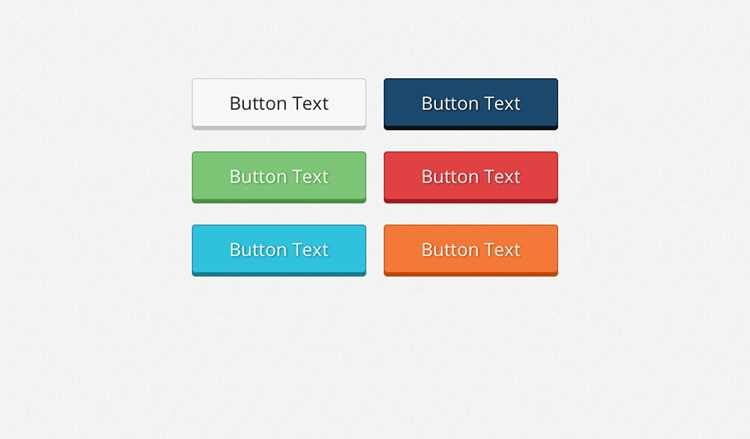
Для размещения кнопок в ряд начните с минимальной структуры: используйте тег <button> или <a> с классом, например, btn. Стандартный <button> подходит для действий внутри формы, а <a> – для ссылок. Оберните кнопки в контейнер <div> с классом button-group или аналогичным, чтобы упростить дальнейшее стилизование.
Атрибут type для тега <button> обязателен: type="button" предотвращает отправку формы, type="submit" – отправляет данные. Игнорирование этого атрибута может привести к неожиданному поведению на странице. Для ссылок добавляйте role="button", если элемент выполняет функцию кнопки, чтобы обеспечить доступность.
Пример базовой разметки трех кнопок в контейнере:
<div class="button-group">
<button type="button" class="btn">Сохранить</button>
<a href="#" class="btn" role="button">Отмена</a>
<button type="submit" class="btn">Отправить</button>
</div>
Избегайте вложенных кнопок – это нарушает семантику HTML и вызывает ошибки в браузерах. Если требуется сложная структура, используйте <span> или <i> для иконок внутри кнопки, но не <div> или другие блочные элементы.
Для динамического контента добавляйте атрибут aria-label или aria-labelledby, чтобы скринридеры корректно озвучивали назначение кнопки. Например: <button aria-label="Закрыть модальное окно">×</button>. Это критично для кнопок с иконками без текста.
Кнопки с одинаковым функционалом должны иметь одинаковые классы и атрибуты. Например, все кнопки «Удалить» в списке элементов должны использовать один класс, например, btn-delete, чтобы избежать дублирования стилей и упростить поддержку кода.
Если кнопка содержит только иконку, используйте <span> с классом visually-hidden для скрытого текста, который будет доступен скринридерам: <button><i class="icon-trash"></i><span class="visually-hidden">Удалить</span></button>. Стили для visually-hidden задаются через CSS.
Для кнопок, требующих подтверждения действия (например, удаление), добавляйте атрибут data-confirm с текстом предупреждения: <button data-confirm="Вы уверены?">Удалить</button>. Обработку события подтверждения реализуйте через JavaScript, чтобы избежать лишних запросов к серверу.
Использование flexbox для горизонтального выравнивания
Для управления расстоянием между кнопками используйте свойство gap. Оно задает единый отступ между всеми элементами, исключая необходимость вручную прописывать margin для каждой кнопки. Например, gap: 16px создаст равномерные промежутки в 16 пикселей. Это свойство поддерживается всеми современными браузерами, включая Safari 14.1+ и Chrome 84+.
| Свойство | Значение | Результат |
|---|---|---|
justify-content |
flex-start |
Кнопки прижаты к левому краю |
center |
Кнопки выровнены по центру | |
space-between |
Первая кнопка у левого края, последняя – у правого, остальные распределены равномерно | |
space-around |
Кнопки распределены с равными отступами по обе стороны |
Если кнопки должны занимать равную ширину независимо от содержимого, добавьте к ним flex: 1. Это сокращение для flex-grow: 1, flex-shrink: 1 и flex-basis: 0, что заставляет элементы растягиваться на доступную ширину контейнера. Для фиксированной ширины используйте flex: none или явно задайте width.
При адаптивной верстке flexbox позволяет легко переключаться между горизонтальным и вертикальным расположением кнопок. Добавьте медиазапрос с flex-direction: column для экранов уже 600px, и кнопки автоматически выстроятся в столбец. Для сохранения отступов используйте gap – оно работает и в горизонтальном, и в вертикальном режиме.
Настройка отступов и выравнивания с помощью margin и padding
margin и padding – ключевые свойства для управления пространством вокруг и внутри элементов. margin задаёт внешние отступы, отделяя кнопки друг от друга или от границ контейнера. Например, margin: 0 10px; создаст горизонтальный отступ в 10 пикселей между кнопками, а margin: 0 auto; центрирует их по горизонтали внутри родителя. Для вертикального выравнивания используйте margin-top или margin-bottom с фиксированными значениями или процентами, но помните: проценты рассчитываются от ширины родительского блока, а не высоты.
С padding работают иначе – он определяет внутренние отступы, влияя на размер кликабельной области кнопки. Если кнопка имеет фон или границу, padding: 8px 16px; увеличит её размер, добавив 8 пикселей сверху/снизу и 16 по бокам. Для адаптивности используйте относительные единицы: padding: 0.5em 1em; масштабирует отступы пропорционально размеру шрифта. Избегайте чрезмерных значений – слишком большие отступы могут сломать макет на мобильных устройствах.
Комбинируйте свойства для точного контроля. Чтобы кнопки занимали всю ширину контейнера с равными промежутками, задайте width: 100%; для родителя и margin: 0 5px; для кнопок, а padding оставьте для настройки внутреннего пространства. Для выравнивания по вертикали в flex-контейнере используйте align-items: center; вместо margin, чтобы избежать конфликтов с другими элементами. Тестируйте на разных экранах – отступы в rem или vw/vh помогут сохранить пропорции.
Применение display: inline-block для старых браузеров
display: inline-block – решение, которое появилось в CSS 2.1, но до сих пор вызывает проблемы в браузерах старше IE8 и некоторых мобильных версиях Android 2.x. В этих случаях свойство либо игнорируется, либо работает с ошибками, например, добавляет лишние отступы или ломает выравнивание. Основная причина – неполная поддержка спецификации, из-за чего элементы ведут себя как inline, но без корректного блочного поведения.
Для IE6 и IE7 существует обходной путь через zoom: 1 и display: inline. Эти браузеры не понимают inline-block, но поддерживают хаки с hasLayout. Пример кода: button { display: inline-block; *display: inline; zoom: 1; }. Здесь *display – условный комментарий для IE7 и ниже, а zoom активирует hasLayout, имитируя блочное поведение.
В Android 2.x (WebKit до версии 534) inline-block работает, но с багом: элементы могут «прыгать» при динамическом изменении контента. Решение – задавать фиксированную ширину или использовать white-space: nowrap для родительского контейнера. Это предотвращает перенос строк и стабилизирует отображение. Пример: .container { white-space: nowrap; } .button { display: inline-block; width: 100px; }.
Если проект требует поддержки IE6, избегайте inline-block для элементов с margin или padding – браузер добавляет неконтролируемые отступы. Альтернатива – float: left с последующим clearfix для родителя. Пример: .button { float: left; margin-right: 10px; } .container:after { content: ""; display: table; clear: both; }. Это надежнее, но требует дополнительных стилей.
Для проверки совместимости используйте Can I Use или BrowserStack. В IE8 и выше inline-block работает корректно, но только для элементов с изначальным display: inline (например, span). Для блочных элементов (div, button) потребуется явное переопределение: div { display: inline-block; }. В противном случае браузер проигнорирует свойство.
В крайних случаях, когда поддержка старых браузеров критична, рассмотрите Flexbox с полифиллом flexibility.js или табличную верстку. Но для простых рядов кнопок inline-block с хаками остается самым легким решением, если не требуется адаптивность под динамический контент.
Выравнивание кнопок по центру или краям контейнера
Для горизонтального выравнивания кнопок внутри контейнера используйте Flexbox – современный и гибкий метод. Задайте родительскому элементу свойство display: flex, а затем примените justify-content с одним из значений: center (по центру), flex-start (по левому краю) или flex-end (по правому краю). Пример:
.container { display: flex; justify-content: center; } – выровняет все дочерние кнопки по центру. Если нужно добавить отступы между кнопками, используйте gap: 10px. Flexbox автоматически распределяет пространство, сохраняя пропорции даже при изменении размера контейнера.
Альтернативный способ – Grid. Создайте однострочную сетку с помощью display: grid и grid-auto-flow: column, затем примените justify-content или justify-items. Например, justify-content: end прижмёт кнопки к правому краю, а justify-items: center выровняет каждую по центру своей ячейки. Grid удобен для сложных макетов, где требуется точное управление колонками.
Для выравнивания по левому или правому краю без Flexbox или Grid подойдёт text-align. Примените его к родительскому элементу: text-align: left или text-align: right. Метод работает только с inline или inline-block кнопками. Недостаток – невозможность задать равные отступы между элементами без дополнительных свойств, таких как margin.
Если кнопки должны занимать фиксированную ширину и выравниваться по центру, используйте margin: 0 auto для каждой кнопки. Это классический подход, но он требует явного указания ширины (width) и работает только с block-элементами. Пример: .button { width: 120px; margin: 0 auto; }. Для адаптивности замените фиксированную ширину на max-width.
При выравнивании по краям учитывайте поведение контейнера на маленьких экранах. Flexbox и Grid позволяют легко переключаться между горизонтальным и вертикальным расположением с помощью медиазапросов. Например, @media (max-width: 600px) { .container { flex-direction: column; } } – перестроит кнопки в столбец на мобильных устройствах. Это критично для UX, особенно если кнопки содержат важные действия.
Избегайте float для выравнивания кнопок – этот метод устарел и создаёт проблемы с обтеканием контента. Если требуется поддержка старых браузеров, комбинируйте display: inline-block с text-align и ручной настройкой отступов. Однако Flexbox и Grid покрывают 98% современных браузеров, поэтому их использование предпочтительнее.
Добавление адаптивности для мобильных устройств
Мобильные устройства требуют особого подхода к расположению кнопок. Стандартный подход с фиксированной шириной элементов ломается на экранах шириной менее 480px. Используйте медиа-запросы для переключения на мобильную верстку при достижении контрольной точки. Например, @media (max-width: 767px) переопределит стили для большинства смартфонов.
Для кнопок в ряд на мобильных устройствах применяйте flex-wrap: wrap. Это позволит элементам переноситься на новую строку, если не хватает места. Задайте минимальную ширину кнопок в 120px и отступы между ними через gap: 8px. Такой подход сохранит читаемость и удобство нажатия даже на узких экранах.
- Используйте относительные единицы измерения: rem или % вместо px для размеров и отступов.
- Увеличьте размер шрифта кнопок до 16px на мобильных устройствах – это улучшит тап-зону.
- Добавьте padding: 0.75rem 1rem для обеспечения достаточной площади касания.
- Исключите hover-эффекты через @media (hover: none) – они не работают на сенсорных экранах.
Для горизонтального скролла кнопок на узких экранах оберните их в контейнер с overflow-x: auto. Это решение подходит для случаев, когда перенос кнопок нежелателен. Добавьте белый отступ справа через padding-right: 1rem, чтобы последняя кнопка не прилипала к краю экрана. Пример кода:
.container {
display: flex;
gap: 0.5rem;
overflow-x: auto;
padding: 0.5rem 0 0.5rem 0.5rem;
-webkit-overflow-scrolling: touch;
}
Тестируйте адаптивность на реальных устройствах или в инструментах разработчика браузера. Chrome DevTools позволяет эмулировать экраны с разрешением от 320px (iPhone 5) до 425px (Galaxy S5). Проверяйте не только внешний вид, но и удобство взаимодействия: кнопки должны легко нажиматься большим пальцем без случайных касаний соседних элементов.

 Загрузка...