Содержание статьи

Эффективность вибрации на геймпаде напрямую влияет на погружение в игру. Для точной проверки требуется определить тип устройства: проводное или беспроводное, модель контроллера и платформу подключения. Например, у DualShock 4 сила вибрации задается через два моторчика разной частоты, тогда как у Xbox Series Controller используются усовершенствованные рельсовые моторы с динамическим откликом.
Первый шаг – подключение геймпада к устройству с поддержкой диагностических команд. На Windows это можно сделать через DirectInput или XInput, на консоли – через системное меню тестирования контроллеров. После подключения важно проверить отклик моторчиков, используя короткие импульсы разной интенсивности: низкая частота 50–100 Гц имитирует лёгкую отдачу, высокая 150–200 Гц – более сильную вибрацию.
Следующий этап – калибровка и тестирование длительных вибраций. Рекомендуется запускать тесты по 5–10 секунд с паузами в 2–3 секунды, чтобы избежать перегрева моторчиков. Если отклик не соответствует заявленной мощности, следует проверить уровень батареи у беспроводного устройства, целостность кабеля у проводного и наличие последних обновлений прошивки.
Финальная проверка заключается в симуляции игровых событий с вибрацией: удары, ускорения, столкновения. Для точного анализа можно использовать специализированные утилиты, например Gamepad Tester или встроенные функции консоли, которые визуально отображают активность моторчиков. Такой подход обеспечивает объективную оценку функциональности вибрации и позволяет выявить даже незначительные сбои.
Проверка вибрации на геймпаде: пошаговое руководство

Первый шаг – убедиться, что геймпад правильно подключен к устройству. На Windows это можно сделать через «Панель управления» → «Устройства и принтеры», где устройство должно отображаться без ошибок. Для консольных геймпадов, таких как :contentReference[oaicite:0]{index=0}, убедитесь, что индикатор питания светится и устройство синхронизировано с консолью.
Далее нужно проверить работу вибромоторов через встроенные средства диагностики. На ПК можно использовать «Game Controllers» → «Свойства» → «Тест», где есть функция «Vibration». На :contentReference[oaicite:1]{index=1} достаточно зайти в «Настройки» → «Устройства» → «Контроллеры» и выбрать опцию «Проверка вибрации», чтобы получить пошаговое воспроизведение сигналов.
Если вибрация отсутствует, следует протестировать каждый мотор отдельно. На некоторых моделях геймпадов есть приложения производителя, например Sony предлагает «PS Remote Play» для активации коротких импульсов в левом и правом моторах. Это позволяет определить, какой из моторчиков вышел из строя или имеет нестабильное питание.
Заключительный этап – проверка работы вибрации в играх. Выберите проект с активной обратной связью, например гонки или шутеры, и настройте интенсивность вибрации в настройках контроллера. При корректной работе должны ощущаться различия между легкими и сильными ударами, что подтверждает стабильность моторов и корректность подключения.
Выбор метода тестирования вибрации для разных платформ
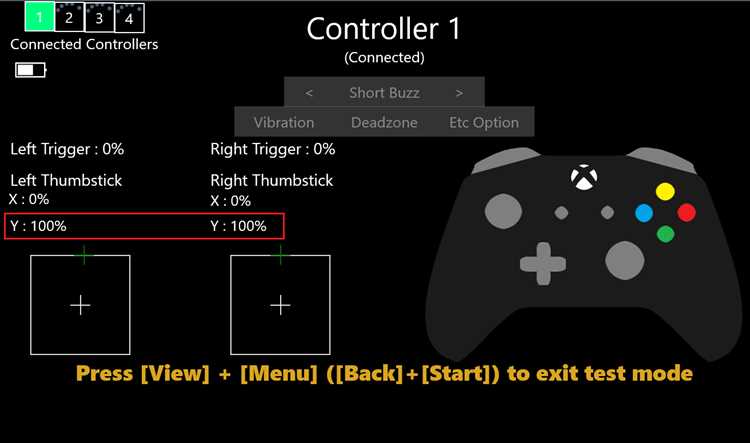
Для PlayStation рекомендуется использовать библиотеку DualSense Edge SDK или встроенные средства разработчика. Эти инструменты позволяют тестировать как стандартные моторы вибрации, так и адаптивные триггеры с переменной силой отклика. Важный нюанс: не все функции адаптивной вибрации доступны через сторонние приложения, поэтому стоит ориентироваться на официальные API.
На Xbox тестирование лучше проводить через приложение Xbox Accessories. Оно предоставляет возможность задавать различные профили вибрации и проверять отклик контроллера в режиме реального времени. Для автоматизации тестов можно использовать сочетание PowerShell и XInput, создавая последовательности включения и выключения моторов.
Для Nintendo Switch оптимально использовать встроенную функцию «Test Vibration» в системных настройках. Если требуется более точная проверка, разработчики могут применять API Joy-Con SDK, который позволяет программно управлять вибромоторами и анализировать их реакцию на заданные сигналы.
При тестировании на мобильных платформах (iOS и Android) ключевым инструментом является использование встроенного Haptic Engine или Vibration API. На iOS доступны различные типы тактильных откликов (light, medium, heavy), а на Android можно задавать конкретные шаблоны вибрации с задержками и длительностью через VibrationEffect.
- Windows: XInputSetState, значения 0–65535
- PlayStation: DualSense Edge SDK, адаптивные триггеры
- Xbox: Xbox Accessories + XInput автоматизация
- Nintendo Switch: системная проверка или Joy-Con SDK
- iOS/Android: Haptic Engine / Vibration API
При выборе метода важно учитывать тип контроллера и цель теста. Для проверки стандартной вибрации достаточно встроенных средств платформы. Для анализа точности или создания пользовательских профилей вибрации требуется доступ к API или SDK с детальной настройкой моторов.
Рекомендация: всегда тестировать вибрацию на нескольких устройствах одной платформы, чтобы учесть различия в механике моторов и отклике. Это особенно критично для разработчиков игр, которые хотят сохранить одинаковые ощущения на всех контроллерах.
Подключение геймпада к ПК или консоли для проверки

Для проверки вибрации сначала убедитесь, что ваш геймпад поддерживает проводное подключение или Bluetooth. На ПК с Windows 10 и выше рекомендуется использовать кабель USB-C или USB-A, в зависимости от модели контроллера. После подключения система автоматически установит драйверы для популярных моделей, таких как Xbox Series X/S Controller или DualSense для PlayStation 5. Для проверки корректности подключения откройте «Устройства и принтеры» и убедитесь, что контроллер отображается без ошибок.
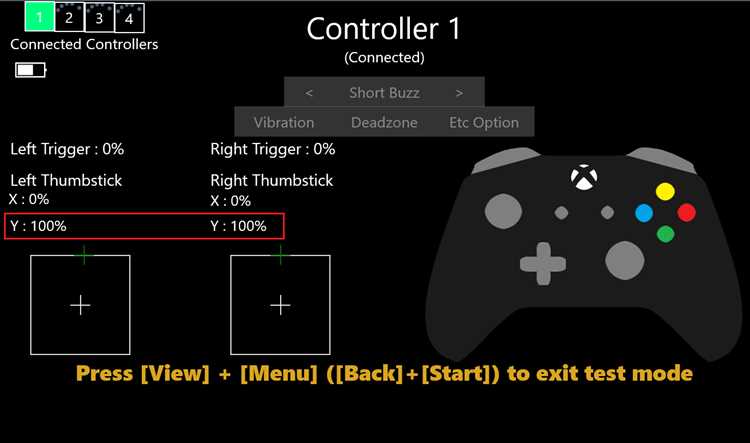
На консоли порядок отличается: для Xbox Series X/S достаточно вставить геймпад и дождаться зеленого индикатора синхронизации. Для PlayStation 5 сначала включите геймпад удерживанием кнопки PS и кнопки Share до появления мигающего синего света, затем выберите устройство в меню «Настройки» → «Аксессуары». Если вибрация не активируется после подключения, выполните обновление прошивки контроллера через официальное приложение консоли.
При беспроводном соединении на ПК используйте адаптеры, рекомендованные производителем геймпада, чтобы исключить задержки сигнала, влияющие на тест вибрации. После успешного подключения откройте тестовое приложение, например, Game Controller Tester, и убедитесь, что все оси, кнопки и моторы вибрации реагируют на команды. Для многомоторных геймпадов рекомендуется тестировать каждую вибрационную секцию отдельно, чтобы выявить слабые или неисправные элементы.
Использование встроенных функций игры для активации вибрации
Большинство современных игр на консолях и ПК поддерживают встроенные настройки вибрации, которые позволяют активировать отклик геймпада без дополнительных утилит. Для начала необходимо убедиться, что в настройках управления включена опция «Вибрация» или «Rumble».
В меню управления или параметров контроллера обычно представлены следующие режимы вибрации:
- Полная – максимальная интенсивность отклика;
- Частичная – мягкая или средняя сила вибрации;
- Отключена – геймпад не реагирует на события игры.
Некоторые игры позволяют настроить вибрацию отдельно для каждого типа события: удары, стрельба, столкновения с объектами. Например, в гоночных симуляторах сила вибрации может зависеть от скорости автомобиля и состояния покрытия дороги.
Для тестирования вибрации в игре рекомендуется найти тренировочные уровни или режимы «Тест контроллера». В таких режимах геймпад можно проверить без влияния на игровой процесс, а интенсивность вибрации часто регулируется ползунком от 0 до 100%.
В шутерах или экшен-играх активация встроенной функции может быть ограничена типом контроллера. На Xbox и PlayStation встроенный отклик полностью совместим с фирменными геймпадами, в то время как сторонние устройства могут требовать отдельного драйвера.
Некоторые игры используют программные API для динамической вибрации, изменяя частоту и амплитуду в зависимости от ситуации. Например, при попадании в персонажа вибрация может быть краткой и резкой, а при падении с высоты – продолжительной и постепенной.
Если встроенные функции игры не вызывают отклик, следует проверить версию прошивки геймпада и настройки в самой операционной системе. На ПК через Steam есть раздел «Controller Settings», где можно вручную включить или откорректировать вибрацию для каждой игры.
Регулярная проверка встроенных функций позволяет не только убедиться в работоспособности геймпада, но и адаптировать отклик под собственные предпочтения. Настройка интенсивности и длительности вибрации улучшает ощущение погружения и снижает дискомфорт при длительных игровых сессиях.
Проверка работы вибрации через системные настройки устройства

Для начала убедитесь, что геймпад подключен через USB или Bluetooth и распознан системой. На Windows 11 это можно проверить в разделе «Параметры» → «Устройства» → «Bluetooth и другие устройства». Если устройство отображается как «игровой контроллер», переходите к следующему шагу.
В Windows встроенная утилита тестирования вибрации доступна через панель «Устройства и принтеры». Найдите значок геймпада, щёлкните правой кнопкой мыши и выберите «Свойства контроллера». Перейдите на вкладку «Настройки устройства» и нажмите «Тестировать». Здесь можно активировать левый и правый моторы отдельно.
На macOS откройте «Системные настройки» → «Игровые устройства». В списке подключенных контроллеров выберите геймпад и нажмите кнопку «Проверка вибрации». Система воспроизводит короткий импульс для каждого мотора, после чего можно оценить силу и равномерность отклика.
Для устройств на Android откройте «Настройки» → «Подключенные устройства» → «Игровые контроллеры». Выберите геймпад и нажмите «Тест вибрации». В отличие от десктопных систем, здесь можно регулировать интенсивность вибрации в процентах, обычно от 10% до 100%.
iOS предоставляет встроенную проверку вибрации через приложение «Настройки» → «Bluetooth» → выберите контроллер → «Тестировать вибрацию». Появляется визуальный индикатор силы вибрации, что помогает определить, работает ли каждый мотор отдельно.
Ниже приведена таблица рекомендуемых действий для проверки вибрации на популярных платформах:
| Платформа | Раздел настроек | Действие | Особенности |
|---|---|---|---|
| Windows 10/11 | Устройства и принтеры → Свойства контроллера | Тестирование левого и правого моторов | Возможна отдельная активация каждого мотора |
| macOS | Системные настройки → Игровые устройства | Кнопка «Проверка вибрации» | Короткий импульс, визуальный отклик отсутствует |
| Android | Настройки → Подключенные устройства → Игровые контроллеры | Тест вибрации + регулировка силы | Интенсивность 10–100% |
| iOS | Настройки → Bluetooth → Контроллер → Тестировать вибрацию | Проверка каждого мотора | Визуальный индикатор силы |
После тестирования рекомендуем сделать 2–3 повторных цикла вибрации, чтобы убедиться в стабильной работе моторов. Если вибрация не срабатывает, проверьте обновления драйверов или прошивку устройства.
Регулярная проверка через системные настройки помогает выявлять неполадки до игры и предотвращает некорректное взаимодействие с играми, где вибрация используется как важная часть геймплея.
Вопрос-ответ:
Как проверить работу вибрации на геймпаде без специальных программ?
Можно использовать встроенные функции консоли или ПК, если они поддерживают тестирование контроллера. На Windows, например, в настройках устройств есть раздел «Устройства и принтеры», где можно открыть свойства геймпада и протестировать вибрацию через вкладку «Проверка функций». На консолях часто есть встроенные меню для диагностики контроллера.
Почему геймпад вибрирует слабо или не вибрирует вообще?
Причин может быть несколько. Вибромотор может быть изношен или поврежден, аккумулятор частично разряжен, или настройки вибрации в игре или системе выставлены на минимальный уровень. Иногда проблему создаёт старый или повреждённый USB-кабель при проводном подключении. Проверка на другом устройстве поможет уточнить источник неисправности.
Можно ли проверить вибрацию на контроллере PlayStation или Xbox без игры?
Да, можно. На PlayStation через меню настроек контроллера есть опция «Проверка устройства», где кнопка тестирует вибромотор. На Xbox в приложении Xbox Accessories на ПК или консоли можно создать профиль, который включает тест вибрации. Это позволяет убедиться, что мотор работает, даже если игра не поддерживает вибрацию.
Как понять, что вибрация геймпада настроена неправильно?
Если геймпад вибрирует слишком слабо, слишком резко или не реагирует на определённые события в игре, это признак некорректной настройки. В таких случаях стоит проверить параметры вибрации в самой игре и в системе, а также протестировать устройство в разных приложениях. Иногда помогает обновление прошивки контроллера.
Какие шаги помогут убедиться, что вибромотор в порядке?
Сначала убедитесь, что батарея полностью заряжена или контроллер подключён к источнику питания. Затем используйте меню проверки на консоли или ПК, чтобы включить вибрацию на короткое время. Если мотор не реагирует, попробуйте другой кабель или порт. Если после этого вибрация всё ещё отсутствует, возможно, мотор требует замены или ремонт.
Как проверить, работает ли вибрация на геймпаде?
Чтобы убедиться, что вибрация функционирует, сначала подключите контроллер к компьютеру или консоли. Затем откройте настройки устройства и найдите раздел, отвечающий за тактильную обратную связь. Часто есть возможность протестировать вибрацию прямо в меню. Также можно использовать игру или утилиту, поддерживающую вибрацию, чтобы проверить отклик на разные события, например при столкновении или стрельбе. Если отклика нет, убедитесь, что драйверы установлены правильно и батарея заряжена.

 Загрузка...