Содержание статьи
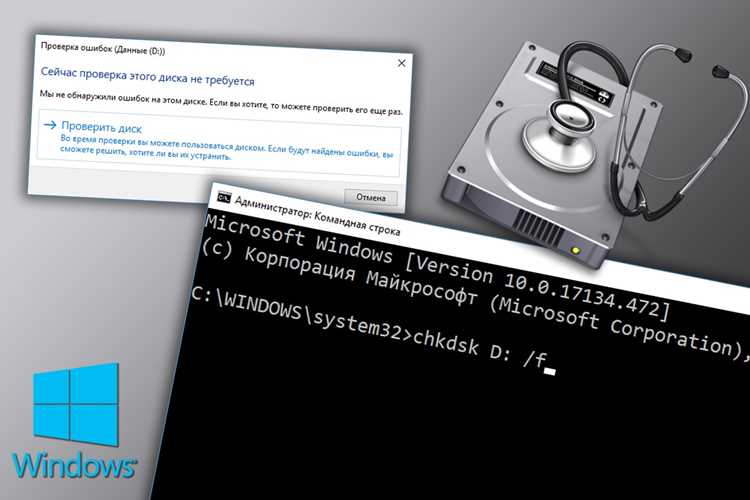
Windows 10 накапливает системные ошибки быстрее, чем это замечает пользователь: повреждённые файлы, сбои служб, битые обновления и ошибки файловой системы напрямую влияют на скорость загрузки, запуск программ и стабильность работы. Если ПК стал дольше включаться, проводник зависает, а обновления устанавливаются с ошибками, это почти всегда признак нарушенной целостности компонентов ОС.
Первый шаг диагностики – проверка системных файлов через SFC (System File Checker). Запуск команды sfc /scannow из командной строки с правами администратора позволяет выявить и автоматически заменить повреждённые DLL, драйверы и системные библиотеки, используемые оболочкой Windows, Центром обновлений и службами безопасности. Процедура занимает от 5 до 20 минут и должна выполняться при каждом подозрении на сбой.
Если SFC не может восстановить файлы, требуется использовать DISM (Deployment Image Servicing and Management) с параметром /RestoreHealth. Эта утилита обращается к хранилищу компонентов Windows и серверам обновлений Microsoft для загрузки корректных версий системных модулей. После успешного выполнения DISM повторный запуск SFC позволяет добиться полной синхронизации системы с эталонным образом.
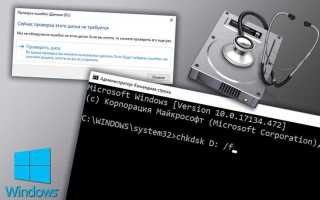
Файловые ошибки на диске устраняются командой chkdsk /f /r, которая проверяет структуру NTFS, таблицу размещения файлов и наличие сбойных секторов. На системном разделе проверка выполняется при следующей перезагрузке и может длиться до часа, но именно она часто решает проблемы с внезапными перезагрузками, синими экранами и потерей данных.
Для контроля текущего состояния системы дополнительно следует анализировать Журнал событий Windows и отчёты надёжности, где фиксируются коды ошибок драйверов, служб и обновлений. Регулярная проверка этих данных позволяет обнаружить нестабильные компоненты до того, как они приведут к критическому сбою и потере работоспособности системы.
Запуск sfc /scannow для поиска и восстановления повреждённых системных файлов
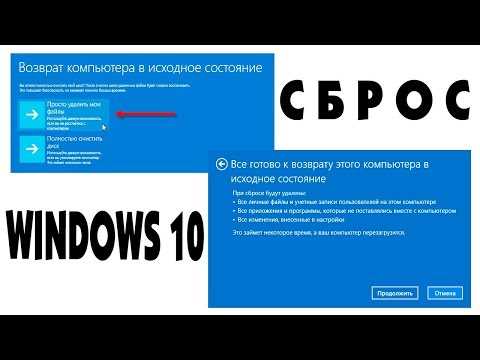
Утилита System File Checker (SFC) в Windows 10 сравнивает системные библиотеки и драйверы с эталонными копиями из хранилища WinSxS и заменяет повреждённые версии автоматически, что позволяет устранять сбои оболочки, ошибки при запуске служб и зависания без переустановки системы.
Для запуска sfc /scannow необходимо открыть командную строку или Windows PowerShell с правами администратора, так как без повышенных привилегий проверка не получит доступ к защищённым каталогам C:\Windows и C:\Program Files, где размещены ключевые компоненты ОС.
После ввода команды процесс обычно занимает от 5 до 20 минут в зависимости от скорости диска и объёма установленных обновлений; в это время нельзя закрывать окно консоли, поскольку прерывание приведёт к частичному восстановлению файлов и искажению журнала проверки.
Если SFC сообщает о невозможности исправить некоторые ошибки, рекомендуется предварительно выполнить DISM /Online /Cleanup-Image /RestoreHealth, который обновляет исходные образы компонентов, а затем повторить sfc /scannow для повторной валидации и замены дефектных файлов.
Результаты работы утилиты записываются в файл C:\Windows\Logs\CBS\CBS.log, где по ключевым словам [SR] можно определить, какие DLL, SYS или EXE были повреждены и какие из них успешно восстановлены, что полезно при анализе повторяющихся сбоев.
Регулярный запуск SFC после крупных обновлений Windows 10 и при появлении ошибок типа «приложение не удалось запустить корректно» снижает риск накопления повреждённых системных компонентов и помогает поддерживать стабильность без радикальных мер вроде сброса системы.
Использование DISM для исправления образа Windows и устранения проблем обновлений
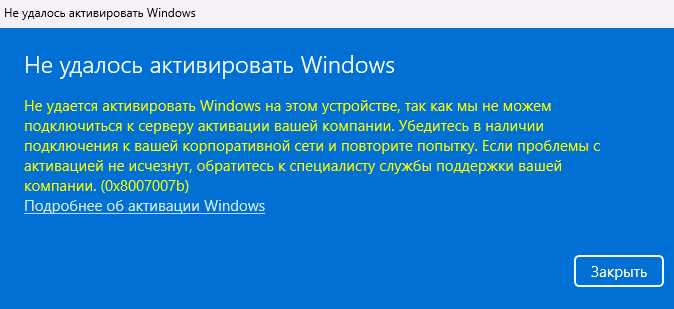
DISM (Deployment Image Servicing and Management) работает напрямую с хранилищем компонентов WinSxS, откуда служба обновлений берет файлы для установки пакетов, поэтому его запуск целесообразен при кодах 0x800f081f, 0x800f0831 и циклических откатах апдейтов в Windows 10 от :contentReference[oaicite:0]{index=0}. Для быстрой диагностики используется проверка состояния образа, а при обнаружении повреждений – восстановление с загрузкой недостающих компонентов из Центра обновления или с локального источника (ISO), что исключает повторную загрузку битых файлов и уменьшает риск рассинхронизации пакетов.
| Команда | Назначение | Когда применять |
|---|---|---|
| DISM /Online /Cleanup-Image /CheckHealth | Проверка флага повреждений | Если обновления внезапно прекращают устанавливаться |
| DISM /Online /Cleanup-Image /ScanHealth | Глубокое сканирование WinSxS | При ошибках целостности или долгих зависаниях апдейтов |
| DISM /Online /Cleanup-Image /RestoreHealth | Автовосстановление из Windows Update | Когда сеть стабильна и нужен актуальный источник |
| DISM /Online /Cleanup-Image /RestoreHealth /Source:wim:X:\sources\install.wim:1 /LimitAccess | Восстановление из локального ISO | При блокировке Центра обновления или прокси |
Для офлайн-восстановления смонтируйте ISO с тем же выпуском и номером сборки, что установлен, затем укажите корректный индекс образа (обычно 1 для Home, 6 для Pro) – несовпадение редакции приводит к ошибке 0x800f081f; после успешного DISM обязательно запустите SFC для синхронизации системных файлов с обновленным хранилищем компонентов, что устраняет «залипшие» патчи и ускоряет последующие cumulative updates.
Анализ журнала событий Windows для выявления причин сбоев и перезагрузок

При поиске первопричины анализ начинается с фильтрации критических событий (Level: Critical, Error) в журнале System за интервал вокруг перезагрузки. Особое внимание уделяется событию ID 41 (Kernel-Power), которое указывает на аварийное выключение без корректного завершения сеанса, и ID 1001 (BugCheck), где хранится код стоп-ошибки и путь к дампу памяти. Эти параметры позволяют быстро определить, связан ли сбой с аппаратным питанием, перегревом или ошибкой драйвера ядра.
Дальнейшая корреляция выполняется через сравнение соседних записей: если перед Kernel-Power фиксируются ошибки ACPI, WHEA-Logger или дискового контроллера, это указывает на аппаратную нестабильность; если доминируют ошибки драйверов (например, nvlddmkm или storahci), требуется обновление или откат ПО. В журнале Application полезно искать сбои приложений (Event ID 1000) и зависания (Event ID 1002), которые часто предшествуют падению службы, вызывая каскадную перезагрузку.
Для ускорения анализа используйте настраиваемые представления: создайте фильтр по источникам и уровням, сохраните его и применяйте при каждом инциденте. Экспорт выбранных событий в EVTX или CSV позволяет сопоставлять логи между несколькими сбоями и выявлять повторяющиеся сигнатуры. При наличии дампов памяти их имена и коды из BugCheck должны совпадать с временными отметками в журнале – несоответствие указывает на проблемы с записью на диск или повреждение файловой системы.
- Фиксируйте коды стоп-ошибок из Event ID 1001 и проверяйте их соответствие установленным драйверам.
- Отслеживайте ошибки WHEA-Logger (ID 17, 18) как индикатор аппаратных проблем CPU, RAM или PCIe.
- Проверяйте повторяющиеся сбои одной и той же службы в Service Control Manager перед перезагрузкой.
- Экспортируйте и архивируйте логи после каждого краша для последующего сравнения.
Проверка диска командой chkdsk для обнаружения битых секторов и ошибок файловой системы
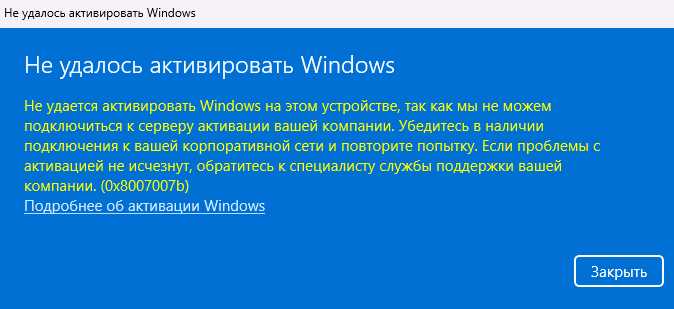
Утилита chkdsk в Windows 10 работает на уровне тома и метаданных NTFS, выявляя повреждённые кластеры, некорректные записи MFT и расхождения в журнале USN. Запускать её следует из командной строки с правами администратора, иначе доступ к системным разделам будет ограничен. Для диска C: используется формат запуска с планированием проверки при следующей загрузке, потому что активный том нельзя заблокировать на лету.
Ключ /f исправляет логические ошибки файловой системы, а /r выполняет поверхностное сканирование с чтением каждого сектора и переносом данных из нечитаемых областей в исправные. На HDD объёмом 1 ТБ такая проверка может занять 2–4 часа, на SSD – заметно меньше, но из-за износа ячеек NAND злоупотреблять /r не рекомендуется. Если chkdsk сообщает о большом числе «bad sectors», это прямой индикатор деградации носителя и повод срочно создать резервную копию.
- Для системного тома используйте сочетание ключей /f /r, чтобы объединить исправление логики и физическую проверку.
- Для внешних и вторичных дисков сначала запускайте только /f, чтобы не тратить время на полное сканирование без необходимости.
- Результаты сохраняются в журнале событий Windows (Источник: Wininit или Chkdsk) – по ним можно оценить динамику ошибок.
При повторяющихся сбоях файлов или внезапных «синих экранах» chkdsk нужно выполнять после проверки SMART-показателей и до переустановки системы, иначе повреждённые сектора будут маскироваться новыми записями. Для твердотельных накопителей при обнаружении ошибок файловой системы стоит дополнительно обновить прошивку контроллера и убедиться, что включён TRIM – это снижает вероятность повторных логических сбоев.
Диагностика оперативной памяти встроенным средством mdsched

Утилита mdsched.exe запускается из диалога Win+R и инициирует проверку ОЗУ ещё до загрузки :contentReference[oaicite:0]{index=0}, что позволяет обнаруживать сбои, не искажённые драйверами и кэшем. После перезагрузки открывается минимальная среда тестирования, где память проверяется сериями алгоритмов: MATS+, INVC и SCHCKR, фиксирующих ошибки адресации, инверсии битов и конфликтов строк. Для базовой оценки достаточно стандартного режима, но при подозрении на деградацию модулей имеет смысл выбрать расширенный профиль через клавишу F1 и включить полный набор тестов.
Расширенный режим увеличивает время проверки до 30–60 минут на каждые 8 ГБ и активирует алгоритмы Stride6 и Random Number Sequence, которые лучше выявляют плавающие ошибки и проблемы контроллера памяти. Важно временно отключить разгон XMP/EXPO в BIOS, иначе mdsched может показать ложные срабатывания, связанные с нестабильными таймингами, а не с физическими дефектами чипов.
По завершении диагностики результаты сохраняются в журнале событий: Просмотр событий → Журналы Windows → Система → источник “MemoryDiagnostics-Results”. Записи с уровнем Error указывают на конкретные сбойные адреса, что помогает определить, какой модуль или слот материнской платы вызывает проблемы, и принять решение о его замене или перестановке.
Поиск конфликтующих драйверов через Диспетчер устройств и средство проверки подписи

Для ускорения диагностики используйте фильтры по дате установки драйвера и версии. В Диспетчере устройств можно открыть вкладку Сведения → Идентификаторы оборудования и сверить их с официальными сайтами производителей. Это позволяет исключить устаревшие драйверы, несовместимые с конкретной версией Windows 10, и минимизировать риск системных сбоев.
После выявления проблемных драйверов рекомендуется выполнить точку восстановления перед удалением или заменой файлов. Использование утилиты sigverif.exe в сочетании с целенаправленной проверкой через Диспетчер устройств повышает точность диагностики и сокращает время на устранение конфликтов, предотвращая появление синих экранов и падений стабильности системы.
Вопрос-ответ:
Как определить, что система Windows 10 работает нестабильно?
Симптомами нестабильной работы могут быть частые зависания, медленная загрузка программ, неожиданные перезагрузки или появление синих экранов. Также стоит обратить внимание на ошибки при запуске приложений или нестандартное поведение файловой системы, например, исчезновение или повреждение файлов.
Какие встроенные инструменты Windows 10 помогут проверить наличие ошибок на диске?
Для проверки диска можно использовать команду CHKDSK, которая сканирует файловую систему и исправляет обнаруженные повреждения. Её можно запустить через командную строку с правами администратора, указав параметры сканирования и исправления. Также доступна проверка диска через свойства тома в проводнике, где можно инициировать проверку и восстановление файлов.
Можно ли восстановить повреждённые системные файлы без переустановки Windows?
Да, это возможно с помощью инструментов SFC (System File Checker) и DISM. SFC проверяет целостность системных файлов и восстанавливает их из кэша Windows. Если повреждения серьёзные, DISM может загрузить корректные файлы из интернет-источников и заменить повреждённые, что позволяет вернуть стабильность работы без полной переустановки.
Что делать, если после обновления Windows 10 появились сбои в работе системы?
Первым шагом следует проверить наличие новых обновлений, так как Microsoft часто выпускает исправления ошибок. Если сбои не устраняются, можно откатить систему к точке восстановления, созданной до обновления. Также рекомендуется использовать встроенные средства диагностики, такие как проверка системных файлов и журнал событий, чтобы выявить причину неполадок.
Как анализировать ошибки через журнал событий Windows?
Журнал событий позволяет просматривать подробные записи о сбоях, ошибках приложений и системных событиях. Через просмотрщик событий можно фильтровать записи по уровню критичности и времени возникновения. Изучение этих данных помогает определить, какой компонент или драйвер вызывает сбои, и принять меры для исправления, например, обновить драйверы или удалить проблемные приложения.
Как проверить Windows 10 на наличие ошибок в системе и поврежденных файлов?
Для проверки Windows 10 на ошибки и повреждения файлов можно воспользоваться встроенными инструментами. Один из них — «Проверка системных файлов» (SFC). Чтобы её использовать, откройте командную строку с правами администратора и введите команду sfc /scannow. Система просканирует все защищенные файлы и восстановит поврежденные, если такие будут обнаружены. Дополнительно можно использовать утилиту DISM, которая проверяет состояние образа Windows и исправляет проблемы с компонентами, набрав команды DISM /Online /Cleanup-Image /CheckHealth или DISM /Online /Cleanup-Image /RestoreHealth. После завершения этих процедур рекомендуется перезагрузить компьютер, чтобы изменения вступили в силу.

 Загрузка...