Содержание статьи
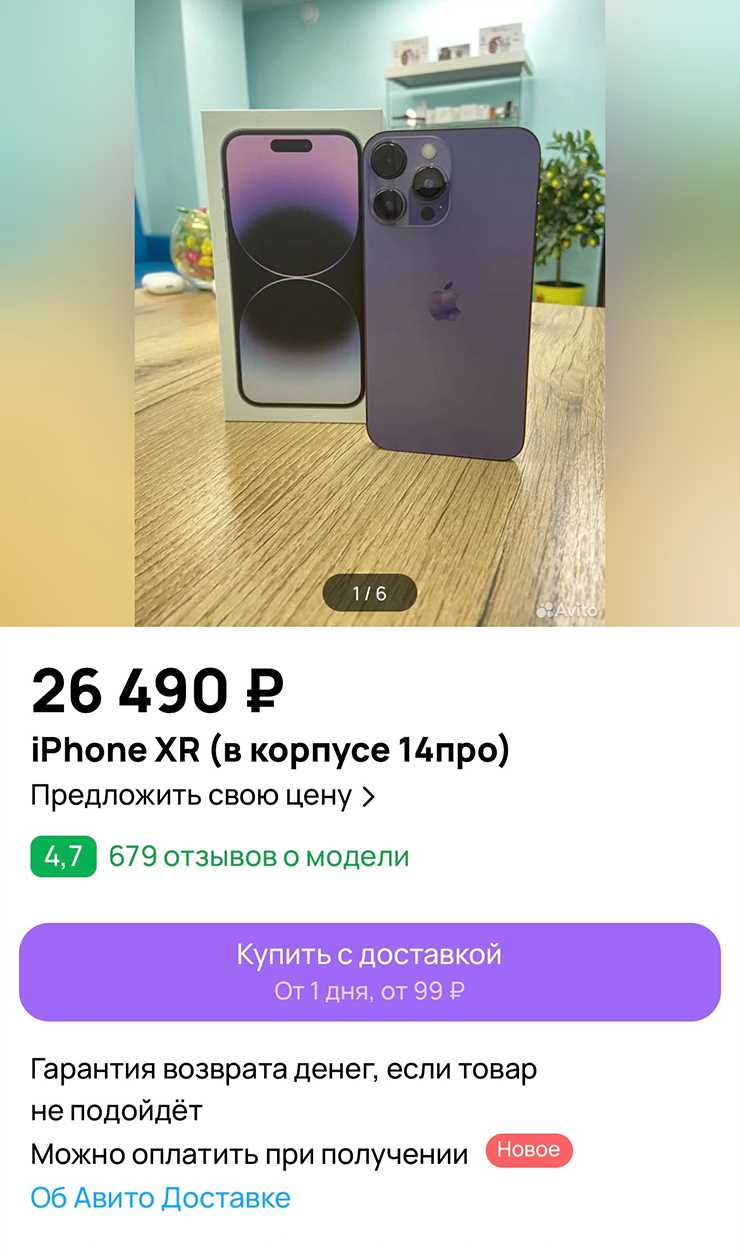
Перед покупкой смартфона важно убедиться, что устройство не имеет скрытых повреждений или следов эксплуатации. Один из первых шагов – проверка серийного номера и IMEI через официальные базы производителя. Например, у Apple проверка по IMEI на сайте службы поддержки позволяет определить статус активации и наличие действующей гарантии, а у Samsung через сервис Samsung Members можно узнать историю сервисных обращений.
Осмотрите корпус на предмет микроповреждений: царапины на рамке, следы отклеивания стекла и изношенные кнопки сигнализируют о длительном использовании. Проверьте порт зарядки и разъемы на наличие люфтов и загрязнений – они быстро изнашиваются при регулярной эксплуатации.
Включите устройство и откройте настройки аккумулятора. Смартфоны на iOS отображают количество циклов заряда, а Android через приложения вроде AccuBattery или встроенный диагностический режим позволяют оценить реальную емкость батареи относительно новой. Значительное снижение ёмкости или более 300–400 циклов заряда указывает на активное использование.
Проверка экрана также важна: включите белый и черный фоны, чтобы выявить битые пиксели или локальные потемнения. Сенсорный экран проверяется простым свайпом по всей поверхности; задержки или неравномерная чувствительность говорят о механических повреждениях или износе. Камеру, динамики и микрофон тестируют через стандартные приложения, записывая звук и фото, чтобы выявить дефекты, которые не видны внешне.
Комплексная проверка IMEI, состояния корпуса, аккумулятора и функциональных модулей позволяет минимизировать риск покупки подержанного телефона с скрытыми проблемами. Только последовательная оценка этих параметров дает уверенность в техническом состоянии устройства.
Проверка внешнего состояния корпуса и экрана на следы эксплуатации
Осмотрите корпус телефона под разными углами при ярком свете. Обратите внимание на микроповреждения: мелкие царапины на металле, сколы краски на пластиковых элементах и потертости рамки вокруг кнопок. На углах и торцах признаки ударов особенно заметны, так как эти места чаще всего подвергаются механическому воздействию.
Проверка экрана начинается с тщательного осмотра поверхности на предмет царапин, пятен и сколов. Приложите белый лист бумаги к экрану под прямым светом: дефекты проявляются отчетливее. Особое внимание уделите зонам вокруг фронтальной камеры и сенсорных кнопок – там чаще всего появляются трещины или потертости.
Нажмите на экран по всей площади, чтобы проверить равномерность реакции сенсора. Наличие «мертвых зон», где касания не фиксируются, говорит о длительном использовании или повреждении. Осмотрите также стекло под легким наклоном: при повреждениях появляются микротрещины, которые могут быть незаметны с первого взгляда.
Проверьте стыки между экраном и корпусом, а также крышку аккумулятора, если она съемная. Любые зазоры, сколы или неровности указывают на вскрытие или падение устройства. Если корпус глянцевый, проведите пальцем по поверхности: масляные следы и микроцарапины на лакированных панелях часто остаются даже после чистки, что позволяет оценить реальный уровень эксплуатации.
Определение числа включений и времени работы аккумулятора
Каждый аккумулятор имеет ограниченный ресурс циклов зарядки. В современных смартфонах среднее количество полных циклов для литий-ионной батареи составляет 300–500. Проверка числа включений позволяет оценить, насколько активно устройство использовалось. На iPhone эта информация доступна через раздел «Состояние аккумулятора» в настройках, на Android – через сервисные коды (*#*#4636#*#*). Значение выше 400–500 циклов указывает на значительное использование.
Время работы аккумулятора напрямую зависит от его износа. Новая батарея выдерживает 8–12 часов активного экрана, при снижении емкости до 80 % это время сокращается на 20–30 %. Рекомендуется проводить тесты с полностью заряженной батареей, включая Wi-Fi, GPS и приложения, чтобы оценить реальную автономность.
Для более точного анализа можно использовать приложения и сервисы, которые показывают историю разрядов и зарядок. Среди популярных инструментов: AccuBattery для Android и coconutBattery для macOS при подключении iPhone. Они позволяют увидеть среднюю емкость батареи, пиковые нагрузки и количество циклов, что помогает выявить «усталость» аккумулятора до покупки.
При осмотре подержанного телефона стоит составить чек-лист:
- Уточнить число полных циклов зарядки.
- Сравнить заявленное время работы с фактическим.
- Проверить стабильность напряжения при нагрузке.
- Оценить деградацию емкости через специальные приложения.
Следуя этим шагам, можно минимизировать риск приобретения устройства с изношенным аккумулятором.
Проверка серийного номера и IMEI через официальные базы
Серийный номер и IMEI – уникальные идентификаторы устройства. Они позволяют определить модель, дату производства и страну сборки. На многих официальных сайтах производителей есть специальные сервисы для проверки этих данных.
Для устройств Apple необходимо использовать страницу проверки гарантии на сайте :contentReference[oaicite:0]{index=0}. Ввод IMEI или серийного номера покажет статус активации, срок гарантии и информацию о блокировке iCloud.
Для телефонов :contentReference[oaicite:1]{index=1} существует сервис «Check IMEI» на официальном портале. Он отображает точную модель, дату выпуска и регион, для которого предназначено устройство.
IMEI можно проверить через глобальную базу GSMA. Ввод кода на сайте GSMA позволяет узнать, был ли аппарат зарегистрирован в сети, находится ли в черном списке и соответствует ли он заявленной модели.
Важно сверять IMEI на корпусе, в настройках телефона и на коробке. Несовпадение хотя бы одного элемента может указывать на подмену или восстановление устройства.
Некоторые страны ведут национальные реестры украденных или утерянных телефонов. В России, например, можно использовать официальный портал :contentReference[oaicite:2]{index=2} для проверки легальности устройства.
При проверке стоит обращать внимание на статус блокировки сети. Если IMEI числится как «заблокирован» или «утерян/краден», использование аппарата будет ограничено даже при исправной технической части.
Регулярная проверка IMEI и серийного номера перед покупкой позволяет избежать приобретения восстановленных, краденых или поддельных устройств. Результаты официальных баз дают объективную информацию, которую невозможно подделать обычным внешним осмотром.
Анализ настроек и истории использования приложений
Первым шагом стоит открыть системные настройки телефона и проверить дату первой активации устройства. На iOS это можно сделать через «Настройки → Основные → Об этом устройстве», где указана дата активации Apple ID. На Android нужно проверить «Настройки → Система → О телефоне → Статус» или «Сведения о программном обеспечении». Если дата активации отличается от даты покупки, это уже сигнал о предыдущем использовании.
Следующим этапом является просмотр установленных приложений и их данных. Обратите внимание на приложения с сохранёнными данными, такими как чаты, фотографии или документы. Даже если телефон был сброшен до заводских настроек, остаточные кэш-файлы и журналы могут указать на активное использование ранее.
На iOS в разделе «Экранное время» отображаются детализированные отчёты о запуске приложений и их активности. Если на новом телефоне уже есть история использования нескольких приложений, это почти всегда свидетельствует о том, что устройство использовалось до вас. На Android аналогично можно проверить «Цифровое благополучие», чтобы увидеть статистику работы приложений.
Особое внимание уделите настройкам учётных записей. Аккаунты Google или Apple, подключенные к телефону, могут содержать сведения о синхронизации данных и времени последней активности. Если аккаунт не удалён или видна история входа с других устройств, это указывает на использование телефона до продажи.
Также полезно проверить разрешения приложений и включённые службы. Например, приложения для геолокации или доступа к камере оставляют следы в системных логах, которые можно увидеть через соответствующие настройки. Часто активные сервисы указывают на то, что телефон использовался для повседневных задач, а не был полностью новым.
Наконец, оцените системные журналы и уведомления. Даже после сброса к заводским настройкам часть логов, например уведомления о загрузках или обновлениях приложений, может сохраняться в резервных копиях или облачных сервисах. Сравнение этих данных с информацией о покупке помогает определить реальную историю эксплуатации устройства.
Проверка состояния разъёмов и кнопок на износ
Начните с разъёма зарядки и наушников. Осмотрите их на наличие царапин, деформаций или следов окисления. Попытайтесь подключить кабель и проверяйте плотность соединения: свободное болтание или необходимость усилия для подключения указывает на значительный износ. У старых устройств контакты могут терять проводимость, что снижает скорость зарядки и качество звука.
Далее проверьте механические кнопки и сенсорные элементы. Нажимайте каждую кнопку несколько раз, обращая внимание на ровность хода и сопротивление. Изношенные кнопки часто залипают или реагируют с задержкой, а кнопка питания с заметным люфтом может сигнализировать о падениях или интенсивной эксплуатации. Для сенсорных панелей используйте тест в настройках телефона, чтобы убедиться, что все участки экрана откликаются без пропусков.
Диагностика экрана и сенсорного слоя на скрытые дефекты
Первый этап проверки – визуальный осмотр под ярким равномерным светом. Обратите внимание на точки с изменением цвета, пятна подсветки и полосы. Даже если экран включается, неравномерная яркость указывает на возможные дефекты матрицы. Для OLED-дисплеев проверяйте наличие выгорания пикселей: включите полностью белое и полностью черное изображение поочередно.
Следующий шаг – тест сенсорного слоя. Откройте экранную клавиатуру и проведите по всей площади пальцем или стилусом. Любое залипание, «мертвые зоны» или неожиданные срабатывания сигнализируют о нарушении чувствительности. Для точной проверки используйте приложения, позволяющие отобразить координаты касаний в реальном времени, чтобы выявить участки с некорректной реакцией.
Дополнительно стоит проверить отклик на многоточечные жесты: масштабирование, вращение и свайпы одновременно несколькими пальцами. Если телефон игнорирует часть касаний или реагирует с задержкой, сенсорный слой частично повреждён. Для полноты диагностики рекомендуется протестировать экран при разном уровне яркости и температуре, так как дефекты иногда проявляются только в экстремальных условиях.
Проверка остатка гарантии и сервисной истории
Проверка остатка гарантии начинается с IMEI или серийного номера устройства. У Apple это можно сделать через «Check Coverage», у Samsung – через «Samsung Warranty Status». Вводите номер напрямую с телефона, а не с коробки.
Сервисная история фиксирует все обращения в официальные сервисные центры. Замена экрана, батареи или корпуса автоматически отражается в базе, что позволяет оценить состояние устройства.
Если телефон ремонтировался в сторонней мастерской, запросите у продавца чеки и акты выполненных работ. Это подтверждает качество обслуживания и подлинность использованных запчастей.
При проверке гарантии обратите внимание на даты окончания. Если гарантия истекает через несколько недель, риск дорогостоящего ремонта ложится на покупателя.
Некоторые сайты предоставляют подробную информацию о предыдущих ремонтах: дату, тип работы и использованные детали. Эти данные помогают определить, были ли заменены критические компоненты, такие как материнская плата.
Для устройств с международной гарантией уточняйте регион действия. Например, гарантия Huawei может быть ограничена страной покупки, что делает бесплатный ремонт невозможным в другом регионе.
Refurbished-устройства показывают записи о замене модулей. Проверка таких записей позволяет понять, какие элементы оригинальные, а какие заменены, и оценить потенциальные риски повторных ремонтов.
Систематическая проверка остатка гарантии и сервисной истории снижает риск приобретения проблемного телефона. Сравнение IMEI, дат ремонта и официальных записей обеспечивает прозрачность сделки и реальное понимание состояния устройства.
Тестирование работы камер и микрофона перед покупкой
Для проверки основной камеры создайте несколько снимков в разном освещении: дневном, искусственном и при слабом свете. Обратите внимание на резкость объектов, отсутствие полос, артефактов и пятен на изображении. Сравните фотографии с эталонными снимками того же устройства, чтобы выявить возможные дефекты сенсора или объектива.
Фронтальная камера тестируется аналогично: сделайте селфи с разным фокусом и оцените детализацию лица, цветопередачу и баланс белого. Обратите внимание на замедленное или резкое изменение экспозиции при перемещении камеры, это может указывать на программные или аппаратные проблемы.
Для проверки микрофона запишите короткое аудио в разных условиях: тишина, шум улицы, разговор с другим человеком. Используйте встроенное приложение записи и сохраните файл в формате WAV или MP3. После записи прослушайте аудио на наушниках, оцените наличие шумов, треска, искажения или пропадания звука.
Дополнительно удобно протестировать видеозапись с одновременной записью звука. Проверьте синхронизацию аудио и видео, отсутствие задержек и стабилизацию изображения. В таблице ниже приведены ключевые параметры для проверки камер и микрофона:
| Параметр | Что проверить | Метод теста |
|---|---|---|
| Основная камера | Резкость, отсутствие пятен, цветопередача | Снимки при дневном и искусственном свете |
| Фронтальная камера | Детализация лица, баланс белого, экспозиция | Селфи и видео-звонки |
| Микрофон | Чистота звука, уровень шума, синхронизация с видео | Аудиозапись и видеозапись с говорящим человеком |
| Стабилизация видео | Отсутствие дрожания, плавность движения | Запись движения камеры в помещении и на улице |
Если устройство позволяет, протестируйте дополнительные режимы камеры: ночной режим, портрет и макросъемку. Любые странные полосы, размытие или шумы в этих режимах могут быть признаками износа сенсора или некорректной работы программного обеспечения.
Вопрос-ответ:
Как определить, был ли телефон активирован и использовался ли он до покупки?
Для проверки активации телефона можно посмотреть на IMEI или серийный номер на официальном сайте производителя. Часто производители показывают дату первой регистрации устройства. Если дата активации значительно раньше текущей, это может означать, что телефон уже использовался.
Можно ли проверить состояние батареи на бывшем в использовании телефоне?
Да, современные смартфоны имеют встроенные инструменты для оценки износа аккумулятора. Например, на iPhone можно посмотреть «Состояние батареи» в настройках, где указана максимальная емкость по сравнению с новым устройством. На Android можно использовать встроенные сервисные меню или сторонние приложения для оценки деградации батареи. Это помогает понять, сколько устройство проработает без подзарядки.
Какие признаки физического использования телефона нужно искать при осмотре?
Следует внимательно осмотреть корпус и экран на наличие царапин, потертостей и микротрещин. Проверьте порты, кнопки и разъем для наушников — у них часто видны следы частого использования. Также стоит обратить внимание на состояние камеры и стекла, а иногда на следы клея после возможной замены деталей.
Можно ли проверить телефон на следы предыдущих аккаунтов и как это сделать?
Да, перед покупкой нужно убедиться, что устройство сброшено до заводских настроек и не связано с чужими учетными записями. На iPhone проверяют, отключен ли iCloud и активирован ли «Найти iPhone». На Android важно убедиться, что Google-аккаунт удален. Если учетная запись осталась, это значит, что телефон использовался и не готов к полной передаче новому владельцу.
Как проверить работу всех функций телефона перед покупкой?
Стоит протестировать все основные функции: звонки, Wi-Fi, Bluetooth, камеру, сенсорный экран, микрофон, динамики, разъемы и датчики. Даже если телефон выглядит как новый, неисправности в этих элементах могут указывать на длительное использование или ремонт. Проверка каждой функции снижает риск покупки устройства с скрытыми дефектами.
Как определить, использовался ли телефон до покупки?
Проверить предыдущую эксплуатацию телефона можно через несколько признаков. В первую очередь обратите внимание на состояние корпуса: наличие царапин, сколов или потертостей указывает на активное использование. Следующий шаг — проверить аккумулятор: на iPhone можно зайти в «Настройки» → «Аккумулятор» → «Состояние аккумулятора», где отображается максимальная емкость и количество циклов зарядки; у Android-приборов часто можно использовать встроенные коды для диагностики батареи. Также стоит просмотреть историю звонков, сообщений и установленных приложений — новые устройства обычно имеют минимальные данные. Наконец, проверить IMEI и серийный номер на официальном сайте производителя поможет убедиться, что устройство не было в ремонте или списании.

 Загрузка...