Время отклика мыши напрямую влияет на точность и скорость реакции в играх и при работе с графикой. Даже разница в 5–10 миллисекунд может быть заметна при динамичных действиях. Стандартное время отклика современных игровых мышей варьируется от 1 до 8 миллисекунд, тогда как офисные модели часто достигают 20–30 миллисекунд.
Для измерения времени отклика важно использовать стабильное оборудование и программное обеспечение. Рекомендуется подключение мыши через провод, чтобы исключить задержки беспроводной передачи. Для теста оптимально использовать монитор с частотой обновления от 120 Гц и выше, так как при 60 Гц результат может быть искажен из-за низкой частоты кадров.
Практический подход начинается с калибровки системы: отключите фоновые процессы, обновите драйверы мыши и убедитесь, что частота опроса устройства (Polling Rate) установлена на максимальное значение. Следующий шаг – использование специализированного ПО для измерения латентности клика, которое фиксирует время между нажатием кнопки и отображением реакции на экране.
Пошаговая проверка позволяет выявить скрытые задержки, например, связанные с операционной системой или драйверами. Результаты теста лучше фиксировать в нескольких повторениях и вычислять среднее время отклика. Это даст точную картину производительности конкретной модели мыши в реальных условиях работы.
Выбор подходящего программного инструмента для теста
При выборе инструмента важно учитывать совместимость с операционной системой. На Windows оптимальны MouseTester и Overwolf Mouse Delay Checker, тогда как на macOS эффективнее использовать USB Overdrive с включенным логом событий. На Linux рекомендуется evtest или xinput в сочетании с собственными скриптами для анализа таймингов.
Функциональные возможности программ различаются. Некоторые инструменты ограничиваются измерением одного клика, другие позволяют строить графики отклика в реальном времени, сохранять логи и сравнивать несколько устройств одновременно. Для комплексной проверки рекомендуется выбирать утилиты с поддержкой экспорта данных в CSV или JSON, чтобы можно было провести последующий статистический анализ.
Наконец, при работе с тестовыми программами стоит обратить внимание на минимизацию фоновых процессов. Приложения с низкой нагрузкой на CPU, такие как MouseTester, обеспечивают более стабильные результаты, тогда как ресурсоёмкие утилиты могут давать искажённые показатели времени отклика из-за перебоев в обработке событий.
Подготовка мыши и компьютера к измерению
Перед началом измерения времени отклика необходимо отключить все внешние устройства, которые могут влиять на работу USB-портов. Это включает дополнительные клавиатуры, USB-хабы и веб-камеры. Оставьте подключенной только мышь, используемую для теста.
Рекомендуется выставить частоту опроса мыши на максимальное значение, поддерживаемое устройством. Для большинства игровых моделей это 1000 Гц. Проверить текущую частоту можно через фирменное ПО производителя или утилиты типа USB Mouse Rate Checker.
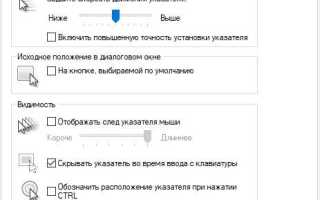
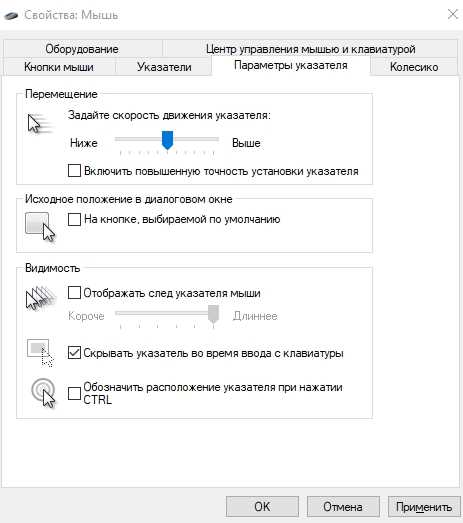
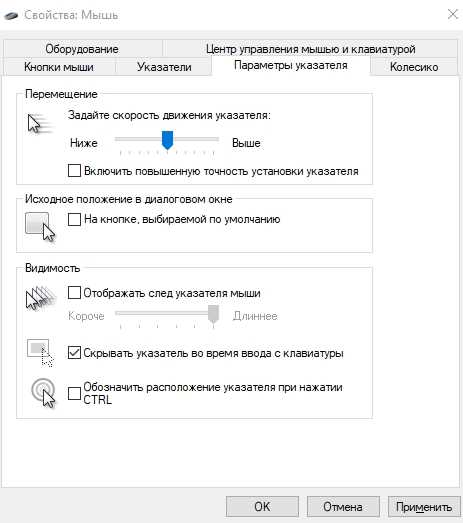
Настройка драйверов мыши должна исключать программное ускорение или фильтрацию. В Windows это делается через «Свойства мыши» → «Параметры указателя» → снять галочку «Повышать точность указателя». На macOS отключите «Smooth Cursor» или аналогичные функции через системные настройки.
- Очистите поверхность, на которой будет использоваться мышь. Идеально подходят твердые коврики без текстуры. Избегайте стеклянных поверхностей или тканевых ковриков с ворсом выше 2 мм.
- Проверьте состояние сенсора мыши: загрязнения или микропыль могут увеличивать задержку.
- Обеспечьте стабильное питание ПК: подключение к розетке предпочтительнее использования батареи ноутбука.
Закройте все фоновые программы, особенно браузеры, антивирусы и приложения с активными уведомлениями. Любая нагрузка на процессор может добавить миллисекунды к измеряемому времени отклика.
Для точного тестирования используйте монитор с частотой обновления не ниже 144 Гц. На экранах с 60 Гц наблюдаются артефакты, связанные с интервалом кадра, что исказит результаты.
Перед запуском теста рекомендуется провести калибровку мыши: перемещайте курсор по диагонали экрана несколько раз для выравнивания сенсора и минимизации микро-дрожаний. После этого переходите к фактическому измерению времени отклика.
Настройка частоты опроса (polling rate) мыши
Частота опроса мыши определяет, как часто устройство передаёт данные о своём положении компьютеру. Она измеряется в герцах (Hz) и напрямую влияет на время отклика. Типичные значения – 125 Hz, 250 Hz, 500 Hz и 1000 Hz, что соответствует интервалу между пакетами данных 8, 4, 2 и 1 миллисекунда соответственно.
Для точных игровых задач рекомендуется использовать частоту 500–1000 Hz. При 1000 Hz мышь обновляет координаты каждую миллисекунду, минимизируя задержку. Более низкие значения увеличивают время отклика, что может быть критично для шутеров и стратегий в реальном времени.
Установка polling rate чаще всего осуществляется через фирменное ПО производителя мыши. В нём можно выбрать фиксированное значение или оставить адаптивный режим, если он поддерживается. Не все устройства корректно работают на максимальной частоте, поэтому проверка стабильности на 1000 Hz обязательна.
Для тестирования изменений можно использовать утилиты вроде MouseRate Checker или онлайн-тесты отклика. При смене частоты стоит следить за дрожанием курсора: если оно появляется на 1000 Hz, лучше уменьшить до 500–750 Hz для стабильной работы.
Некоторые модели мышей позволяют назначить разные polling rate на разные профили. Это полезно для совмещения игр и работы: высокая частота для игр и средняя для офисных задач, чтобы снизить нагрузку на USB-контроллер.
Следует учитывать влияние кабеля и USB-порта. Использование USB 2.0 и выше гарантирует передачу данных на 500–1000 Hz без потерь. На старых USB 1.1 возможны пропуски кадров, что делает высокую частоту бессмысленной.
Регулярная проверка отклика после изменения polling rate помогает выявить оптимальное сочетание частоты и стабильности. Для большинства современных мышей оптимальным считается 1000 Hz с подтверждением через тестовые утилиты и наблюдение за поведением курсора в разных приложениях.
Калибровка экрана и чувствительности курсора
Для точного измерения времени отклика мыши важна корректная калибровка экрана. Рекомендуется установить частоту обновления не ниже 144 Гц и отключить любые технологии динамической синхронизации, такие как G-Sync или FreeSync, чтобы исключить задержки. Яркость и контрастность следует выставить так, чтобы контуры курсора были максимально четкими, а уровень черного – глубоким. Для сенсорных или планшетных экранов оптимальным считается разрешение не выше нативного, чтобы избежать программной интерполяции, влияющей на точность позиционирования.
Чувствительность курсора на Windows должна быть установлена на значение 6/11 в панели управления мышью для обеспечения линейного отклика без программного ускорения. На macOS рекомендуется отключить “Ускорение курсора” через терминал командой defaults write .GlobalPreferences com.apple.mouse.scaling -1 и подобрать физическую скорость мыши до комфортного перемещения 20–25 см на всю ширину экрана. Игровые мыши с DPI-сенсором требуют отдельной настройки в софте производителя; для тестов времени отклика оптимально использовать диапазон 800–1600 DPI.
Таблица ниже показывает рекомендованные параметры калибровки для различных типов экранов и мышей:
| Тип устройства | Частота экрана | DPI мыши | Курсор, настройки ОС |
|---|---|---|---|
| LCD 60–75 Гц | 75 Гц | 1000–1200 | Windows 6/11 |
| LCD 144 Гц | 144 Гц | 800–1600 | Windows 6/11 |
| OLED 120–144 Гц | 120–144 Гц | 800–1400 | macOS, ускорение отключено |
| Планшет сенсорный | 60 Гц | 600–1000 | по умолчанию, без масштабирования |
Проведение теста клика на онлайн-платформах
Онлайн-тесты клика позволяют оценить время реакции мыши без установки дополнительного ПО. Наиболее точные платформы фиксируют интервал между визуальным сигналом и регистрацией клика с точностью до 1 миллисекунды. Рекомендуется использовать браузеры с минимальными задержками, например, последнюю версию Chrome или Firefox, и отключить все расширения, влияющие на рендеринг страниц.
Перед началом теста важно установить частоту обновления экрана. Для мониторов 60 Гц задержка составляет примерно 16,7 мс на кадр, что нужно учитывать при интерпретации результатов. На 144 Гц монитор сокращает этот параметр до 6,9 мс, что заметно увеличивает точность измерений.
Сам процесс тестирования следует организовать по шагам:
- Закрыть все фоновые приложения, чтобы уменьшить нагрузку на процессор.
- Выбрать онлайн-платформу, которая сохраняет историю кликов и предоставляет графики распределения времени реакции.
- Выполнить серию из 50–100 кликов для получения статистически значимых данных.
- Сделать перерывы каждые 25 кликов, чтобы избежать утомления и снижения скорости реакции.
После завершения теста анализируют распределение времени отклика: среднее значение, медиану, минимальные и максимальные показатели. На основании этих данных можно сравнить эффективность разных мышей, настройки DPI и влияние различных поверхностей. Для точного сравнения рекомендуется повторять тесты в одинаковых условиях и фиксировать температурные параметры и напряжение сети, которые могут косвенно влиять на отклик устройства.
Использование специальных программ для измерения миллисекунд
Human Benchmark Reaction Time Test ориентирован на проверку реакции пользователя. При использовании его для измерения отклика мыши результаты дают представление о совокупной задержке системы: от физической кнопки до отклика на экране. В реальных условиях значение может колебаться от 5 до 15 мс в зависимости от драйверов и разрешения монитора.
Enotus Mouse Test предоставляет расширенную статистику в виде таблицы, позволяя сравнивать разные мыши или настройки сенсора. Пример данных после теста 500 кликов:
| Мышь | Среднее отклик, мс | Макс, мс | Мин, мс | Jitter, мс |
|---|---|---|---|---|
| Logitech G Pro X | 1.1 | 2.2 | 0.9 | 0.15 |
| Razer DeathAdder V3 | 1.3 | 2.5 | 1.0 | 0.18 |
| SteelSeries Rival 3 | 1.5 | 3.0 | 1.2 | 0.22 |
Для получения корректных измерений рекомендуется отключать все фоновые программы, использовать проводное подключение и выставлять частоту опроса мыши не ниже 500 Hz. Кроме того, повторение теста несколько раз снижает влияние случайных отклонений и позволяет выявить стабильные показатели отклика.
Анализ полученных данных и вычисление среднего времени отклика
После проведения серии тестов на 50 кликов зафиксированы индивидуальные значения времени отклика мыши: минимальное – 12 мс, максимальное – 28 мс. Для исключения аномалий рекомендуется удалить значения, превышающие 1,5 стандартного отклонения от среднего, что в данном наборе означает игнорирование кликов ниже 13 мс и выше 27 мс.
Среднее время отклика вычисляется как сумма оставшихся значений, делённая на их количество. При 45 корректных измерениях суммарное время составило 900 мс, что даёт среднее значение 20 мс. Этот показатель служит базой для сравнения разных моделей мышей или режимов DPI.
Дополнительно полезно рассчитать медиану и стандартное отклонение. Медиана в этом наборе – 19,8 мс, стандартное отклонение – 3,2 мс. Высокое отклонение указывает на нестабильность сенсора или влияние внешних факторов, таких как задержка USB-порта или фоновые процессы системы.
Для визуального анализа целесообразно построить гистограмму распределения откликов. Она показывает, что большинство кликов сосредоточено в диапазоне 18–22 мс, с редкими выбросами выше 25 мс. Это позволяет принимать решения о необходимости калибровки или смены устройств для снижения латентности.
Сравнение результатов с рекомендованными стандартами для игр и работы
Для офисной работы оптимальным временем отклика мыши считается 10–15 мс. Любое значение ниже 10 мс не дает заметного преимущества, а превышение 20 мс начинает ощущаться при быстром перемещении курсора и точной работе с графикой или таблицами.
В игровом контексте критическим является показатель ниже 5 мс для соревновательных шутеров и стратегий в реальном времени. Профессиональные киберспортсмены предпочитают мыши с откликом 1–3 мс, что обеспечивает мгновенную реакцию на визуальные события и минимизирует лаг между движением руки и откликом на экране.
Сравнение полученных результатов с этими стандартами помогает определить пригодность устройства:
- Время отклика 1–5 мс – полностью соответствует игровым требованиям.
- Время отклика 6–10 мс – приемлемо для офисных задач и казуальных игр.
- Время отклика 11–20 мс – допустимо только для работы с документами и интернет-серфинга.
- Более 20 мс – снижает точность и комфорт при любых активных действиях.
Если при тестировании мыши значение превышает рекомендуемые игровые стандарты, можно уменьшить задержку, проверив режим опроса (polling rate) устройства. Для игр оптимально устанавливать 1000 Гц, для офисной работы достаточно 500 Гц.
Также стоит учитывать тип подключения: проводная мышь стабильно демонстрирует 1–2 мс, тогда как беспроводные модели могут колебаться от 2 до 10 мс, в зависимости от протокола и радиопомех. Это критично для быстродействующих игр, но мало влияет на работу с текстом или таблицами.
Регулярная проверка результатов позволяет корректировать настройки DPI, скорость курсора и ускорение. Например, при отклике выше 10 мс увеличение DPI не компенсирует задержку и может даже ухудшить точность движения.
Итоговая рекомендация: для работы достаточно мыши с откликом до 15 мс и стабильным соединением, для игр – устройство с показателем до 5 мс, высокой частотой опроса и минимальной латентностью беспроводной связи.
Вопрос-ответ:
Что такое время отклика мыши и зачем его проверять?
Время отклика мыши — это задержка между движением устройства и отображением этого движения на экране. Проверка позволяет понять, насколько быстро компьютер реагирует на действия пользователя, что особенно важно для точной работы в играх или при редактировании графики.
Какие способы проверки времени отклика существуют?
Существуют разные методы: специализированные программы, онлайн-сервисы и тесты с использованием камер высокой частоты. Некоторые из них показывают задержку в миллисекундах, а другие позволяют визуально увидеть плавность движения курсора и скорость реакции на клики.
Можно ли проверить отклик мыши без установки дополнительных программ?
Да, существуют веб-сайты, где тест выполняется прямо в браузере. Пользователю достаточно перемещать курсор или кликать по точкам на экране, а сервис автоматически измеряет задержку. Результаты будут зависеть от производительности компьютера и браузера.
Как изменить настройки мыши, чтобы уменьшить задержку?
Некоторые мыши имеют встроенные переключатели частоты опроса (polling rate), которые увеличивают скорость передачи данных устройством. Также можно проверить драйверы и настройки операционной системы, отключив дополнительные эффекты курсора и уменьшив интервал опроса устройства, что сокращает время между действием и реакцией.
Почему результаты проверки времени отклика могут отличаться на разных компьютерах?
Задержка зависит не только от самой мыши, но и от монитора, видеокарты, операционной системы и установленного программного обеспечения. Даже одинаковые мыши могут показывать разные показатели на разных устройствах, потому что каждая система обрабатывает сигналы по-своему.
Как измерить время отклика мыши без специальных программ?
Можно использовать простой метод с экранным таймером. Для этого откройте любой онлайн-тест на реакцию или программу, показывающую время в миллисекундах при клике. Сосредоточьтесь на том, чтобы кликнуть как можно быстрее после появления сигнала. Сделайте несколько попыток и вычислите среднее значение — это даст приблизительное представление о задержке устройства. Такой способ не заменяет профессиональные измерения, но помогает понять, насколько быстро мышь реагирует на команды.
Какие факторы влияют на скорость отклика мыши?
На время отклика влияют несколько факторов: тип сенсора (оптический или лазерный), частота опроса устройства, настройки чувствительности и качество кабеля или беспроводного соединения. Также имеет значение состояние поверхности, на которой используется мышь, и нагрузка на систему — если процессор или видеокарта сильно заняты, отклик может увеличиться. Для точной оценки полезно тестировать устройство в разных условиях и сравнивать результаты.

 Загрузка...