Содержание статьи
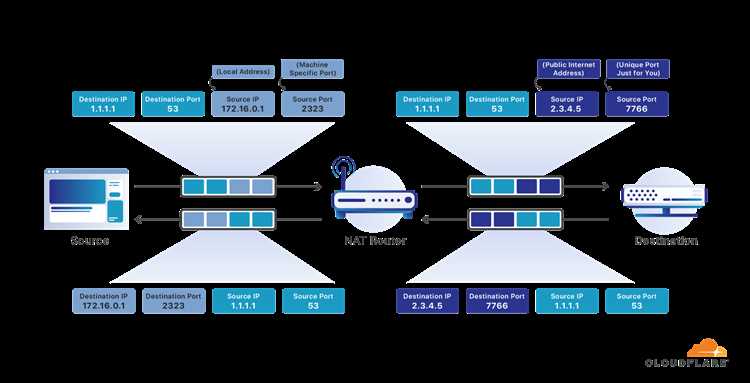
Cloudflare WARP использует протокол WireGuard для создания зашифрованного туннеля между устройством и сетью Cloudflare. Это обеспечивает шифрование всего интернет-трафика и снижает риск перехвата данных при использовании общественных Wi-Fi сетей.
Для ускорения соединения WARP применяет маршрутизацию трафика через оптимальные точки присутствия Cloudflare. На практике это позволяет сократить время отклика до 30–40% по сравнению с обычным интернет-соединением в большинстве регионов.
Настройка WARP доступна на Windows, macOS, Android и iOS. После установки приложения достаточно зарегистрироваться с помощью аккаунта или номера телефона и включить службу, чтобы весь трафик автоматически проходил через защищённый туннель.
Cloudflare WARP поддерживает интеграцию с функцией 1.1.1.1 DNS, что ускоряет разрешение доменных имён и блокирует доступ к вредоносным сайтам. Это особенно важно для мобильных пользователей и корпоративных устройств, где стабильность и безопасность соединения критичны.
Скачивание и установка приложения Cloudflare WARP на разные устройства
Для Windows и macOS перейдите на официальный сайт Cloudflare по адресу https://1.1.1.1/ и выберите версию приложения для вашей операционной системы. После загрузки установочного файла запустите его и следуйте инструкции мастера установки, принимая условия лицензии и выбирая каталог установки. По завершении установки запустите приложение и войдите с использованием аккаунта Cloudflare или создайте новый.
На устройствах с Android откройте Google Play, найдите приложение «1.1.1.1: Faster & Safer Internet» и нажмите «Установить». После установки предоставьте приложению необходимые разрешения для работы VPN-соединения и активируйте WARP через главный экран приложения, выбрав режим «WARP» или «WARP+» при наличии подписки.
Для iOS откройте App Store, найдите приложение «1.1.1.1: Faster & Safer Internet» и установите его. После запуска приложения согласитесь с настройкой VPN-профиля, затем активируйте WARP, выбрав предпочтительный режим соединения.
На устройствах с Linux загрузка и установка выполняются через командную строку. Для Debian/Ubuntu используйте команды sudo apt install curl, curl -sSL https://pkg.cloudflareclient.com/install.sh | sudo bash и sudo apt install cloudflare-warp. После установки выполните warp-cli register, затем warp-cli connect для активации WARP.
Для роутеров с поддержкой Cloudflare WARP необходимо загрузить соответствующий клиент с официального сайта Cloudflare или использовать встроенные функции маршрутизатора, если они предусмотрены. Настройка включает ввод токена активации и выбор режима работы WARP на уровне сети.
Регистрация и подключение к аккаунту Cloudflare
Для работы с WARP необходимо иметь аккаунт Cloudflare. Перейдите на официальный сайт Cloudflare и нажмите «Sign Up». Введите действующий адрес электронной почты и создайте надёжный пароль. Подтвердите регистрацию через ссылку в письме, отправленном на указанный адрес.
После подтверждения войдите в аккаунт. В личном кабинете выберите раздел WARP и нажмите «Set up WARP». На этом этапе можно выбрать план: бесплатный WARP или WARP+ с повышенной скоростью. Бесплатный план обеспечивает базовую защиту и ускорение соединения, WARP+ использует сеть Cloudflare Argo для снижения задержек.
Для подключения устройства к аккаунту скачайте клиент WARP для вашей платформы. При первом запуске откройте приложение, авторизуйтесь через ваш аккаунт Cloudflare и предоставьте необходимые разрешения для работы VPN. После авторизации включите WARP, убедившись, что статус подключения отображается как активный.
Если требуется подключение нескольких устройств, повторите процесс установки и авторизации на каждом из них, используя один аккаунт. Это позволит синхронизировать настройки и историю подключения.
Выбор режима работы: 1.1.1.1 или WARP+
Режим 1.1.1.1 обеспечивает только ускорение и защиту DNS-запросов без шифрования всего интернет-трафика. Он снижает задержки при открытии сайтов и предотвращает перехват DNS-запросов, но не защищает передаваемые данные полностью.
Режим WARP+ расширяет функции 1.1.1.1, шифруя весь трафик устройства и оптимизируя маршруты через сеть Cloudflare, что может повысить скорость соединения в условиях нестабильного интернет-провайдера. WARP+ использует технологию Argo, минимизируя потери пакетов и ускоряя доступ к международным ресурсам.
Выбор режима зависит от задач: для базовой защиты DNS и ускорения загрузки сайтов достаточно 1.1.1.1. Для защиты всего трафика, работы с публичными Wi-Fi сетями и ускоренного доступа к зарубежным сервисам рекомендуется WARP+.
В приложении Cloudflare WARP переключение режимов выполняется через главный экран: активация 1.1.1.1 отображается как простой переключатель DNS, активация WARP+ требует подписки и включается отдельной опцией с индикатором скорости и уровня защиты.
Настройка параметров безопасности и приватности соединения
Для защиты данных включите шифрование WARP+ в настройках приложения. Это обеспечит передачу трафика через защищённые туннели WireGuard с минимальными задержками.
Активируйте функцию «DNS через WARP» с выбором 1.1.1.1 или 1.1.1.1 с DNSSEC, чтобы блокировать перехват DNS-запросов и повышать конфиденциальность.
Используйте режим «Полному туннелю» (Full Tunnel), если требуется скрыть весь сетевой трафик, включая локальные приложения, или режим «Частичного туннеля» (Split Tunnel) для ограничения защиты только интернет-соединения.
В разделе «Безопасность» проверьте включение автоматического подключения при старте устройства и активацию функции обнаружения сетевых угроз. Это предотвращает утечки данных при переходе между сетями.
Регулярно обновляйте приложение WARP и следите за новыми настройками конфиденциальности в панели управления. Новые версии включают расширенные фильтры блокировки рекламы, трекеров и вредоносного контента.
При необходимости добавьте список доверенных и заблокированных сетей в настройках Split Tunnel, чтобы избирательно направлять трафик через WARP и минимизировать риск утечек данных.
Оптимизация маршрутизации трафика через WARP
Для снижения задержек и повышения стабильности соединения через WARP важно корректно настроить маршрутизацию трафика. Приложение позволяет выбрать режим работы, при котором весь трафик или только DNS-запросы проходят через сеть Cloudflare.
Рекомендуется использовать режим WARP+, если важна скорость передачи данных при больших объёмах трафика. В стандартном режиме 1.1.1.1 оптимизирована только передача DNS-запросов, что уменьшает нагрузку на канал, но не ускоряет весь трафик.
Настройка конкретных маршрутов осуществляется через интерфейс приложения или командную строку. Для Windows и macOS доступны команды warp-cli set-mode и warp-cli set-routes, которые позволяют указывать IP-диапазоны, трафик к которым следует пропускать через WARP.
| Параметр | Рекомендация |
|---|---|
| Режим работы | WARP+ для всего трафика, 1.1.1.1 только для DNS |
| Выбор маршрутов | Настройка исключений для локальных сетей и VPN |
| Приоритет серверов | Использовать ближайшие дата-центры Cloudflare, автоматический выбор |
| Мониторинг | Регулярная проверка пинга и скорости через встроенные инструменты WARP |
Для корпоративных сценариев рекомендуется комбинировать WARP с настройками split-tunneling, чтобы критичный трафик шел через защищённый канал, а остальной оставался локальным, что уменьшает нагрузку на сеть и повышает общую производительность.
Регулярная проверка маршрутов и использование встроенных логов позволяет выявлять узкие места и корректировать маршрутизацию без полного отключения WARP.
Проверка скорости и стабильности соединения после включения WARP
После активации Cloudflare WARP важно оценить фактическую производительность соединения, чтобы убедиться в ускорении трафика и отсутствии нестабильности.
Для проверки скорости используйте специализированные сервисы:
- Speedtest.net – измеряет скорость загрузки, отдачи и пинг.
- Fast.com – предоставляет данные о реальной скорости загрузки, особенно полезно для потокового видео.
- Cloudflare Radar – позволяет отслеживать задержки соединения и маршрут до серверов Cloudflare.
При тестировании обращайте внимание на следующие показатели:
- Задержка (Ping) – оптимальная для офисного использования ниже 40 мс, для игр ниже 30 мс.
- Скорость загрузки и отдачи – должна быть сопоставима с исходной скоростью вашего провайдера.
- Стабильность соединения – отсутствие резких скачков пинга или обрывов трафика.
Для оценки стабильности соединения рекомендуется провести длительный тест:
- Запустить ping к серверам Cloudflare в течение 10–15 минут и отслеживать вариации.
- Использовать утилиты traceroute или mtr для анализа маршрута и выявления узких мест.
- Проверять качество соединения в часы пик и вне пикового времени.
Если наблюдаются падения скорости или нестабильность, попробуйте:
- Переключить WARP на другой режим (1.1.1.1 или WARP+).
- Перезапустить приложение и обновить настройки маршрутизации.
- Сменить DNS-серверы для проверки влияния на задержку и стабильность.
Регулярный контроль скорости и стабильности позволяет поддерживать оптимальное соединение через WARP и своевременно корректировать настройки.
Решение типичных проблем при работе Cloudflare WARP
При использовании Cloudflare WARP могут возникать проблемы с подключением, скоростью или доступом к определённым ресурсам. Их решение требует точной диагностики и применения конкретных инструментов.
- Проблема: отсутствие соединения
- Проверьте актуальность версии приложения. На Windows и macOS используйте встроенный автообновлятор, на мобильных – обновления через App Store или Google Play.
- Перезапустите сервис WARP. На Windows и macOS используйте «Перезапустить» в меню приложения, на Android и iOS – выключение и повторное включение VPN.
- Очистите DNS-кэш. На Windows используйте команду
ipconfig /flushdns, на macOS –sudo dscacheutil -flushcache.
- Проблема: низкая скорость или нестабильное соединение
- Измените режим подключения: переключение между WARP и WARP+ может улучшить маршрутизацию трафика.
- Смените сервер Cloudflare вручную, если используется опция «лучший сервер». В приложении это можно сделать через настройки сети.
- Отключите или ограничьте использование фоновых приложений, потребляющих трафик, чтобы снизить нагрузку на сеть.
- Проблема: блокировка сайтов или приложений
- Активируйте режим WARP+ с оптимизированной маршрутизацией, который иногда обходят региональные ограничения.
- Очистите кэш браузера и перезапустите приложение, если проблема связана с веб-доступом.
- Проверьте настройки MTU и DNS в приложении, корректировка параметров может устранить ошибки загрузки ресурсов.
- Проблема: постоянные разрывы соединения
- Проверьте стабильность интернет-соединения без WARP. Если возникают перебои, исправьте их на уровне маршрутизатора или провайдера.
- Отключите брандмауэр или антивирус, временно влияющий на работу WARP, и проверьте соединение.
- Переустановите приложение с удалением всех конфигурационных файлов, чтобы сбросить некорректные настройки.
Регулярное обновление WARP и контроль сетевых параметров позволяет минимизировать большинство проблем, связанных с подключением, скоростью и доступом к ресурсам.
Удаление или сброс настроек приложения при необходимости

Для полного удаления Cloudflare WARP на Windows откройте Панель управления → Программы и компоненты, выберите Cloudflare WARP и нажмите Удалить. На macOS переместите приложение в корзину и очистите временные файлы в папке /Library/Application Support/Cloudflare WARP. На мобильных устройствах используйте стандартный способ удаления приложений через настройки системы.
Сброс настроек приложения позволяет восстановить стандартные параметры без удаления. На Windows и macOS откройте настройки WARP, выберите Сброс конфигурации. На iOS и Android в разделе приложения нажмите Сбросить настройки или Очистить данные. После этого требуется повторная авторизация через аккаунт Cloudflare.
При проблемах с подключением после сброса рекомендуется проверить версию приложения и обновить до актуальной. Также убедитесь, что системные настройки DNS не конфликтуют с WARP, особенно если использовались сторонние VPN или прокси.
Для безопасного удаления всех данных сохраните важные конфигурации и токены авторизации отдельно, чтобы их можно было восстановить при повторной установке.
Вопрос-ответ:
Как правильно установить Cloudflare WARP на Windows и мобильные устройства?
Для Windows необходимо скачать официальное приложение с сайта Cloudflare и запустить установочный файл, после чего следовать инструкциям мастера установки. На Android и iOS установка выполняется через Google Play или App Store. После установки важно проверить, что приложение получает разрешения на работу в фоне и доступ к сети, иначе соединение может работать нестабильно.
Влияет ли включение WARP на скорость загрузки крупных файлов?
Да, Cloudflare WARP может изменять маршрутизацию трафика, что иногда ускоряет загрузку за счёт оптимизированных маршрутов между устройством и серверами Cloudflare. Однако в условиях низкой пропускной способности или нестабильного интернет-соединения ускорение может быть минимальным, а в редких случаях скорость может снизиться. Для точной оценки стоит проверить показатели до и после включения WARP.
Можно ли использовать WARP для одновременной работы нескольких устройств под одной учетной записью?
Да, один аккаунт Cloudflare позволяет подключать несколько устройств, но количество одновременно активных подключений зависит от типа подписки. Бесплатная версия ограничивает число устройств и некоторых функций, таких как WARP+. Чтобы все устройства работали стабильно, рекомендуется синхронизировать настройки и убедиться, что каждая копия приложения обновлена до последней версии.
Как восстановить настройки приложения после сбоя или ошибки подключения?
Если соединение нестабильно или приложение перестало работать, можно выполнить сброс настроек через встроенное меню. На Windows это делается через настройки приложения в разделе «Сброс», на мобильных устройствах – через «Удалить данные» или «Сбросить настройки». После сброса требуется заново авторизоваться и выбрать нужный режим подключения, чтобы приложение корректно маршрутизировало трафик.
Какие режимы работы WARP доступны и чем они отличаются?
Приложение предлагает два основных режима: стандартный 1.1.1.1 и WARP+. Первый обеспечивает базовую защиту DNS-запросов и шифрование трафика без значительного увеличения скорости. WARP+ использует оптимизированные маршруты через сеть Cloudflare, что может ускорить соединение и повысить стабильность при высоких нагрузках. Выбор режима зависит от требований к скорости и безопасности, а также от условий сети пользователя.
Как правильно настроить Cloudflare WARP для защиты интернет-соединения и ускорения загрузки сайтов?
Чтобы настроить Cloudflare WARP, сначала скачайте приложение для вашей операционной системы: Windows, macOS, Android или iOS. После установки откройте приложение и создайте аккаунт Cloudflare либо войдите в существующий. Включите WARP, выбрав режим стандартного VPN или WARP+, если доступна подписка для ускоренного трафика. В настройках можно активировать «Always-on» для постоянного шифрования соединения и выбрать протоколы подключения. Для проверки работы и скорости соединения используйте встроенные инструменты приложения или сервисы вроде 1.1.1.1/пинг. Если возникают проблемы с доступом к сайтам, временно отключите прокси в настройках приложения или сбросьте конфигурацию. Такая настройка позволяет защитить трафик, скрыть IP-адрес и улучшить скорость загрузки за счет оптимизированных маршрутов.

 Загрузка...