Содержание статьи
Поддержка актуальной версии Windows 10 критична для безопасности системы и стабильности работы приложений. Проверка обновлений занимает всего несколько минут, но позволяет избежать уязвимостей, связанных с устаревшими компонентами. Microsoft выпускает накопительные обновления ежемесячно, а иногда и внепланово для критических исправлений.
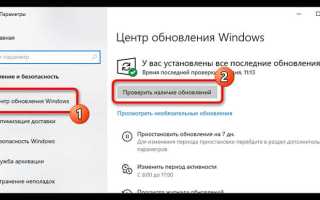
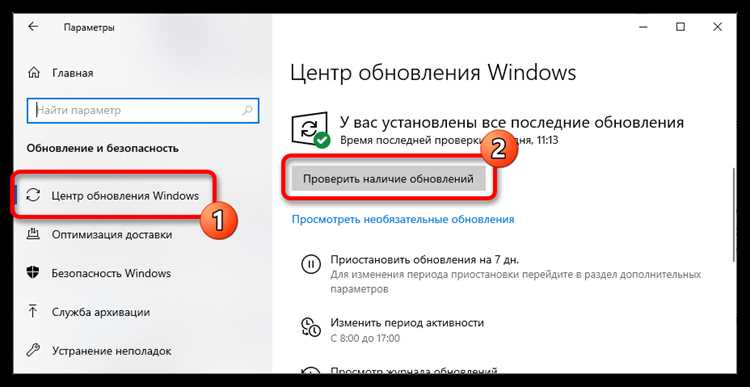
Самый быстрый метод – использовать встроенный инструмент «Центр обновления Windows». Достаточно открыть Параметры → Обновление и безопасность → Центр обновления Windows и нажать «Проверить наличие обновлений». Система автоматически определяет недостающие пакеты и устанавливает их в фоне, минимизируя вмешательство пользователя.
Для продвинутых пользователей доступен способ через командную строку с правами администратора. Команда wuauclt /detectnow запускает мгновенную проверку обновлений, а powershell Get-WindowsUpdate позволяет просмотреть список доступных патчей и установить их выборочно. Эти методы полезны для системных администраторов и при работе с несколькими устройствами в сети.
Также можно включить автоматическое уведомление о новых обновлениях, чтобы не пропускать важные исправления. Настройка производится через Параметры → Обновление и безопасность → Дополнительные параметры → Получать обновления для других продуктов Microsoft при обновлении Windows. Это гарантирует своевременную установку обновлений безопасности и драйверов, поддерживая стабильную работу системы.
Как открыть центр обновлений Windows 10
Для быстрого доступа к центру обновлений Windows 10 нажмите комбинацию клавиш Win + I, чтобы открыть «Параметры». Затем выберите раздел Обновление и безопасность, после чего автоматически откроется вкладка Центр обновления Windows. Здесь отображаются доступные обновления, их статус и история установки.
Альтернативный способ – через поиск на панели задач. Введите в строку поиска «Центр обновления Windows» или «Проверка обновлений» и выберите соответствующий результат. Это позволяет попасть в нужное окно без перехода через меню «Параметры» и быстро запустить проверку обновлений вручную.
Также можно открыть центр обновлений через команду control update в диалоговом окне «Выполнить» (Win + R). После ввода команды нажмите Enter – откроется классическое окно с информацией об обновлениях, где можно запустить проверку, настроить параметры скачивания и просмотреть историю установки. Такой способ удобен для администраторов и пользователей, часто работающих с командной строкой.
Проверка наличия новых обновлений вручную

Чтобы проверить обновления Windows 10 вручную, откройте «Параметры» через меню «Пуск» или комбинацию клавиш Win + I. Перейдите в раздел «Обновление и безопасность» → «Центр обновления Windows» и нажмите кнопку Проверить наличие обновлений. Система подключится к серверам Microsoft и отобразит список доступных обновлений, включая критические патчи безопасности и опциональные драйверы.
Если проверка показывает, что обновления доступны, рекомендуется внимательно просмотреть их типы. Критические обновления отмечены как Important, их установка обеспечивает защиту от угроз и исправляет уязвимости. Опциональные обновления могут включать новые версии драйверов или функциональные улучшения. Выберите нужные пакеты и нажмите Загрузить и установить. После завершения процесса перезагрузка может быть обязательной для применения всех изменений.
Для ускорения процесса можно использовать командную строку: откройте cmd с правами администратора и выполните команду usoclient StartScan для немедленной проверки. Также полезно проверять обновления еженедельно и фиксировать успешные установки в журнале, чтобы отслеживать стабильность системы и исключить пропуск критических патчей. В случае ошибок рекомендуется воспользоваться встроенной функцией «Поиск и устранение неполадок» в разделе обновлений.
Автоматическая проверка обновлений и настройка расписания

Windows 10 проверяет обновления автоматически через службу Windows Update каждые 22 часа. Для контроля работы службы откройте «Параметры» → «Обновление и безопасность» → «Центр обновления Windows» и убедитесь, что включены автоматические обновления. При необходимости можно отключить стандартный цикл и задать собственное расписание через «Планировщик заданий».
Создание расписания в «Планировщике заданий» позволяет запускать проверку обновлений в определённое время. Рекомендуется устанавливать триггер на часы, когда система простаивает, например, между 2:00 и 5:00 утра. В качестве действия используйте команду `powershell -Command «(New-Object -ComObject Microsoft.Update.AutoUpdate).DetectNow()»`, что инициирует немедленное сканирование доступных обновлений без ручного вмешательства.
Можно дополнительно включить автоматическую установку критических обновлений и уведомления о новых пакетах, оставляя опциональные обновления на ручной контроль. Для корпоративных конфигураций эффективна комбинация расписания и групповой политики, позволяющая ограничивать перезагрузки и выбирать конкретные окна для установки обновлений, обеспечивая непрерывность рабочих процессов.
Использование команды Windows PowerShell для проверки обновлений

Откройте Windows PowerShell с правами администратора. Для этого нажмите сочетание клавиш Win + X и выберите «Windows PowerShell (Администратор)». Только с правами администратора команды по управлению обновлениями будут выполняться корректно.
Для проверки доступных обновлений используйте команду Get-WindowsUpdate из модуля PSWindowsUpdate. Если модуль не установлен, выполните сначала Install-Module -Name PSWindowsUpdate -Force, после чего подтвердите установку, нажав «Y» при необходимости.
Чтобы просмотреть список обновлений без установки, введите:
Get-WindowsUpdate -MicrosoftUpdate -IgnoreReboot
Эта команда покажет все важные и необязательные обновления, доступные для текущей системы, включая обновления безопасности и драйверов.
Для наглядности можно оформить результаты в виде таблицы с ключевыми параметрами:
| Название обновления | Тип | Дата выпуска | Размер | Статус |
|---|---|---|---|---|
| KB5021234 | Обновление безопасности | 12.01.2026 | 120 МБ | Доступно |
| KB5019987 | Обновление качества | 05.12.2025 | 85 МБ | Установлено |
| Драйвер NVIDIA 531.68 | Драйвер | 20.01.2026 | 450 МБ | Доступно |
Если требуется установить выбранные обновления, используйте команду Install-WindowsUpdate -AcceptAll -IgnoreReboot. Она установит все доступные обновления без автоматической перезагрузки. Для установки конкретного обновления достаточно указать его KB-номер: Install-WindowsUpdate -KBArticleID KB5021234.
После завершения установки рекомендуется выполнить Get-WindowsUpdateLog, чтобы проверить успешность процесса и выявить возможные ошибки. Логи формируются в читаемом формате и позволяют отслеживать проблемные пакеты.
Регулярное использование PowerShell для проверки обновлений обеспечивает точный контроль за состоянием системы. Можно настроить расписание через Task Scheduler для автоматической проверки и установки критических обновлений без вмешательства пользователя.
Проверка обновлений через командную строку
Для запуска проверки обновлений через командную строку в Windows 10 используется встроенный инструмент Windows Update Agent. Откройте «Командную строку» с правами администратора и выполните команду usoclient StartScan. Эта команда инициирует поиск доступных обновлений, не открывая графический интерфейс настроек.
Для автоматизации процесса проверки обновлений можно создать пакетный файл с командами usoclient StartScan и usoclient StartDownload. Такой подход позволяет сначала проверить доступность обновлений, а затем при необходимости сразу их загрузить без участия пользователя.
Проверка обновлений драйверов через Диспетчер устройств
Откройте Диспетчер устройств через сочетание клавиш Win + X и выбор пункта «Диспетчер устройств». В списке устройств отображаются все подключённые компоненты, включая видеокарты, сетевые адаптеры и контроллеры USB.
Чтобы обновить драйвер, щёлкните правой кнопкой мыши по нужному устройству и выберите «Обновить драйвер». Система предложит два варианта: автоматический поиск обновлений в Интернете и ручной выбор драйвера с локального диска.
При автоматическом поиске Windows проверяет серверы Microsoft и, при наличии более новой версии, устанавливает её без дополнительного вмешательства пользователя. Этот способ особенно эффективен для сетевых и графических адаптеров, где частота обновлений высокая.
Если драйвер нужно установить вручную, скачайте последнюю версию с сайта производителя. В диалоге обновления выберите «Выполнить поиск драйвера на этом компьютере» и укажите путь к скачанному файлу. После завершения установки рекомендуется перезагрузить систему для корректной интеграции обновлений.
Регулярная проверка драйверов через Диспетчер устройств предотвращает конфликты оборудования и улучшает производительность системы. Для удобства можно создать расписание проверки, используя планировщик задач Windows, что исключает необходимость ручного контроля каждые несколько недель.
Использование приложения «Настройки» для установки обновлений
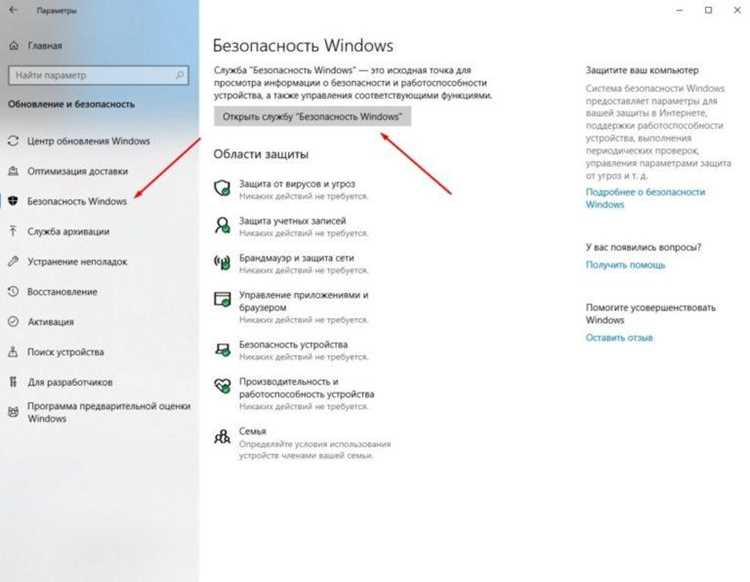
Откройте меню «Пуск» и выберите «Настройки» или используйте сочетание клавиш Win + I для быстрого доступа. В появившемся окне перейдите в раздел «Обновление и безопасность», где располагаются все параметры обновлений Windows 10.
В разделе «Центр обновления Windows» нажмите кнопку «Проверить наличие обновлений». Система сразу сканирует доступные обновления, включая критические исправления безопасности и драйверы устройств. Процесс занимает от нескольких секунд до нескольких минут, в зависимости от объема доступных пакетов.
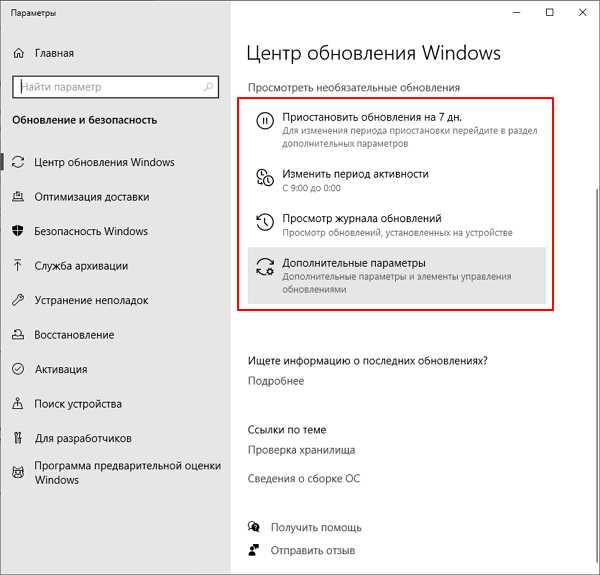
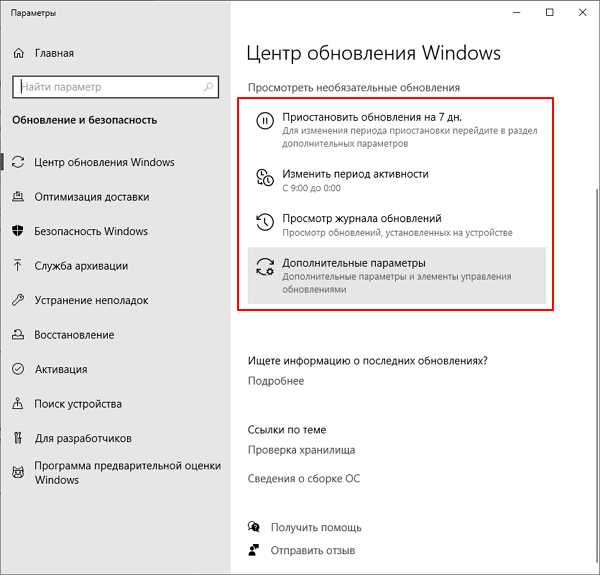
Если обновления найдены, Windows автоматически начнет их загрузку. Пользователь может при необходимости приостановить процесс с помощью кнопки «Приостановить обновления на 7 дней». Для продления паузы доступна опция «Дополнительные параметры», где можно выбрать конкретные даты для временной блокировки обновлений.
После завершения загрузки большинство обновлений устанавливаются автоматически при следующем перезапуске системы. В «Настройках» отображается индикатор прогресса установки и предупреждения о необходимости перезагрузки для завершения процесса.
Для контроля истории обновлений откройте вкладку «Просмотр журнала обновлений». Здесь фиксируются все установленные пакеты с указанием даты, типа обновления и состояния установки. Эта информация полезна для устранения ошибок, если отдельные пакеты не устанавливаются корректно.
Регулярная проверка через «Настройки» обеспечивает своевременное получение исправлений и новых функций без использования сторонних утилит. Рекомендуется выполнять проверку не реже одного раза в неделю, особенно после установки важных драйверов или обновлений безопасности.
Что делать, если обновления не устанавливаются

Первый шаг – проверить наличие свободного места на системном разделе. Windows 10 требует минимум 20 ГБ свободного пространства для корректной установки крупных обновлений. Освободите место через «Настройки» → «Система» → «Память» или удалением временных файлов с помощью «Очистки диска».
Далее стоит перезапустить службу обновлений. Откройте «Службы» (services.msc), найдите Windows Update, щелкните правой кнопкой и выберите «Перезапустить». Если служба не запускается, проверьте зависимые службы: Background Intelligent Transfer Service и Cryptographic Services.
Если стандартный перезапуск не помогает, примените инструмент устранения неполадок Windows Update. Он автоматически сканирует ошибки, исправляет поврежденные компоненты и восстанавливает недостающие файлы. Запустить его можно через «Параметры» → «Обновление и безопасность» → «Устранение неполадок».
Иногда проблема связана с поврежденным кэшем обновлений. Удалите содержимое папки C:\Windows\SoftwareDistribution\Download. После этого выполните перезапуск службы обновлений и повторите проверку наличия обновлений.
Если ошибка сохраняется, рекомендуется использовать командную строку с правами администратора. Выполните последовательно команды:
- net stop wuauserv
- net stop bits
- ren C:\Windows\SoftwareDistribution SoftwareDistribution.old
- net start wuauserv
- net start bits
Эти действия полностью сбросят хранилище обновлений и позволят системе загрузить их заново.
В редких случаях проблемы связаны с повреждением системных файлов. Запустите SFC и DISM: в командной строке введите sfc /scannow, затем Dism /Online /Cleanup-Image /RestoreHealth. После завершения процесса перезагрузите компьютер и повторите попытку обновления.
Если ни один способ не помог, загрузите обновления вручную с каталога Microsoft Update. Найдите конкретный пакет по KB-номеру и установите его самостоятельно. Это особенно полезно при критических исправлениях, которые не проходят через стандартный механизм обновлений.
Вопрос-ответ:
Как проверить наличие обновлений Windows 10 через параметры системы?
Чтобы узнать, есть ли новые обновления для Windows 10, откройте меню «Пуск» и выберите «Параметры». Далее перейдите в раздел «Обновление и безопасность» и кликните на «Центр обновления Windows». Нажмите кнопку «Проверить наличие обновлений» — система самостоятельно проверит доступные обновления и предложит их установить, если они есть.
Можно ли узнать, какие обновления уже установлены на компьютере?
Да, Windows 10 позволяет просмотреть историю установленных обновлений. Для этого откройте «Параметры», затем «Обновление и безопасность» и выберите «Центр обновления Windows». В разделе «Просмотр журнала обновлений» будут перечислены все пакеты, которые были загружены и установлены, с указанием даты и типа обновления, что помогает контролировать состояние системы.
Что делать, если Windows 10 не находит новые обновления?
Если система не отображает доступные обновления, сначала проверьте подключение к интернету и перезагрузите компьютер. Также можно запустить средство устранения неполадок через «Параметры» → «Обновление и безопасность» → «Устранение неполадок». Иногда помогает очистка кэша Центра обновления Windows или временное отключение антивируса. Если проблема сохраняется, стоит использовать официальный инструмент Microsoft для ручной проверки и установки обновлений.
Можно ли ускорить процесс загрузки обновлений Windows 10?
Да, есть несколько способов ускорить получение обновлений. Во-первых, убедитесь, что используется стабильное и быстрое интернет-соединение. Во-вторых, закройте программы, которые сильно нагружают процессор или диск. Можно также изменить настройки доставки обновлений, чтобы загрузка происходила не только с серверов Microsoft, но и с других компьютеров в локальной сети. Такие меры помогут снизить время ожидания и снизить нагрузку на систему во время установки.

 Загрузка...