Содержание статьи
Перед установкой нового жесткого диска в систему важно убедиться в его работоспособности. Даже свежие устройства могут иметь заводские дефекты или повреждения при транспортировке. Первым шагом является визуальный осмотр: проверка корпуса на вмятины, царапины и следы воздействия влаги. Разъемы SATA или NVMe должны быть чистыми, без следов окисления.
Следующий этап – подключение диска к рабочему компьютеру и определение его в системе через BIOS/UEFI или средства операционной системы. На этом этапе проверяется правильная идентификация модели и объема: например, для диска на 2 ТБ система должна отобразить 1,818–1,820 ГБ в Windows или 1,999 ТБ в Linux с точным соответствием заявленным характеристикам производителя.
После этого рекомендуется выполнить тесты на ошибки и производительность. Утилиты вроде CrystalDiskInfo, HD Tune или smartctl позволяют проверить SMART-статус, температуру и наличие сбойных секторов. Для HDD важен тест на поверхностное сканирование, а для SSD – проверка скорости чтения и записи, особенно при последовательной записи больших блоков данных.
Наконец, целесообразно провести короткий стресс-тест, копируя на диск файлы объемом 20–50 ГБ. Это выявляет скрытые дефекты, которые не проявляются при пустом диске. Если ошибки не обнаружены, диск готов к полноценной эксплуатации, при этом сохраняется гарантия производителя на случай выявления дефектов в первые недели использования.
Осмотр упаковки и состояния диска перед установкой
Перед вскрытием коробки внимательно осмотрите упаковку на предмет механических повреждений. Любые вмятины, разрывы или следы падения могут указывать на возможные внутренние дефекты диска.
Проверьте целостность заводской пломбы. Если она повреждена или отсутствует, это повод отказаться от установки и запросить проверку у продавца.
- Оцените наличие всех комплектующих: кабелей, крепежа, руководства пользователя.
- Убедитесь, что диск находится в антистатическом пакете без разрывов.
- Проверяйте коробку на наличие следов влаги или плесени.
После извлечения диска из упаковки осмотрите его корпус. Любые царапины, вмятины или сколы на металлическом корпусе могут нарушить герметичность и долговечность устройства.
Особое внимание уделите разъёмам SATA/Power и контактам. Они должны быть чистыми, без окислений, деформаций и следов пайки, что гарантирует стабильное соединение при установке.
- Вращение шпинделя: осторожно покрутите диск пальцами, диск должен вращаться плавно, без заеданий.
- Проверка наклеек: убедитесь, что серийный номер и модель совпадают с документацией.
- Визуальная оценка платы контроллера: отсутствие трещин и потёков конденсатора.
Если обнаружены любые признаки механического повреждения или несоответствия комплектации, рекомендуется зафиксировать их фотографиями и обратиться к продавцу до установки. Это поможет избежать потери гарантии и возможных проблем с данными.
Проверка серийного номера и гарантийной маркировки
Производители, такие как :contentReference[oaicite:0]{index=0} и :contentReference[oaicite:1]{index=1}, предоставляют онлайн-сервисы для проверки серийного номера. Ввод номера на официальном сайте позволяет узнать дату производства, модель устройства и статус гарантии. Это исключает риск покупки восстановленного или контрафактного диска.
Гарантийная маркировка обычно представлена наклейкой с QR-кодом, hologram-элементами или специальной печатью. Для дисков с SATA-интерфейсом маркировка наносится на верхнюю поверхность корпуса, а для внешних моделей – на задней или боковой панели. Любые признаки повреждения или повторного наклеивания должны насторожить.
Важный момент – проверка соответствия даты производства на наклейке с информацией о партии. Например, новые модели серии :contentReference[oaicite:2]{index=2} не выпускаются старше 12 месяцев от текущей даты. Несоответствие указывает на риск приобретения восстановленного или старого товара.
Помимо визуального контроля, стоит использовать специализированные утилиты, такие как :contentReference[oaicite:3]{index=3}. Они считывают идентификаторы диска, включая серийный номер, firmware и состояние SMART, подтверждая подлинность и гарантийный статус без разборки корпуса.
Завершая проверку, рекомендуется задокументировать серийный номер и дату активации гарантии. Эти данные потребуются при обращении в сервисный центр для ремонта или замены. Хранение фото наклейки и скриншота проверки на сайте производителя обеспечивает защиту от возможных спорных ситуаций с продавцом.
Подключение диска и проверка его обнаружения в BIOS

Перед установкой убедитесь, что блок питания отключен и корпус ПК открыт. Для SATA-диска используйте кабель SATA версии не ниже 3.0 и подключите его к свободному порту на материнской плате. Питание подключается отдельным разъемом от блока питания с минимальным напряжением +5 В и +12 В.
Для NVMe-диска необходимо найти на материнской плате слот M.2 с поддержкой выбранного протокола (PCIe 3.0 x4 или PCIe 4.0 x4). Перед установкой убедитесь, что установлен крепежный винт и радиатор прилагается, если диск генерирует более 6 Вт тепла в нагрузке.
После подключения включите компьютер и нажмите клавишу входа в BIOS/UEFI (обычно Del, F2 или F10). В разделе Storage Configuration найдите список подключенных накопителей. Диск должен отображаться с точным объемом и серийным номером производителя.
Если диск не отображается, проверьте физические соединения и используемый порт. Для SATA-дисков убедитесь, что порт не отключен в настройках BIOS, а для NVMe – что слот поддерживает тип диска и не конфликтует с другими интерфейсами PCIe.
Рекомендуется включить режим AHCI для SATA-дисков для максимальной совместимости с операционной системой и SSD-дисками. Для NVMe дисков убедитесь, что функция PCIe Gen3/Gen4 установлена в соответствии с характеристиками накопителя, чтобы избежать снижения скорости.
После обнаружения диска в BIOS можно сохранить настройки и перезагрузить ПК. Следующим шагом станет проверка диска в операционной системе через инструменты тестирования и разметки, но уже с гарантией, что физическое подключение выполнено корректно и диск идентифицируется материнской платой.
Тестирование скорости чтения и записи с помощью программ

CrystalDiskMark показывает скорость последовательного чтения и записи файла размером 1 ГБ и случайного доступа блоками 4K и 512K. Для современных SSD стандартные показатели составляют 500–550 MB/s для SATA и до 3500 MB/s для NVMe. У HDD эти значения ниже: 120–200 MB/s для последовательного чтения и 0,8–1,5 MB/s для случайного 4K.
ATTO Disk Benchmark позволяет настроить размер тестового блока от 512 байт до 8 МБ и глубину очереди до 10. Результаты помогают определить оптимальные сценарии использования: большие блоки демонстрируют максимальную пропускную способность, мелкие блоки – скорость работы с операционной системой и базами данных.
HD Tune Pro предоставляет графики температуры и стабильности диска в течение длительного теста записи. Она выявляет падения скорости из-за перегрева или внутренней оптимизации кеша. Средний показатель стабильности для новых HDD – около 95%, для SSD – более 98% без значительных дропов.
При тестировании NVMe дисков важно учитывать поддержку PCIe 3.0 или 4.0. Например, SSD на PCIe 4.0 может показывать до 7000 MB/s, но при подключении к порту PCIe 3.0 скорость ограничена до ~3500 MB/s. Программы фиксируют эти ограничения, позволяя выявить узкие места аппаратного соединения.
После получения результатов рекомендуется сравнить их с заявленными производителем характеристиками. Отклонение более 10–15% может указывать на дефект, неправильно настроенный контроллер или устаревший драйвер. В таких случаях программные тесты позволяют определить, нужен ли возврат или обновление прошивки.
Проверка диска на наличие битых секторов
Для выявления битых секторов на новом жестком диске рекомендуется использовать низкоуровневое сканирование. На Windows это можно сделать через команду chkdsk с параметрами /r или /f, которые проверяют каждый сектор и восстанавливают читаемую информацию. На Linux эффективен инструмент smartctl из пакета smartmontools, позволяющий просмотреть текущий статус диска, включая количество перераспределенных секторов и ошибки чтения.
При тестировании больших дисков (от 2 ТБ и выше) полное сканирование может занять несколько часов. Важно запускать проверку при минимальной нагрузке на систему и без прерывания процесса, чтобы избежать ложных срабатываний и корректно зафиксировать все поврежденные участки. Если chkdsk или smartctl обнаруживают даже один перераспределенный сектор, стоит обратить внимание на гарантийные условия производителя, так как это может быть признаком заводского дефекта.
Для регулярного контроля состояния диска рекомендуется включить периодические SMART-тесты: короткий тест (5–10 минут) выявляет оперативные сбои, а длинный тест (несколько часов) сканирует весь носитель. Результаты анализа сохраняются в SMART-таблице, где критическими считаются показатели Reallocated Sector Count и Current Pending Sector. Если эти значения растут, диск следует заменить, даже если он новый, чтобы избежать потери данных.
Сканирование на скрытые ошибки и сбои SMART
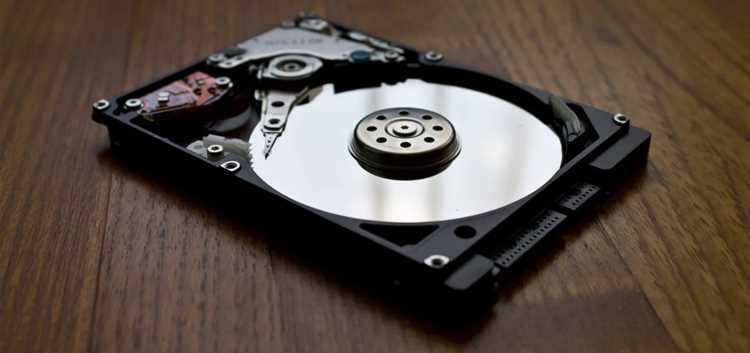
Для сканирования рекомендуются две команды: Short Self-Test и Extended Self-Test. Короткий тест занимает до 2–5 минут и выявляет явные сбои, тогда как расширенный анализ проверяет каждый сектор, что может занять несколько часов. В случае появления атрибутов с предупреждением, диск лучше не использовать для критически важных данных.
Таблица ниже демонстрирует ключевые SMART-параметры, на которые стоит обратить внимание сразу после покупки:
| Параметр | Норма для нового диска | Что тревожит |
|---|---|---|
| Reallocated Sector Count | 0 | Любое значение >0 |
| Current Pending Sector | 0 | Любое значение >0 |
| Uncorrectable Sector Count | 0 | Любое значение >0 |
| Power-On Hours | 0–50 часов | Более 200 часов |
| Temperature | 25–35°C | Выше 50°C |
Для автоматизации проверки можно использовать утилиты, такие как CrystalDiskInfo или smartctl. Рекомендуется сохранять отчеты тестов и при обнаружении повторяющихся ошибок инициировать замену диска по гарантии. Особенно критично обращать внимание на атрибуты, связанные с секторной целостностью, чтобы предотвратить потерю данных.
Регулярное повторение SMART-тестов каждые 1–2 месяца позволяет отслеживать деградацию накопителя. Если при последующих проверках наблюдается рост переназначенных или ожидающих секторов, это сигнал к немедленной замене. Такой подход минимизирует риск потери информации и выявляет скрытые дефекты, которые на первый взгляд незаметны.
Форматирование и создание разделов для работы
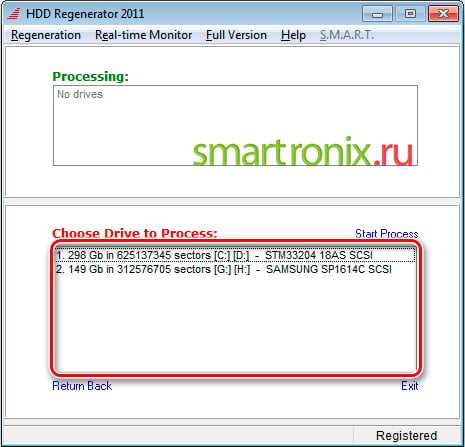
Перед началом эксплуатации нового жесткого диска важно правильно организовать его пространство. Для систем Windows рекомендуется использовать файловую систему NTFS, обеспечивающую поддержку больших файлов и контроль доступа. На Linux оптимальным вариантом будет ext4, а для совместимости с macOS – APFS или exFAT. Форматирование лучше выполнять «быстрое» только при уверенности в состоянии диска; в противном случае предпочтителен «полный» формат с проверкой на битые сектора.
Создание разделов зависит от планируемого использования. Для системного диска достаточно одного основного раздела, а для хранения данных стоит выделить отдельный логический раздел. Рекомендуется сохранять резервные копии на отдельном разделе или внешнем носителе. Размер разделов следует выбирать с учетом будущего роста данных: для системного раздела Windows 11 минимально 120 ГБ, для игр и мультимедиа – 500 ГБ и более.
Процесс разделения можно выполнять через встроенные средства операционной системы: «Управление дисками» в Windows или GParted в Linux. Последовательность действий:
- Создать новый раздел, задав точный размер;
- Выбрать подходящую файловую систему;
- Присвоить букву диска (Windows) или точку монтирования (Linux);
- Запустить форматирование и дождаться завершения.
После этого диск готов к безопасной эксплуатации и интеграции в систему. Проверка через утилиты S.M.A.R.T. позволит убедиться в стабильной работе перед загрузкой важных данных.
Резервное копирование и первые шаги эксплуатации
Перед записью критически важных файлов проведите тест скорости чтения и записи. Для SATA-дисков стандартом считается 500–550 МБ/с, для NVMe – 3–4 ГБ/с. Несоответствие этим значениям может сигнализировать о проблемах с кабелем или контроллером.
Настройка автоматического бэкапа снижает риск потери данных. Используйте встроенные средства Windows Backup, Time Machine на macOS или rsync на Linux. Периодичность рекомендуется от 1 раза в день для рабочих файлов до 1 раза в неделю для медиаконтента.
- Создайте отдельный раздел для резервных копий. Минимальный размер – 20–30% от объема основного диска.
- Настройте журнал изменений, чтобы фиксировать все изменения файлов.
- Используйте версии файлов, чтобы можно было откатиться на предыдущие состояния.
После первичной настройки резервного копирования проведите проверку целостности данных. Для Windows используйте команду chkdsk /f, для Linux – fsck. Ошибки на раннем этапе легче исправить и предотвратить потерю информации.
Первоначальная эксплуатация нового диска требует распределения нагрузки. Не заполняйте диск более чем на 80% сразу. Это продлевает срок службы и повышает производительность.
Следующий шаг – оптимизация структуры папок. Разделяйте рабочие, медиа и системные файлы. Это упрощает восстановление данных и ускоряет поиск нужного контента.
Мониторинг состояния диска обязателен: активируйте SMART-отчеты и используйте утилиты вроде CrystalDiskInfo или GSmartControl. Они предупредят о снижении надежности до появления критических сбоев.
Наконец, регулярно проверяйте резервные копии на читаемость. Минимум раз в месяц загружайте несколько файлов с внешнего носителя или облака, чтобы убедиться в корректности архива и возможности быстрого восстановления.
Вопрос-ответ:
Как проверить новый жесткий диск на наличие бэд-секторов?
Для проверки на бэд-секторы можно использовать специальные утилиты вроде Victoria или HD Tune. Они сканируют поверхность диска и показывают, есть ли поврежденные сектора. Если программа обнаружит такие участки, диск лучше вернуть или обменять, так как с ним могут быть проблемы с надежностью хранения данных.
Стоит ли сразу обновлять прошивку на новом диске?
Обновление прошивки может исправлять ошибки и улучшать совместимость, но не всегда это необходимо. Перед обновлением нужно проверить официальные заметки производителя: если в них нет критических исправлений, можно использовать диск без вмешательства. В противном случае прошивка может повысить стабильность работы.
Каким образом проверить скорость работы нового жесткого диска?
Скорость работы проверяется с помощью тестов чтения и записи. Популярные программы — CrystalDiskMark или ATTO Disk Benchmark. Они показывают, сколько мегабайт в секунду диск может считывать и записывать. При отклонении от заявленных характеристик стоит проверить подключение SATA/USB и настройки BIOS, а при проблемах обратиться к продавцу.
Как убедиться, что новый диск правильно определился системой?
После подключения диска нужно зайти в «Управление дисками» в Windows или Disk Utility на macOS. Там можно проверить, виден ли диск, его объем, тип разделов и файловую систему. Если диск не отображается или виден неверно, возможно, потребуется проверить кабель, порт или настроить BIOS.
Можно ли тестировать новый жесткий диск на стабильность работы под нагрузкой?
Да, есть специальные утилиты для стресс-тестирования, например, AIDA64 или HDDScan. Они позволяют запустить длительные операции чтения и записи, чтобы увидеть, как диск ведет себя под нагрузкой. Если устройство перегревается, появляются ошибки чтения или сбои, это сигнал, что диск ненадежен и его стоит заменить.

 Загрузка...