Содержание статьи
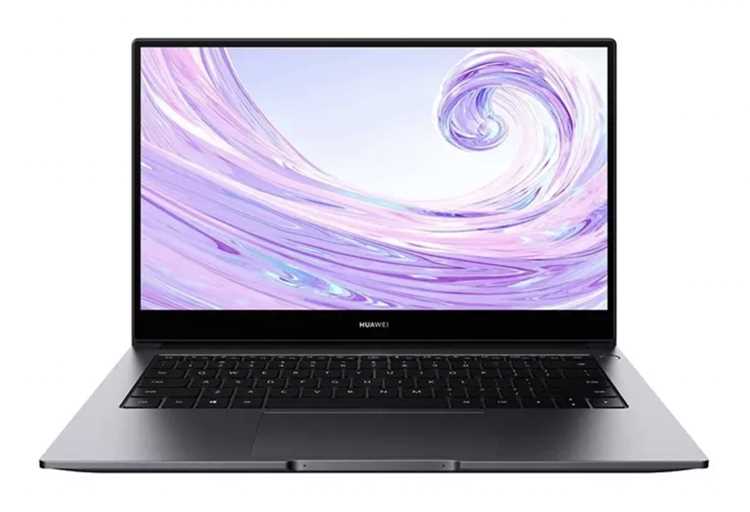
Покупка ноутбука Huawei требует уверенности в его подлинности, особенно учитывая распространение подделок с аналогичным дизайном. Каждый оригинальный ноутбук оснащён уникальным серийным номером (S/N) и кодом модели, который можно проверить на официальном сайте Huawei или через мобильное приложение Huawei Support. Обратите внимание, что поддельные устройства часто имеют несовпадение между указанной моделью на коробке и фактической маркировкой на корпусе.
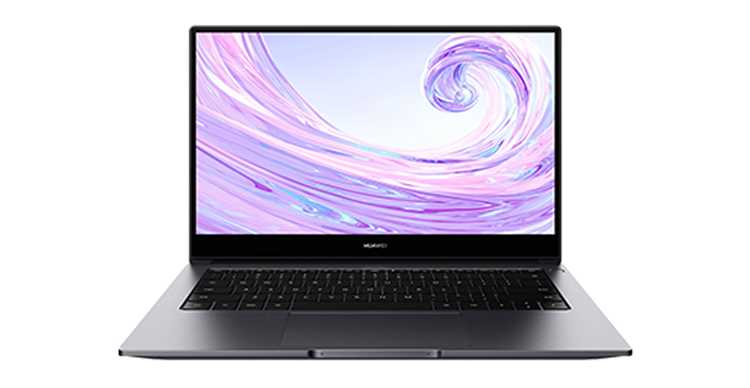
Физические признаки также помогают выявить оригинал. Корпус подлинного ноутбука выполнен из качественного алюминия с точной подгонкой элементов, клавиши клавиатуры имеют равномерный ход, а дисплей обеспечивает заявленное разрешение и яркость. В поддельных устройствах встречаются зазоры, неровные швы, а качество экрана и тачпада заметно уступает заявленному.
Программная проверка – дополнительный инструмент. На оригинальных ноутбуках Huawei предустановлена фирменная утилита Huawei PC Manager, которая позволяет проверить состояние лицензий, версии BIOS и драйверов. Отсутствие этой программы или ошибки при её запуске часто указывают на подделку. Также стоит проверить систему обновлений и наличие цифровой подписи драйверов – на фейковых устройствах они либо отсутствуют, либо выдают предупреждения.
Для точной идентификации можно использовать комбинацию методов: сверка серийного номера на сайте Huawei, визуальный осмотр корпуса и функциональная проверка ПО. Такой подход минимизирует риск покупки поддельного ноутбука и обеспечивает полное соответствие заявленным характеристикам и гарантийному обслуживанию.
Как определить подлинность серийного номера на корпусе и упаковке
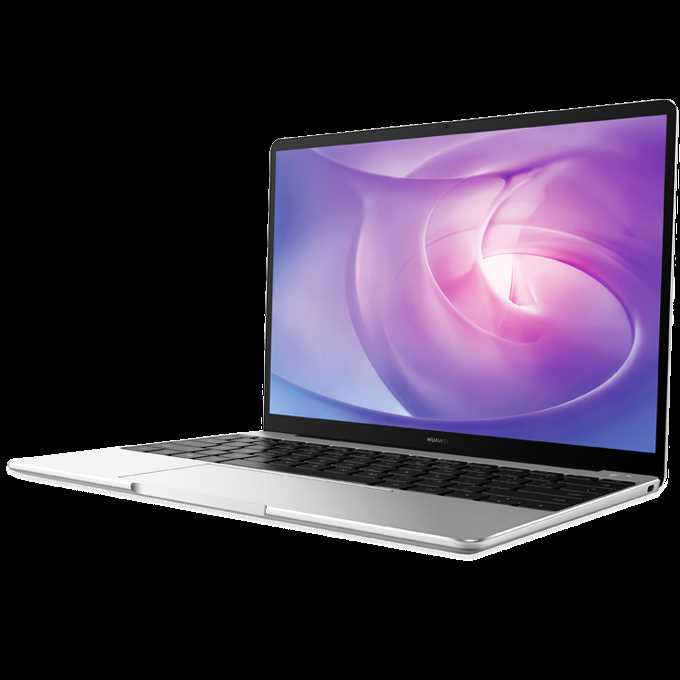
На корпусе ноутбука Huawei серийный номер обычно указан на нижней панели или под аккумуляторным отсеком. Он состоит из 15–17 символов, включающих буквы и цифры. Проверьте, чтобы номер был выгравирован ровно, без размытия или следов наклейки, а шрифт совпадал с официальным стилем Huawei.
На коробке серийный номер нанесен на белой наклейке рядом с QR-кодом. Сверьте цифры и буквы с номером на корпусе: они должны полностью совпадать. Любые расхождения, повреждения или попытки замены наклейки указывают на возможную подделку.
Для дополнительной проверки используйте официальный сервис Huawei: введите серийный номер на сайте проверки гарантии. Подлинный ноутбук отобразит модель, дату выпуска и регион продажи. Если сайт не распознает номер или выдает ошибку, это признак поддельного устройства.
Не игнорируйте мелкие детали: оригинальные наклейки имеют защитные элементы, такие как микротекст или голограмму. Отсутствие этих признаков, легко стираемая печать или смещенные символы – явные сигналы подделки. Сравнение с фото оригинальной упаковки на официальном сайте Huawei помогает точно определить подлинность.
Проверка лицензии Windows и фирменного ПО Huawei
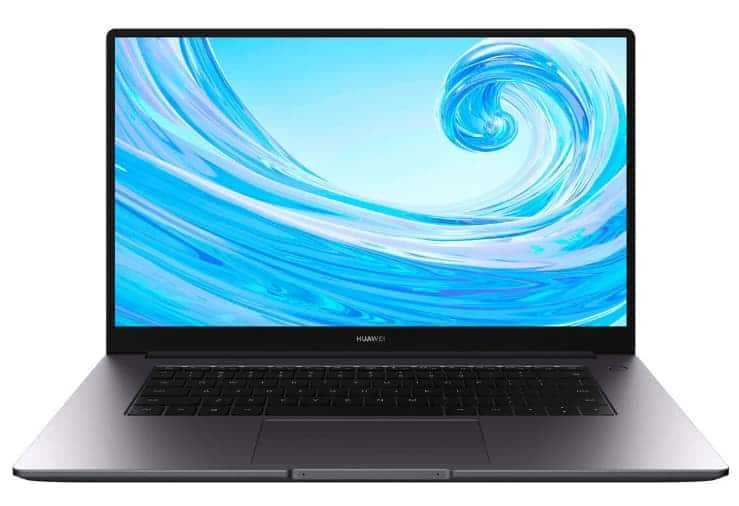
Чтобы убедиться в подлинности Windows на ноутбуке Huawei, откройте «Параметры» → «Обновление и безопасность» → «Активация». Статус должен отображаться как «Windows активирована с цифровой лицензией». Для дополнительных проверок можно использовать команду slmgr /xpr в командной строке – она покажет дату окончания действия лицензии и подтвердит, что ключ легитимен.
Проверка фирменного ПО Huawei начинается с наличия предустановленных утилит, таких как Huawei PC Manager. Он автоматически обновляет драйверы, проверяет систему на совместимость и предоставляет информацию о гарантии. Отсутствие этой программы или её некорректная работа может свидетельствовать о нелегальной сборке.
В Huawei PC Manager важно проверить раздел «Сведения о системе». Здесь отображаются серийный номер, модель устройства и версия BIOS. Они должны совпадать с наклейкой на корпусе ноутбука и данными на официальном сайте Huawei. Несовпадение цифр указывает на возможное несоответствие оригинальной комплектации.
Для дополнительной проверки используйте официальный инструмент Windows Genuine Advantage или сервис онлайн-проверки ключей Windows. Для фирменного ПО Huawei рекомендуется периодически проверять обновления через PC Manager и сравнивать версию приложений с последними официальными релизами на сайте Huawei. Это гарантирует полноценную работу всех функций ноутбука и подтверждает его легальность.
Сравнение внешнего вида и материалов с официальными моделями
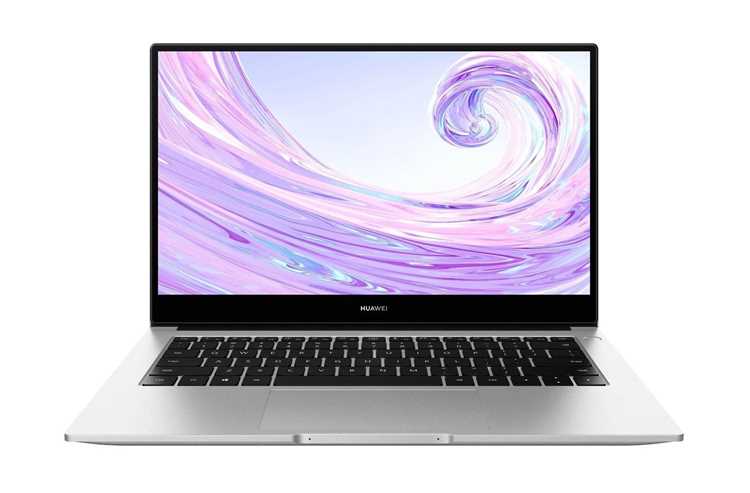
Первое, на что стоит обратить внимание – корпус ноутбука. Оригинальные модели Huawei используют анодированный алюминий с равномерной текстурой и матовым покрытием. Появление неровностей, зазубрин или блестящих пятен на поверхности указывает на возможную подделку.
Клавиатура оригинала отличается четким ходом клавиш 1,5–1,7 мм, равномерной подсветкой и точной маркировкой символов. Подделки часто имеют тугой или слишком мягкий ход, а светодиоды подсветки могут мигать или гореть неравномерно.
Экран официальных моделей Huawei покрыт стеклом с олеофобным слоем, предотвращающим следы пальцев. Подделки нередко используют обычное стекло или пластик, который собирает отпечатки и бликует при наклоне, а цветопередача заметно отличается от заявленных параметров.
Разъемы и порты должны быть аккуратно встроены без люфтов, а маркировка рядом с ними – четкой и гладкой. У оригиналов USB-C и HDMI расположены симметрично, металл не имеет заусенцев, что редко соблюдается в копиях.
Логотип Huawei на крышке и корпусе ноутбука имеет строго выверенные пропорции и глубину гравировки. Если эмблема кажется слегка приподнятой, неравномерной или блестящей, это явный сигнал несоответствия оригиналу. Рекомендуется сверять с фото официальной модели на сайте производителя.
Проверка настроек BIOS и информации о системе
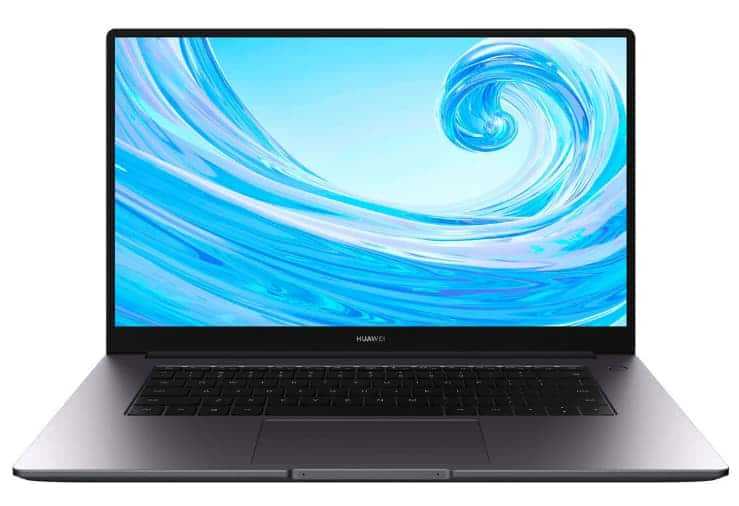
В BIOS стоит проверить режим работы накопителя. Для оригинальных моделей Huawei SSD должен быть определён в режиме AHCI или NVMe, в зависимости от установленного носителя. Наличие устаревшего режима IDE или несоответствие модели накопителя с заявленной спецификацией может указывать на подделку или замену комплектующих.
Дополнительно важно проверить сведения о процессоре, объём памяти и графическом адаптере. Используйте таблицу в разделе BIOS или меню «System Information» для сравнения с официальными характеристиками:
| Параметр | Ожидаемое значение для оригинала |
|---|---|
| Процессор | Intel Core i5/i7/i9 (10-12 поколения) или AMD Ryzen 5/7 |
| Оперативная память | 8–32 ГБ DDR4/LPDDR4X, частота 2666–4266 МГц |
| Графический адаптер | Intel UHD / Iris Xe или NVIDIA MX/RTX серии |
| Серийный номер BIOS | Совпадает с наклейкой на корпусе |
После проверки BIOS рекомендуется открыть Windows и вызвать системную информацию через комбинацию Win + R → msinfo32. Сверьте идентификаторы модели, объём памяти и версию BIOS с таблицей. Любые расхождения, особенно в серийных номерах или типе процессора, являются надёжным сигналом возможной подделки или неофициальной сборки.
Использование официального сайта Huawei для проверки гарантии
Чтобы проверить оригинальность и статус гарантии вашего ноутбука Huawei, зайдите на официальный портал Huawei Warranty Check. На странице необходимо ввести серийный номер (S/N) устройства, который указан на нижней панели ноутбука или в документации. Этот номер состоит из 15–17 символов и уникален для каждого устройства.
После ввода серийного номера система сразу покажет текущий статус гарантии: дата начала, дата окончания и тип поддержки. Если данные не совпадают с документами покупки или сайт не распознаёт устройство, это является сигналом возможной подделки. В таких случаях не стоит активировать или использовать ноутбук без подтверждения оригинальности.
Для удобства проверки можно использовать мобильную версию сайта или приложение Huawei Support. Оно позволяет сканировать QR-код на упаковке, автоматически вводя серийный номер, что снижает риск ошибок при ручном наборе. Также приложение хранит историю проверок, что полезно для повторной верификации при продаже или перед передачей устройства третьим лицам.
Важно учитывать, что официальный сайт Huawei обновляет информацию о гарантии каждые 24 часа. Поэтому даже при покупке нового ноутбука сразу после производства может отображаться статус «гарантия не активирована». В этом случае необходимо зарегистрировать устройство через учётную запись Huawei, чтобы активировать сервисное обслуживание и получать точные данные о сроках гарантии.
Анализ комплектующих и маркировки аккумулятора
Проверка оригинальности ноутбука Huawei начинается с изучения аккумулятора. На оригинальных батареях присутствует чёткая маркировка: серийный номер, код модели и логотип Huawei, выполненный лазерной гравировкой. Поддельные батареи часто имеют смещённый шрифт, неточную цветовую гамму наклеек или отсутствие QR-кода для проверки на официальном сайте.
Следует обратить внимание на технические параметры аккумулятора. Для большинства моделей Huawei, таких как MateBook D и MateBook X Pro, номинальная ёмкость указывается в диапазоне 42–56 Вт·ч, а напряжение – 11,4–11,5 В. Несоответствие этих данных спецификациям производителя указывает на высокую вероятность подделки.
Рекомендуется разобрать ноутбук и проверить маркировку на внутренних комплектующих: материнская плата, контроллер питания и разъёмы для аккумулятора. На оригинальных платах присутствуют лазерные гравировки с уникальным серийным номером и дата-кодом производства, а контакты аккуратно обработаны. Неровные или плохо выполненные надписи, следы клея или пластиковых соединений – признаки неоригинальной сборки.
- Сравните серийный номер аккумулятора с информацией на коробке и в BIOS ноутбука.
- Проверьте наличие QR-кода и возможность его сканирования на официальном сайте Huawei.
- Оцените качество пайки и целостность контактов на аккумуляторном отсеке.
- Сверьте параметры ёмкости и напряжения с официальными характеристиками модели.
Вопрос-ответ:
Как проверить, настоящий ли мой ноутбук Huawei?
Чтобы убедиться, что ноутбук Huawei оригинальный, нужно обратить внимание на серийный номер и IMEI. Эти данные можно найти на коробке, в документации или через настройки устройства. После этого стоит проверить их на официальном сайте Huawei в разделе проверки подлинности. Также полезно осмотреть качество сборки, материалы корпуса и клавиатуры: подделки часто имеют неточные швы и дешёвые детали.
Можно ли определить подлинность ноутбука по внешнему виду?
Да, визуальная проверка помогает выявить подделку. У оригинальных ноутбуков Huawei ровные швы, точная гравировка логотипа и качественные материалы корпуса. Клавиши клавиатуры не люфтят, а сенсорная панель работает плавно. Подделки часто имеют неравномерную окраску, сколы на корпусе или логотип с ошибками в шрифте.
Есть ли способы проверить ноутбук Huawei через систему Windows?
Да, в Windows можно проверить часть информации о подлинности устройства. В меню «Сведения о системе» можно найти серийный номер и модель, а затем сверить их с информацией на официальном сайте Huawei. Кроме того, Huawei PC Manager, предустановленная утилита на некоторых моделях, отображает сведения о гарантии и оригинальности компонентов. Если данные не совпадают или программа не запускается корректно, это повод для сомнений.
Что делать, если серийный номер не проходит проверку на сайте Huawei?
Если серийный номер ноутбука не подтверждается официальным сайтом, это сигнал о возможной подделке или проблемах с регистрацией. В таком случае стоит обратиться в авторизованный сервисный центр Huawei для дополнительной проверки. Также полезно проверить комплектность устройства: оригинальные ноутбуки поставляются с сертифицированными аксессуарами, документацией и упаковкой с защитными элементами.

 Загрузка...