Содержание статьи
Корректная работа микрофона критична для видеоконференций, записи подкастов и онлайн-игр. Даже современные устройства требуют периодической проверки уровня сигнала и качества захвата звука. В Windows 10 и 11 доступ к настройкам осуществляется через Параметры → Система → Звук, где отображается активный микрофон, его уровень входного сигнала и возможность тестовой записи. На macOS проверка выполняется через Системные настройки → Звук → Ввод, где можно наблюдать движение индикатора уровня при произнесении слов.
Для точной оценки микрофона важно исключить фоновые шумы: закройте окна, отключите вентиляторы и убедитесь, что устройство не расположено рядом с динамиками, чтобы избежать обратной связи. Рекомендуется провести тест с записью короткого аудиофайла на стандартном приложении типа Звукозапись Windows или QuickTime Player, чтобы оценить не только громкость, но и наличие искажений или прерываний.
Проверка функциональности встроенного и внешнего микрофона также включает тестирование чувствительности и усиления. Для этого в Windows используют параметры Уровень и Усиление микрофона, в macOS – регулировку Input volume. При обнаружении низкого уровня сигнала или шумов стоит обновить драйвер устройства через Диспетчер устройств или проверить совместимость внешнего микрофона с USB/Jack портом компьютера.
Проверка подключения микрофона к разъему или USB
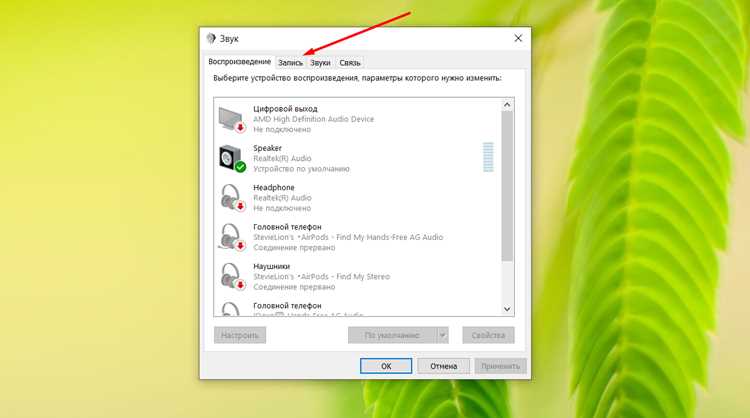
Для точного определения подключения сначала убедитесь, что устройство физически вставлено в соответствующий разъём. Аналоговые микрофоны используют 3,5 мм TRS или TRRS разъёмы; зелёный или розовый порт на задней панели корпуса ПК обычно отвечает за вход звука. USB-микрофоны подключаются напрямую к свободному порту USB 2.0 или 3.0. При подключении через USB важно проверять, что порт обеспечивает питание не менее 5 В и 500 мА, иначе микрофон может не определяться системой.
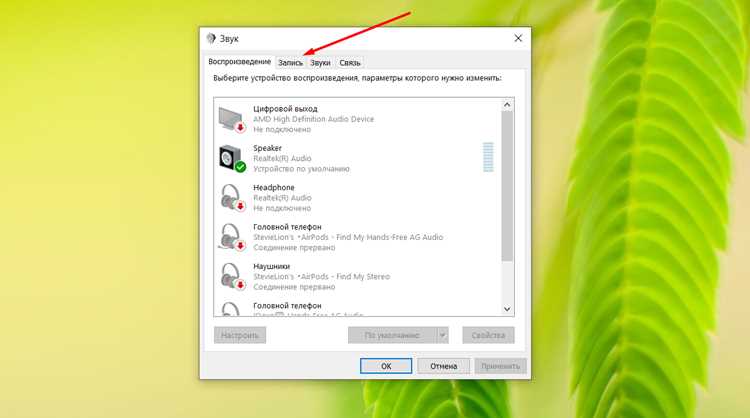
После физического подключения откройте настройки звука: в Windows это «Панель управления → Звук → Запись», на macOS – «Системные настройки → Звук → Вход». В списке устройств должен появляться ваш микрофон с точным названием модели. Если устройство не отображается, попробуйте другой порт или кабель, убедитесь в отсутствии конфликтов с аудиодрайверами и обновите их через официальный сайт производителя. Для USB-устройств также полезно временно отключить концентраторы и подключать микрофон напрямую к компьютеру для корректного распознавания.
Настройка микрофона в Windows через панель управления
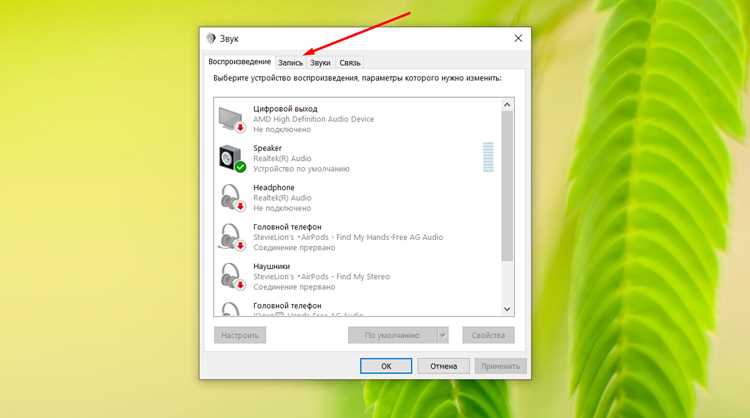
Для начала откройте Панель управления через поиск Windows, введя «Панель управления» в строку поиска. Перейдите в раздел «Оборудование и звук», затем выберите «Звук». В появившемся окне откройте вкладку «Запись», где отображаются все подключенные микрофоны.
Выберите нужное устройство и нажмите «Свойства». В разделе «Уровни» убедитесь, что ползунок громкости установлен на 80–100%, а ползунок усиления микрофона – на 10–20 дБ. Эти значения подходят для большинства стандартных встроенных и USB-микрофонов.
На вкладке «Дополнительно» снимите галочку с опции «Разрешить приложениям монопольно управлять этим устройством», чтобы предотвратить автоматическое изменение громкости отдельными программами. Также убедитесь, что выбран формат по умолчанию 16 бит, 44100 Гц, который обеспечивает совместимость с большинством приложений.
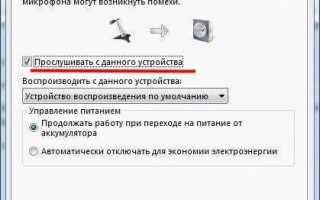
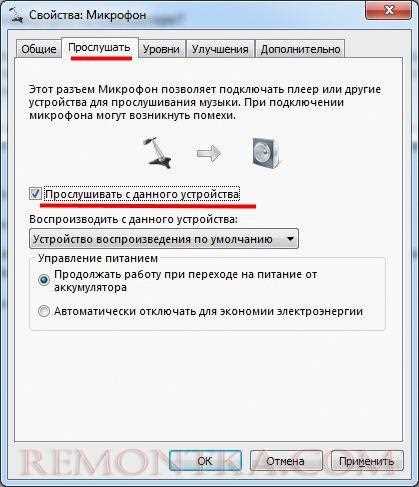
Для проверки работы микрофона нажмите кнопку «Прослушать устройство». В появившемся окне выберите «Прослушивать с данного устройства». Если звук слышен в наушниках или динамиках, значит подключение и уровни установлены корректно.
После завершения настройки нажмите «Применить» и «ОК» во всех окнах. Рекомендуется протестировать микрофон в приложении записи звука или видеозвонках, чтобы убедиться в отсутствии эха и шумов. При необходимости скорректируйте уровень усиления или громкость, повторяя проверку шаг за шагом.
Использование системного теста микрофона в Windows
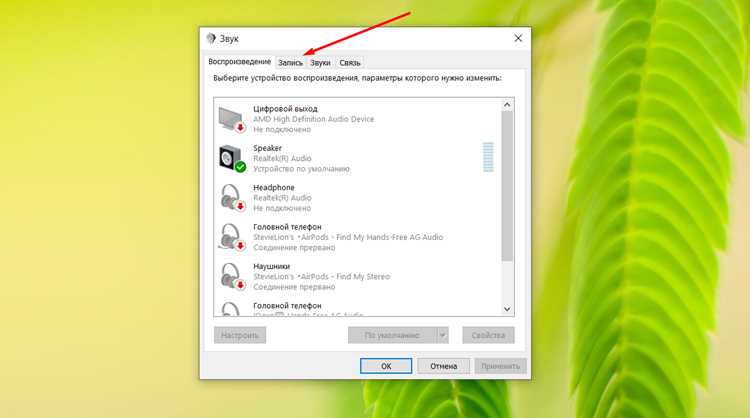
В Windows 10 и 11 встроенный тест микрофона доступен через раздел «Параметры» → «Система» → «Звук». В блоке «Вход» выберите устройство, которое хотите проверить, и нажмите кнопку «Начать проверку» или «Тест микрофона». На экране появится индикатор уровня сигнала в реальном времени, позволяющий оценить чувствительность устройства и убедиться, что звук улавливается корректно.
При тестировании важно говорить с нормальной громкостью и на стандартном расстоянии от микрофона. Если индикатор не реагирует, проверьте правильность подключения: USB-устройства должны использовать прямой порт без хабов, а разъем 3,5 мм – вход «микрофон», а не «наушники». Также убедитесь, что выбранное устройство не отключено и драйвер обновлен через «Диспетчер устройств».
Системный тест позволяет не только проверить уровень сигнала, но и выявить шумы и искажения. Windows отображает максимальные пики, что помогает определить оптимальное расположение микрофона. При регулярных сбоев стоит использовать «Свойства устройства» → «Уровни», чтобы вручную отрегулировать громкость входа и усиление сигнала.
Для быстрой диагностики рекомендуется несколько раз повторить тест с разными приложениями, например, «Звукозапись» или видеоконференц-софтом. Это позволяет выявить несовместимости между системными настройками и конкретными программами. Если системный тест показывает нормальные уровни, а приложения продолжают фиксировать слабый звук, проблема часто связана с их собственными настройками или правами доступа к микрофону.
Проверка работы микрофона через браузер и онлайн-сервисы
Для быстрой диагностики микрофона в браузере рекомендуется использовать сервисы с поддержкой WebRTC, например, онлайн-тесты на сайтах вроде onlinemictest.com. Эти платформы автоматически определяют доступные аудиоустройства, отображают уровень входящего сигнала и позволяют прослушать запись в реальном времени.
Чтобы проверить микрофон, подключите его к компьютеру, разрешите доступ через всплывающее окно браузера и произнесите несколько фраз. Обратите внимание на индикатор громкости: уровень сигнала должен колебаться пропорционально вашей речи. Если индикатор остаётся пустым или постоянным, возможно, микрофон отключён, повреждён или требуется обновление драйвера.
Онлайн-сервисы предоставляют дополнительные функции:
- Возможность записи и мгновенного воспроизведения звука;
- Отображение частотного спектра входящего сигнала;
- Выбор между встроенными и внешними устройствами;
- Совместимость с разными браузерами – Chrome, Edge, Firefox.
Для точной проверки рекомендуется использовать несколько сервисов и браузеров. Если микрофон работает нестабильно, попробуйте отключить другие аудиоустройства, обновить драйверы через «Диспетчер устройств» Windows или «Настройки звука» macOS, а затем повторите тест. Систематическая проверка через онлайн-сервисы позволяет выявить аппаратные и программные сбои без установки сторонних приложений.
Тестирование микрофона в приложениях для звонков и конференций
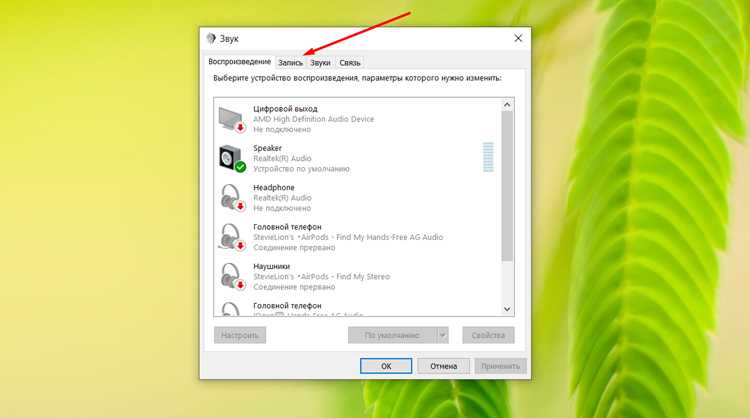
Для точной проверки микрофона в Zoom, Microsoft Teams или Google Meet важно сначала убедиться, что выбран правильный источник звука. В Zoom это делается через Settings → Audio → Microphone, где можно проверить уровень входящего сигнала в реальном времени. Teams позволяет провести тестовый звонок через Settings → Devices → Make a test call, а Google Meet отображает индикатор активности при включенном микрофоне.
Во время теста рекомендуется говорить с нормальной громкостью и разной интонацией. Многие приложения предоставляют визуальную индикацию громкости: если индикатор не реагирует на голос, это указывает на неправильные настройки или аппаратную проблему. Для профессиональных условий оптимально, чтобы уровень сигнала оставался в диапазоне -12 до -6 дБ, что снижает искажения и шумы.
При тестировании важно учитывать конфигурацию устройства: встроенные микрофоны ноутбуков часто подвержены фоновому шуму, тогда как внешние конденсаторные микрофоны обеспечивают более чистый звук. Если приложение поддерживает выбор формата записи, рекомендуется выставить 44,1 кГц/16 бит, что совместимо с большинством платформ и снижает вероятность задержек.
Для диагностики проблем стоит использовать функцию Echo Test или Test Call. Она позволяет прослушать собственный голос и определить задержку, шипение или обрезание звуков. В Teams эта опция позволяет сразу оценить качество передачи и при необходимости изменить устройство ввода или уровень громкости.
Регулярное тестирование микрофона особенно важно перед вебинарами или деловыми встречами. Современные приложения, включая Zoom и Google Meet, предоставляют встроенные индикаторы и тестовые звонки, что позволяет заранее устранить неполадки и обеспечить стабильное качество звука для всех участников.
Исправление проблем с тишиной или низким уровнем звука
Физические проблемы с подключением часто становятся причиной тишины. Проверьте разъём 3,5 мм или USB-порт, замените кабель при подозрении на повреждение, а также убедитесь, что штекер полностью вставлен. В случае USB-микрофонов попробуйте подключить устройство к другому порту и убедитесь, что драйвер обновлён до последней версии.
Таблица ниже демонстрирует оптимальные значения уровней входного сигнала для разных типов микрофонов и сценариев использования:
| Тип микрофона | Оптимальный уровень в Windows | Оптимальный уровень на macOS | Примечания |
|---|---|---|---|
| Конденсаторный студийный | 80–100% | 80–100% | Рекомендуется использовать предусилитель или аудиоинтерфейс |
| Петличный | 70–90% | 70–90% | Держать микрофон на 15–20 см от рта |
| Встроенный в ноутбук | 60–80% | 60–80% | Часто требует увеличение усиления в настройках системы |
Обновление драйверов и диагностика аппаратных неполадок
Если автоматическое обновление не находит новых драйверов, можно обратиться к сайту производителя звуковой карты или ноутбука. Часто встречаются специализированные драйверы для Realtek, Conexant или Creative, которые исправляют проблемы с шумом или некорректной чувствительностью микрофона.
Диагностика аппаратных неполадок начинается с проверки кабелей и разъемов. Для USB-микрофонов убедитесь, что устройство подключено к порту с прямым питанием, а не через USB-хаб, который может ограничивать питание. Для аналоговых 3,5 мм джеков проверьте фиксацию штекера – неплотное соединение вызывает прерывание сигнала.
Следующим шагом является тестирование устройства на другом компьютере или другом порту. Если микрофон работает корректно на альтернативном ПК, проблема вероятнее всего в текущем компьютере, а не в самом микрофоне. В противном случае возможен физический дефект мембраны или внутренней схемы.
Используйте встроенные средства диагностики Windows: «Настройки» → «Система» → «Звук» → «Проверка микрофона». Если индикатор реагирует, но запись не слышна, проблема может быть связана с программными фильтрами или неправильными настройками усиления в панели управления звуком.
Для комплексного анализа можно применить сторонние утилиты, такие как LatencyMon или SoundCheck, которые оценивают задержки и качество сигнала. При выявлении аппаратных дефектов единственным решением остается замена микрофона или звуковой карты. Регулярное обновление драйверов и внимательная диагностика предотвращают 70–80% проблем с записью звука на ПК.
Вопрос-ответ:
Как проверить, подключен ли микрофон к компьютеру правильно?
Для начала убедитесь, что штекер микрофона надежно вставлен в соответствующий разъем или USB-порт. В Windows можно открыть «Параметры звука» и посмотреть, отображается ли устройство в списке входных. Если оно есть, попробуйте говорить в микрофон и наблюдать за индикатором уровня звука: при движении полосы сигнал поступает корректно.
Почему компьютер не слышит мой микрофон, хотя он подключен?
Причин может быть несколько. Проверьте, включен ли микрофон в настройках системы и выбран ли как устройство ввода по умолчанию. Иногда помогает обновление драйвера или проверка, не отключен ли микрофон физической кнопкой или переключателем на самом устройстве. Также убедитесь, что программное обеспечение, через которое вы хотите записывать звук, имеет доступ к микрофону в настройках конфиденциальности.
Можно ли проверить работу микрофона без сторонних программ?
Да, в Windows есть встроенные инструменты для этого. Откройте «Параметры звука», выберите микрофон и обратите внимание на движущуюся шкалу громкости. Если она реагирует на ваши слова, микрофон работает. Также можно воспользоваться «Запись звука» или встроенным приложением для заметок с голосовой записью, чтобы проверить качество сигнала и отсутствие шумов.
Как понять, что качество звука микрофона снижено и что с этим делать?
Если звук записывается с прерывами, шипением или слишком тихо, это может говорить о проблемах с кабелем, разъемом, драйвером или настройками усиления. Попробуйте проверить устройство на другом компьютере, убедиться, что уровень записи в системе выставлен правильно, и очистить разъем от пыли. Иногда помогает обновление программного обеспечения или замена кабеля.

 Загрузка...