Содержание статьи

Материнская плата является центральным элементом любой системы, и её неисправности напрямую влияют на стабильность работы компьютера. Для точной диагностики важно оценивать не только внешние признаки повреждений, но и функциональные показатели питания, сигналов и взаимодействия компонентов. Практика показывает, что большинство проблем выявляется на этапе проверки напряжений на основных разъёмах и тестирования POST-кодов.
Перед началом диагностики рекомендуется подготовить мультиметр, тестер POST-кодов, а также минимальный комплект подключаемых устройств: процессор, оперативную память и видеокарту. Это позволяет изолировать неисправность и исключить влияние периферии. Кроме того, полезно заранее ознакомиться с документацией на конкретную модель платы, чтобы точно понимать расположение индикаторов и контрольных точек для измерений.
Методы проверки делятся на визуальные, аппаратные и программные. Визуальный осмотр позволяет обнаружить разорванные дорожки, вздутые конденсаторы или следы перегрева. Аппаратные тесты включают измерение напряжений, проверку работы разъёмов и слотов расширения, а также тестирование чипсета. Программные средства позволяют анализировать стабильность работы встроенных контроллеров и выявлять скрытые ошибки, которые не проявляются при внешнем осмотре.
Последовательная проверка компонентов по конкретным шагам повышает точность диагностики и минимизирует риск повреждения платы. При обнаружении нестандартных показаний важно сразу фиксировать значения и сравнивать их с техническими спецификациями. Такой подход позволяет определить, требует ли плата ремонта, замены отдельных элементов или полного обновления системы.
Подготовка инструментов и оборудования для тестирования
Для диагностики материнской платы необходимо подготовить мультиметр с точностью до 0,01 В для измерения напряжений на разъёмах питания. Рекомендуется проверять 24-контактный ATX, 8-контактный CPU и 6-8 контактный PCIe разъёмы, чтобы выявить нестабильное питание, вызывающее перезагрузки или отказ запуска.
Тестер POST-кодов или диагностическая плата позволяют считывать коды ошибок BIOS до включения операционной системы. Для современных плат с цифровыми индикаторами удобно иметь адаптеры для подключения индикаторов, которые показывают статус инициализации процессора, памяти и чипсета.
Набор минимально необходимых компонентов включает процессор, одну планку оперативной памяти и видеокарту, если плата не имеет встроенного GPU. Использование минимальной конфигурации снижает количество переменных и помогает точно локализовать неисправность.
Отвертки с магнитными наконечниками и антистатический браслет обязательны при работе с платой. Любое касание конденсаторов или слотов без заземления повышает риск статического разряда, способного вывести плату из строя.
Для проверки разъёмов SATA, USB и PCIe рекомендуется подготовить тестовые кабели и устройства, которые гарантированно исправны. Это исключает влияние внешних периферийных неисправностей на результаты диагностики.
Программные утилиты для мониторинга температуры, напряжений и работы вентиляторов следует установить на отдельной загрузочной флешке. Это позволяет протестировать систему без зависимости от основной ОС и фиксировать нестандартные показания в режиме реального времени.
Визуальный осмотр платы на повреждения и дефекты
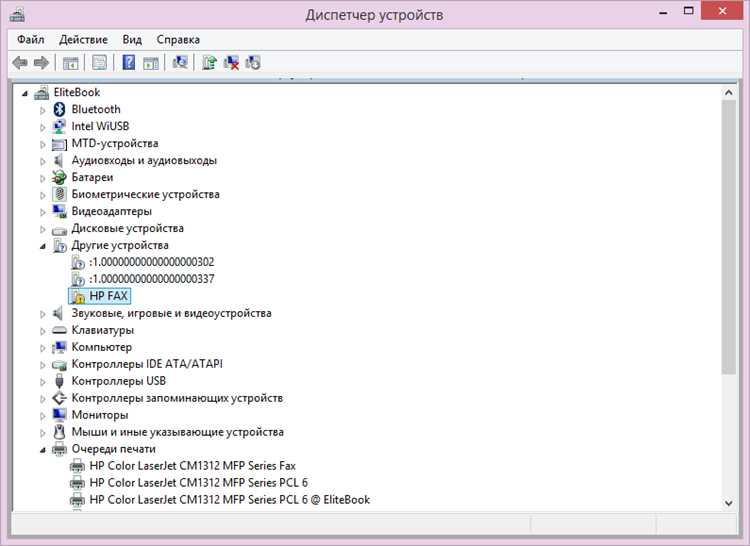
Начальный этап диагностики материнской платы включает тщательный визуальный осмотр всех компонентов. Особое внимание уделяется конденсаторам: вздутые или протекающие элементы чаще всего приводят к нестабильной работе системы и проблемам с запуском.
Следует проверить разъёмы питания и слоты памяти на наличие обугленных контактов или следов перегрева. Сгоревшие дорожки или потемневшие контакты могут указывать на короткое замыкание или скачки напряжения.
На плате важно выявить механические повреждения: трещины корпуса PCB, отломанные элементы и сколы на контактных площадках. Любой дефект физической целостности платы требует дальнейшего аппаратного тестирования или замены.
Для систематизации визуальной диагностики удобно использовать таблицу проверки ключевых компонентов:
| Компонент | Проверка | Признаки дефекта |
|---|---|---|
| Конденсаторы | Вздутие, протечка, изменение цвета | Вздутые крышки, коррозия, следы электролита |
| Слоты RAM | Целостность контактов, загрязнение | Потемневшие контакты, застрявшие пины |
| Разъёмы питания | Отсутствие перегрева, целостность пайки | Обугливание, трещины на контактах |
| PCB | Отсутствие трещин, целостность слоёв | Микротрещины, отслаивание слоёв |
Также необходимо проверить наличие следов короткого замыкания вокруг чипсета и процессорного разъёма. Потемневшие участки или пятна окиси могут стать источником нестабильности при работе.
Осмотр видеокарты, встроенного аудиочипа и контроллеров USB/PCIe помогает выявить скрытые повреждения. Даже небольшие дефекты пайки на этих элементах способны вызвать сбои при подключении периферийных устройств.
Проверка питания и сигналов на основных разъёмах
Для проверки питания материнской платы используется мультиметр с точностью до ±0,01 В. Первым шагом измеряются напряжения на 24-контактном ATX-разъёме: +3,3 В, +5 В и +12 В. Любое отклонение более ±5% может вызывать нестабильную работу системы.
На 8-контактном разъёме CPU проверяются линии +12 В. Скачки или просадки напряжения в момент включения указывают на дефект силовой цепи VRM или блок питания.
Сигнальные линии, такие как PS_ON, PWR_OK и RESET, проверяются с помощью логического пробника или мультиметра в режиме проверки напряжения. PS_ON должен подавать низкий уровень при включении, а PWR_OK – стабильный +5 В после инициализации блока питания.
Для разъёмов PCIe и SATA рекомендуется измерять напряжения +12 В, +5 В и +3,3 В под нагрузкой. Нестабильность на этих линиях часто проявляется в виде сбоев при работе видеокарты или накопителей.
Сравнение измеренных значений с технической документацией конкретной платы помогает определить, какие элементы требуют проверки или замены. Необходимо фиксировать показатели для каждой линии разъёма отдельно, чтобы точно локализовать проблему.
При повторяющихся отклонениях рекомендуется использовать нагрузочную плату или тестовый стенд для имитации работы процессора и видеокарты. Это позволяет выявить скрытые просадки напряжения и предотвратить повреждение компонентов при эксплуатации.
Тестирование работы процессора и оперативной памяти
Для проверки процессора используется минимальная конфигурация: плата, процессор, один модуль памяти и видеокарта (если отсутствует встроенная графика). После включения фиксируются POST-коды и звуковые сигналы BIOS, которые указывают на состояние процессора и начальную инициализацию памяти.
Оперативная память тестируется поочерёдно, планка за планкой, с использованием диагностических утилит типа MemTest86 или встроенных средств BIOS. Ошибки чтения или записи на отдельных модулях указывают на дефект слота или самой памяти. Для плат с несколькими каналами важно проверять каждый канал отдельно, чтобы исключить влияние неправильного распределения модулей.
Дополнительно проверяется стабильность работы процессора под нагрузкой с помощью стресс-тестов на отдельной загрузочной флешке. Нестабильные частоты, перегрев или внезапные перезагрузки указывают на неисправность VRM платы или проблемы с контактами процессорного разъёма.
Проверка встроенных контроллеров и чипсета
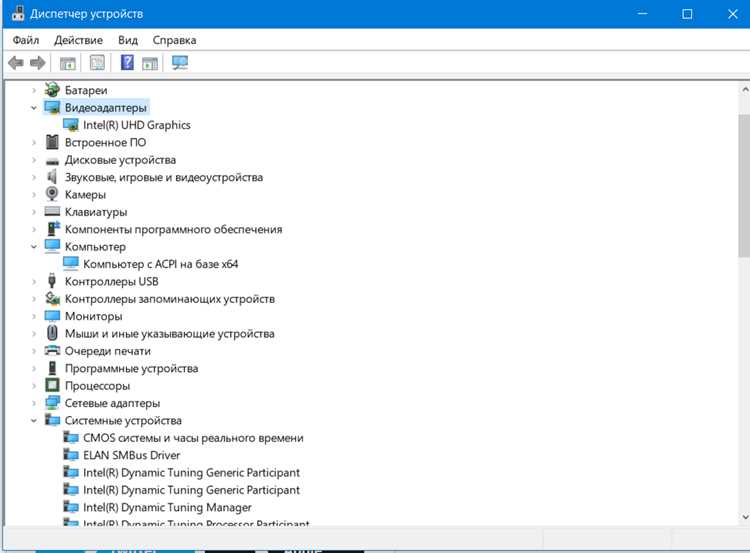
Чипсет управляет связью между процессором, памятью и периферийными устройствами. Для проверки его работы важно оценить корректность сигналов на линиях PCIe, SATA и USB. Любые нестабильные или отсутствующие сигналы могут указывать на перегрев или повреждение чипа.
Для диагностики встроенных контроллеров используется последовательность аппаратных и программных тестов:
- Проверка работы USB-контроллеров с заведомо исправными флеш-накопителями и устройствами.
- Тестирование SATA-разъёмов с проверенными SSD или HDD, включая чтение и запись данных.
- Оценка сетевого контроллера через подключение к локальной сети и проверку передачи пакетов.
- Тестирование аудиоконтроллера с помощью стандартного звукового теста BIOS или специализированного ПО.
POST-коды и встроенные индикаторы платы помогают локализовать неисправность чипсета. Например, код “CPU Initialization Failed” может означать сбой контроллера памяти или PCIe, а “Southbridge Error” – проблемы с контроллерами SATA и USB.
Дополнительно рекомендуется использовать специализированные утилиты для мониторинга температуры и напряжений на чипсете. Перегрев более 95°C на современных платах может вызвать кратковременные сбои в работе контроллеров, что отражается на нестабильности системы.
При выявлении нестабильной работы отдельных контроллеров следует проверить пайку вокруг чипсета и контакты на слоты расширения. В ряде случаев локальная пайка или очистка контактов решает проблему без полной замены материнской платы.
Использование POST-кодов и индикаторов ошибок
POST-коды отображают этапы инициализации материнской платы до запуска операционной системы. Каждая комбинация кода указывает на конкретный компонент или цепь, требующую проверки, например, память, процессор или чипсет.
Для считывания POST-кодов используется встроенный цифровой дисплей или внешний диагностический модуль. Внешние модули полезны для плат без встроенных индикаторов или при тестировании вне корпуса.
Звуковые сигналы BIOS дополняют цифровые коды: короткие и длинные сигналы указывают на ошибки памяти, видеокарты или процессора. Следует учитывать версию BIOS, так как одинаковые коды могут означать разные ошибки на разных платах.
Для ускорения диагностики рекомендуется вести таблицу соответствия кодов и состояния компонентов:
- 0x00 – питание включено, процессор не обнаружен
- 0x2D – память неинициализирована
- 0x55 – ошибка контроллера SATA
- 0xA0 – POST завершён, система готова к загрузке
При появлении повторяющихся кодов или сигналов следует изолировать проблему, отключая поочерёдно устройства: память, видеокарту, периферийные контроллеры. Это помогает определить точное место сбоя без лишних замен.
Некоторые современные платы оснащены световыми индикаторами около процессорного разъёма, памяти и видеокарты. Их цвет и мигание указывают на неисправности, например, красный – критическая ошибка, жёлтый – предупреждение, зелёный – корректная работа.
Для анализа POST-кодов и индикаторов ошибок рекомендуется сохранять данные в отдельном журнале диагностики. Это позволяет отслеживать повторяющиеся сбои, корректировать тестовую последовательность и точно определить причину нестабильности системы.
Проверка слотов расширения и подключенных устройств
Слоты расширения PCIe, PCI и M.2 проверяются на наличие физических повреждений и чистоту контактов. Любые загрязнения, следы окиси или искривлённые пины могут вызывать перебои в работе подключённых устройств.
Для тестирования видеокарты или сетевого адаптера рекомендуется использовать заведомо исправное устройство. Это позволяет исключить влияние дефектного периферийного оборудования на результаты диагностики платы.
Сначала проверяют один слот за раз. Установка нескольких карт одновременно может скрыть дефект конкретного разъёма, поэтому минимальная конфигурация помогает точно локализовать неисправность.
Слот M.2 и разъёмы для SSD тестируются с заведомо исправными накопителями. Важно убедиться, что платы поддерживают выбранный стандарт NVMe или SATA, иначе ошибки при запуске будут ложными.
Подключённые устройства USB и SATA проверяются последовательно. Нестабильность работы или периодические отключения указывают на проблемы с контроллерами или пайкой слотов на плате.
Для слотов PCIe важно оценить линию передачи данных под нагрузкой. Нестабильность в тестах с нагрузочной картой может быть следствием дефектов контактной площадки, микротрещин в PCB или проблем с чипсетом.
После аппаратного тестирования полезно проверить устройства программными средствами. Мониторинг через BIOS или утилиты позволяет фиксировать корректность распознавания устройств и скорость передачи данных.
Если один из слотов consistently выдаёт ошибки, необходимо проверить пайку и целостность дорожек вокруг разъёма. Часто локальная пайка или очистка контактов решает проблему без замены всей платы.
Диагностика с помощью специализированного ПО и утилит
Популярные утилиты включают:
- HWMonitor – отслеживает напряжения CPU, VRM и чипсета.
- CPU-Z – проверяет корректность распознавания процессора и памяти.
- MemTest86 – тестирует стабильность работы модулей RAM.
- CrystalDiskMark – оценивает скорость работы накопителей через SATA и M.2 разъёмы.
Программные тесты помогают выявлять нестабильность напряжений, перегрев чипсета и нестабильное функционирование контроллеров PCIe и USB. Для точности рекомендуется проводить мониторинг как в режиме покоя, так и под нагрузкой.
Для комплексной диагностики полезно создавать отчёты утилит и фиксировать показатели каждой линии и устройства. Это позволяет сравнивать результаты между тестами и выявлять тенденции к ухудшению работы платы.
В случаях повторяющихся ошибок утилиты помогают определить, требуется ли замена отдельного компонента или полная проверка пайки и контактов. Использование ПО ускоряет диагностику и снижает риск повреждения платы при ручных тестах.
Вопрос-ответ:
Какие инструменты необходимы для проверки материнской платы?
Для диагностики платы потребуются мультиметр с точностью до 0,01 В, тестер POST-кодов, минимальный комплект компонентов: процессор, одна планка памяти, видеокарта (если нет встроенной графики). Также нужны отвертки с магнитными наконечниками и антистатический браслет для безопасного обращения с платой.
Как определить неисправный слот памяти на материнской плате?
Для выявления дефектного слота следует поочерёдно устанавливать модули памяти по одному и запускать тесты с MemTest86 или встроенные проверки BIOS. Ошибки чтения или записи на конкретной планке указывают на слот или модуль с проблемой. Проверка каждого канала отдельно помогает локализовать неисправность точно.
Можно ли проверить работу процессора без видеокарты?
Да, если материнская плата поддерживает встроенную графику процессора. В этом случае видеокарта не требуется, и тестирование POST-кодов, сигналов BIOS и температуры процессора можно проводить напрямую. Для плат без встроенной графики потребуется тестовая видеокарта для отображения POST-кодов.
Какие POST-коды указывают на проблемы с контроллерами USB и SATA?
POST-коды зависят от версии BIOS, но обычно код 0x55 или сообщения типа «Southbridge Error» сигнализируют о сбоях в работе контроллеров USB и SATA. Дополнительно индикаторы на плате, рядом с разъёмами, могут показывать жёлтым или красным цветом сбои в работе этих устройств.
Как определить нестабильное питание на основных разъёмах?
С помощью мультиметра измеряются линии +3,3 В, +5 В и +12 В на 24-контактном ATX и +12 В на 8-контактном CPU-разъёме. Любые просадки или скачки напряжения при включении или под нагрузкой указывают на проблемы с VRM платы или блоком питания. Рекомендуется фиксировать значения и сравнивать их с документацией на конкретную модель.

 Загрузка...