Содержание статьи
Если камера не отображает картинку, важно проверить драйверы: на Windows это делается через «Диспетчер устройств», на macOS через меню «Об этом Mac» → «Обзор системы» → «Камера». Внешние USB-камеры проверяются подключением к другому порту или другому компьютеру, чтобы исключить проблему с кабелем или совместимостью.
Для быстрой диагностики качества изображения и микрофона можно использовать онлайн-тесты через браузер. Они показывают не только видео, но и уровень освещенности, фокус и звук. Такие проверки помогают заранее выявить проблемы с разрешением, цветопередачей и шумом, чтобы настроить камеру перед важными звонками.
Как открыть встроенную камеру на Windows без сторонних программ
Если приложение не запускается, проверьте, разрешен ли доступ к камере. Откройте Параметры → Конфиденциальность и безопасность → Камера и убедитесь, что переключатель «Разрешить приложениям доступ к камере» включен.
Для быстрого теста через интерфейс Windows можно использовать сочетание клавиш Win + R, ввести microsoft.windows.camera: и нажать Enter. Этот способ открывает камеру напрямую, минуя поиск по меню.
Проверка камеры через «Камеру» показывает не только изображение, но и состояние микрофона, если он встроенный. Зеленая точка в правом верхнем углу указывает на активность видеомодуля.
Если картинка мигает или отображается с задержкой, откройте Диспетчер устройств, разверните раздел «Камеры» и убедитесь, что драйвер установлен корректно. При необходимости обновите драйвер через контекстное меню или сайт производителя ноутбука.
Для ноутбуков с несколькими камерами, например передней и задней, в приложении «Камера» используется кнопка переключения между ними. Это полезно для тестирования каждого модуля отдельно без дополнительных программ.
После проверки через встроенное приложение можно сделать скриншот или короткую видеозапись, чтобы оценить качество изображения, освещенность и фокус. Такие записи помогают быстро выявить дефекты и подготовить устройство к видеозвонкам или онлайн-трансляциям.
Проверка работы камеры через веб-браузер
Современные браузеры позволяют тестировать камеру без установки дополнительных программ. Для этого откройте Google Chrome, Microsoft Edge или Firefox и перейдите на сайт с онлайн-тестом камеры. Такие сервисы используют WebRTC и показывают изображение в реальном времени.
При первом подключении браузер запросит разрешение на использование камеры. Нажмите Разрешить, иначе изображение не будет отображаться. Важно проверять, что активен правильный источник видео, особенно если подключены внешние камеры.
Некоторые онлайн-сервисы позволяют не только видеть изображение, но и проверять разрешение, яркость, контраст и фокус. Это помогает определить, соответствует ли качество камеры требованиям для видеозвонков или записи видео.
Если картинка не отображается, проверьте настройки браузера: откройте Настройки → Конфиденциальность и безопасность → Камера и микрофон. Убедитесь, что для сайта разрешен доступ к устройству.
При использовании нескольких камер выберите нужную через выпадающий список в интерфейсе теста. Это позволяет проверить работу каждого устройства и выявить неисправности конкретного модуля.
Для диагностики микрофона, встроенного в камеру, большинство сервисов отображают уровень звука в виде индикатора. Это помогает проверить, что устройство передает аудио корректно и без задержек.
В случае, если веб-браузер не видит камеру, убедитесь, что драйвер устройства установлен и обновлен через Диспетчер устройств. Иногда помогает отключение других приложений, использующих камеру, чтобы исключить конфликт.
После проверки можно сделать снимок или короткую видеозапись через онлайн-сервис, чтобы оценить цветопередачу, резкость и стабильность изображения. Это удобно для оперативного тестирования без стороннего ПО.
Использование приложений видеосвязи для тестирования камеры
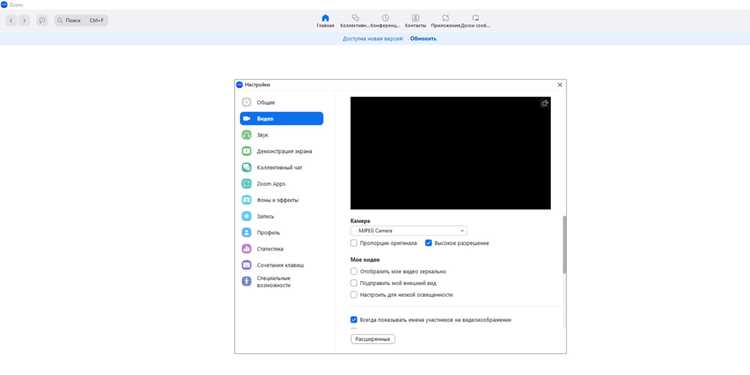
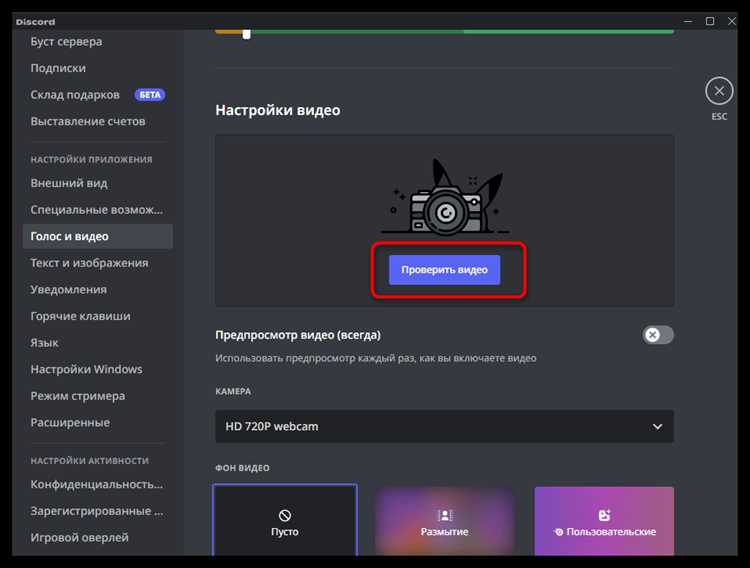
Популярные приложения для видеосвязи, такие как Zoom, Microsoft Teams или Skype, имеют встроенные инструменты проверки камеры. В настройках видео можно сразу увидеть изображение и проверить правильность выбора устройства.
Перед звонком откройте раздел Настройки видео и убедитесь, что активна нужная камера, а разрешение соответствует требованиям. Некоторые приложения позволяют менять яркость, контраст и угол обзора прямо в интерфейсе.
Дополнительно можно провести тестовую встречу или использовать функцию предпросмотра. Это поможет оценить качество изображения и аудио одновременно, а также выявить возможные задержки или сбои перед реальным вызовом.
Проверка камеры через настройки macOS
На macOS встроенная камера активируется автоматически при запуске приложений FaceTime, Фото или видеоконференц-софта. Чтобы проверить работу устройства, откройте любое из этих приложений – зеленый индикатор рядом с камерой подтверждает ее активность.
Для диагностики через системные настройки откройте Меню Apple → Об этом Mac → Обзор системы → Камера. Там отображается модель камеры, состояние подключения и драйвер.
Таблица ниже показывает основные параметры встроенной камеры и способы их проверки в macOS:
| Параметр | Как проверить |
|---|---|
| Модель камеры | Обзор системы → Камера |
| Активность | Зеленый индикатор при запуске FaceTime или Фото |
| Разрешение видео | Настройки приложения или тестовая запись видео |
| Работа микрофона | Настройки Звук → Вход → проверка уровня сигнала |
Диагностика проблем с драйверами камеры
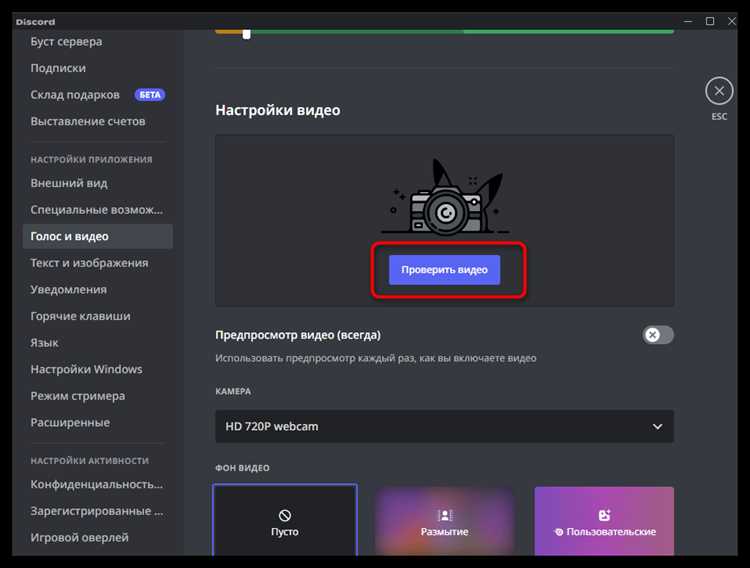
Проблемы с камерой часто связаны с некорректной работой драйверов. На Windows откройте Диспетчер устройств и разверните раздел «Камеры». Если рядом с устройством отображается желтый восклицательный знак, драйвер требует обновления или переустановки.
Для устранения неполадок выполните следующие действия:
- Щелкните правой кнопкой мыши по камере → Обновить драйвер.
- Выберите Автоматический поиск обновленных драйверов или скачайте последнюю версию с сайта производителя ноутбука или камеры.
- Перезагрузите компьютер после установки драйвера.
На macOS драйверы встроенной камеры обновляются вместе с системой. Для диагностики откройте Обзор системы → Камера и проверьте отображение устройства. Если камера не видна, попробуйте сбросить контроллер управления системой (SMC) или обновить macOS.
Если после обновления драйвера камера продолжает не работать, временно отключите сторонние приложения, которые могут блокировать доступ к устройству. Это особенно актуально для антивирусного ПО и программ видеозаписи.
Для дополнительной проверки создайте тестовую видеозапись через встроенное приложение или веб-браузер. Если изображение корректное, проблема устранена; если нет – обратитесь к производителю устройства для поддержки драйвера.
Тестирование внешней USB-камеры на ПК
Подключите USB-камеру к свободному порту и дождитесь, пока система автоматически установит драйвер. На Windows откройте Диспетчер устройств и убедитесь, что устройство отображается без ошибок. На macOS камера должна появиться в разделе Обзор системы → Камера.
Для проверки работы камеры используйте встроенное приложение «Камера» на Windows или FaceTime/Фото на macOS. Если изображение не отображается, попробуйте другой USB-порт, замените кабель или подключите камеру к другому компьютеру для исключения аппаратной неисправности.
Проверка качества изображения и микрофона камеры
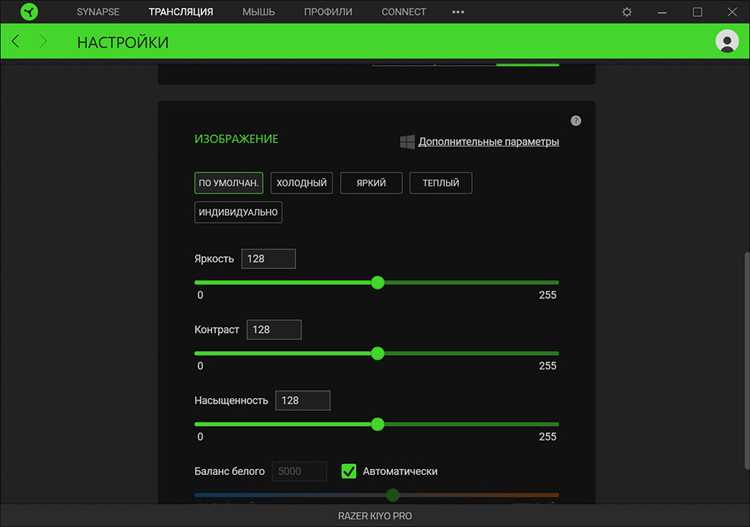
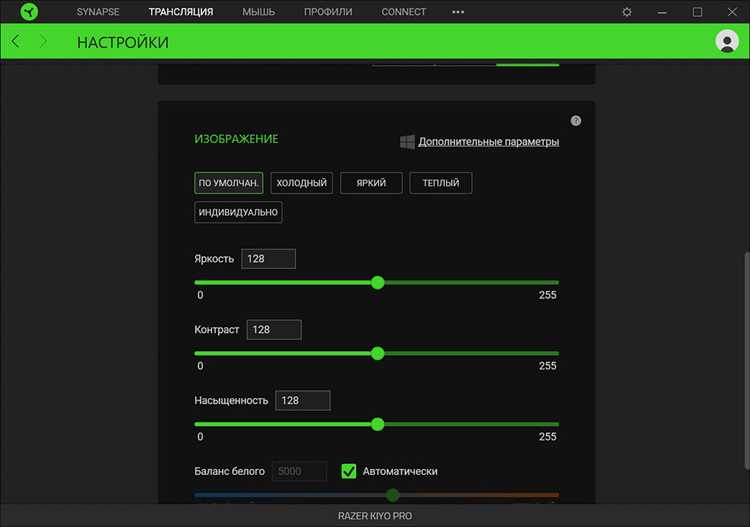
Для оценки качества изображения камеры откройте встроенное приложение или онлайн-тест. Обратите внимание на резкость, яркость и цветопередачу. Наличие шумов или полос указывает на недостаточную настройку или устаревший драйвер.
Используйте следующие шаги для детальной проверки видео:
- Регулируйте освещение и проверьте, как камера реагирует на изменение яркости.
- Оцените фокус на ближних и дальних объектах, перемещая предметы перед камерой.
- Проверьте баланс белого и насыщенность цветов, используя белый лист бумаги или цветные объекты.
Для тестирования микрофона создайте короткую запись звука через приложение камеры или видеосвязи. Обратите внимание на громкость, чистоту звука и отсутствие посторонних шумов.
Если микрофон слишком тихий, проверьте уровень сигнала в настройках системы: на Windows – Параметры → Система → Звук, на macOS – Системные настройки → Звук → Вход.
Проверка синхронизации звука и видео важна для видеозвонков и записи. Несовпадение может указывать на перегруженную систему или некорректные драйверы.
Для внешних камер убедитесь, что микрофон встроен и активен. Если есть отдельный микрофон, протестируйте оба устройства, чтобы выбрать оптимальный вариант для записи.
Онлайн-сервисы позволяют одновременно тестировать видео и аудио, отображая уровень громкости и изображение. Это помогает выявить проблемы с фокусировкой, освещением и шумами.
После всех проверок можно сделать короткую видеозапись с аудио, чтобы оценить качество в реальных условиях. Это позволяет зафиксировать проблемы и настроить камеру перед важными звонками или записью видео.
Вопрос-ответ:
Почему встроенная камера на моем ноутбуке не включается через приложение «Камера» в Windows?
Если приложение «Камера» не активирует устройство, сначала проверьте, разрешен ли доступ к камере. Откройте Параметры → Конфиденциальность и безопасность → Камера и убедитесь, что переключатель для приложений включен. Также проверьте Диспетчер устройств: если рядом с камерой отображается желтый восклицательный знак, драйвер нужно обновить или переустановить.
Как быстро проверить работу внешней USB-камеры на ПК?
Подключите камеру к свободному USB-порту и дождитесь установки драйвера. После этого откройте встроенное приложение «Камера» на Windows или FaceTime/Фото на macOS. Если изображение не появляется, попробуйте другой порт или кабель, а при необходимости подключите камеру к другому компьютеру, чтобы исключить аппаратные неполадки.
Можно ли протестировать качество видео и звука камеры через веб-браузер?
Да, многие онлайн-сервисы позволяют одновременно проверять изображение и звук. После открытия сайта нужно разрешить доступ к камере и микрофону. Сервисы показывают уровень громкости и поток видео, а также позволяют оценить резкость, цветопередачу и фокусировку. Такой тест помогает выявить проблемы с яркостью или шумами без установки дополнительных программ.
Как проверить встроенную камеру на Mac, чтобы убедиться, что она работает правильно?
Откройте любое приложение, использующее камеру, например FaceTime или Фото — зеленый индикатор рядом с объективом показывает, что устройство активно. Для дополнительной диагностики можно открыть Меню Apple → Об этом Mac → Обзор системы → Камера. Там отображается модель, состояние подключения и драйвер. Если камера не видна, попробуйте обновить macOS или сбросить контроллер управления системой (SMC).
Что делать, если изображение с камеры на ПК размыто или слишком темное?
Сначала проверьте освещение и расположение камеры: яркий источник света сзади может затемнять изображение. Затем откройте настройки драйвера или приложения камеры и отрегулируйте яркость, контраст и фокус. Для внешних камер убедитесь, что линза чистая, а кабель подключен надежно. Если проблемы остаются, обновите драйвер через Диспетчер устройств или сайт производителя.
Почему камера работает в приложении «Камера», но не отображается в Zoom или Teams?
Часто проблема связана с тем, что другие программы блокируют доступ к камере. Проверьте, что Zoom или Teams имеют разрешение на использование камеры в настройках системы: на Windows это Параметры → Конфиденциальность и безопасность → Камера, на macOS — Системные настройки → Конфиденциальность → Камера. Также убедитесь, что в настройках видеосвязи выбрана правильная камера, особенно если подключены внешние устройства.
Как проверить, правильно ли работает микрофон встроенной камеры на ноутбуке?
Создайте короткую запись через встроенное приложение камеры или видеосвязи и прослушайте звук. Обратите внимание на громкость, чистоту и наличие посторонних шумов. На Windows откройте Параметры → Система → Звук → Вход и проверьте уровень сигнала, а на macOS — Системные настройки → Звук → Вход. Если сигнал слишком слабый, попробуйте увеличить громкость входа или использовать другой микрофон для теста.

 Загрузка...