Содержание статьи
Файлы JavaScript имеют расширение .js и содержат код, который управляет поведением веб-страниц или выполняется на сервере через Node.js. Чтобы работать с таким файлом, важно знать, какой инструмент использовать для его открытия, чтобы сохранить структуру кода и корректно прочитать содержание.
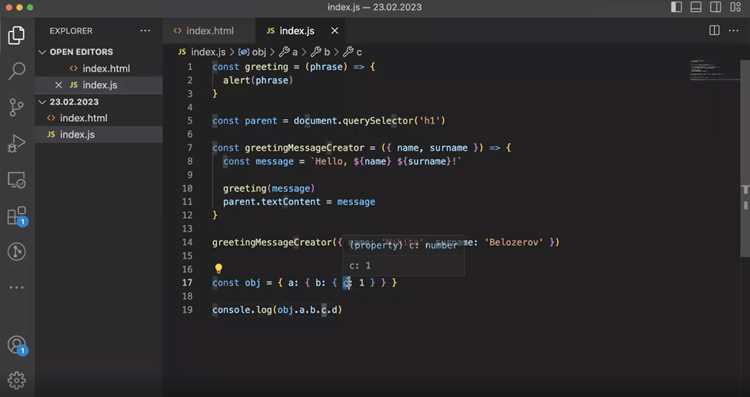
Для простого просмотра достаточно любого текстового редактора, поддерживающего кодировку UTF-8, например, Notepad++, VS Code или Sublime Text. Эти редакторы позволяют выделять синтаксис JavaScript, что облегчает чтение и поиск функций, переменных и комментариев.
Если необходимо прочитать файл программно, на помощь приходит Node.js. С помощью встроенного модуля fs можно открыть файл, получить его содержимое и вывести в консоль или обработать данные для дальнейшей работы. Этот подход особенно полезен при анализе больших скриптов или при автоматизации обработки кода.
При открытии файлов важно проверять кодировку. Неправильная кодировка может привести к отображению некорректных символов и ошибок при выполнении. Рекомендуется использовать UTF-8 без BOM для совместимости с большинством редакторов и сред выполнения.
Выбор редактора для просмотра JavaScript файлов
Для открытия JavaScript файлов важно выбрать редактор, который поддерживает подсветку синтаксиса и позволяет легко ориентироваться в структуре кода. Среди популярных решений выделяются Visual Studio Code, Sublime Text и Notepad++. VS Code предоставляет расширения для автодополнения, отладки и интеграции с Git, что упрощает работу с большими проектами. Sublime Text отличается высокой скоростью и удобной навигацией по файлам, а Notepad++ подходит для быстрых просмотров и правок небольших скриптов.
Если задача ограничивается только просмотром, достаточно легких редакторов без интегрированных инструментов разработки. Для регулярной работы с JavaScript предпочтительнее использовать редакторы с поддержкой плагинов и отладчиков, что обеспечивает возможность не только читать, но и тестировать код без дополнительных инструментов.
Открытие.js файла в текстовом редакторе
Для чтения JavaScript файлов через текстовый редактор необходимо убедиться, что файл имеет корректное расширение .js и хранится в доступной директории. Открытие выполняется стандартными методами программы:
- Запуск редактора и выбор команды Файл → Открыть или комбинации Ctrl+O.
- Навигация к папке с нужным скриптом и выделение файла.
- Подтверждение открытия для загрузки содержимого в редактор.
После открытия важно проверить кодировку файла. Если текст отображается некорректно, следует изменить кодировку на UTF-8 через меню редактора. Это предотвращает ошибки при чтении символов и обработке скрипта.
Для быстрого анализа рекомендуется использовать встроенные возможности редактора:
- Подсветка синтаксиса для функций, переменных и ключевых слов.
- Свертывание блоков кода для удобного просмотра больших скриптов.
- Поиск по ключевым словам или регулярным выражениям для нахождения определенных функций или объектов.
- Просмотр структуры файла через панели навигации (если поддерживается редактором).
Чтение содержимого файла через браузер
Для просмотра JavaScript файла в браузере можно использовать встроенные инструменты разработчика. Откройте браузер, нажмите F12 или используйте меню Инструменты → Консоль разработчика. Через вкладку Sources можно загрузить файл и просмотреть его структуру.
Если файл размещен локально, его можно открыть через тег <script src=»имя_файла.js»></script> в HTML-документе. После загрузки страницы скрипт будет доступен во вкладке Sources, где можно изучить каждую функцию и переменную.
Для быстрого анализа содержимого файла в консоли используйте команды JavaScript:
- console.dir() – позволяет изучить объекты и функции, определенные в скрипте.
Такой подход позволяет не только читать код, но и отслеживать его выполнение, проверять значения переменных и тестировать отдельные участки без установки дополнительных программ.
Пример асинхронного чтения файла:
| Код | Описание |
|---|---|
const fs = require('fs');
fs.readFile('script.js', 'utf8', (err, data) => {
if (err) {
console.error('Ошибка чтения файла:', err);
return;
}
console.log(data);
});
|
Синхронное чтение позволяет получить данные перед выполнением следующих команд:
| Код | Описание |
|---|---|
const fs = require('fs');
try {
const data = fs.readFileSync('script.js', 'utf8');
console.log(data);
} catch (err) {
console.error('Ошибка чтения файла:', err);
}
|
Файл читается полностью перед продолжением скрипта. Это удобно для обработки нескольких файлов или последовательного анализа кода. |
Для корректной работы необходимо убедиться, что путь к файлу указан верно и кодировка UTF-8 поддерживается редактором и средой выполнения.
Проверка и исправление кодировки файла
Неправильная кодировка JavaScript файла может приводить к отображению искаженных символов или ошибкам при выполнении. Для проверки кодировки используйте редакторы с поддержкой анализа файлов, такие как VS Code или Notepad++. В VS Code текущая кодировка отображается в правом нижнем углу окна.
В Notepad++ проверка выполняется через меню Кодировки → Преобразовать в UTF-8 без BOM. Эта кодировка совместима с большинством браузеров и Node.js и обеспечивает корректное чтение всех символов.
Для автоматической проверки кодировки через Node.js можно использовать модуль chardet. Пример:
const chardet = require('chardet');
const fs = require('fs');
const buffer = fs.readFileSync('script.js');
console.log('Кодировка файла:', chardet.detect(buffer));
Если обнаружена несовместимая кодировка, файл следует перекодировать в UTF-8 через редактор или командные утилиты, такие как iconv, чтобы гарантировать корректное чтение и выполнение скрипта.
Поиск и чтение определенных функций в файле
Для анализа JavaScript файлов часто требуется найти конкретные функции и изучить их реализацию. В текстовых редакторах с подсветкой синтаксиса это выполняется через встроенный поиск:
- В VS Code используйте Ctrl+F для поиска по имени функции или регулярному выражению, например
function имяФункции\([^)]*\). - В Notepad++ можно включить режим поиска с регулярными выражениями и искать определения функций по шаблону
function\s+имяФункции\s*\(.*\).
Для программного чтения функций через Node.js применяют комбинацию модулей fs и regex:
- Считайте файл с помощью
fs.readFileSyncилиfs.readFile. - Используйте регулярное выражение для поиска определений функций, например
/function\s+(\w+)\s*\([^)]*\)/g. - Выведите найденные функции в консоль или сохраните в массив для последующей обработки.
Дополнительно рекомендуется использовать поиск по стрелочным функциям и методам объектов, чтобы не пропустить определения, записанные в современном синтаксисе JavaScript:
const имяФункции = (args) => { ... }obj.метод = function(args) { ... }
Такой подход позволяет быстро идентифицировать нужные участки кода, изучить их логику и при необходимости модифицировать без просмотра всего файла.
Вопрос-ответ:
Какие редакторы подходят для открытия JavaScript файлов?
Для просмотра и редактирования JavaScript файлов подходят текстовые редакторы с подсветкой синтаксиса, такие как VS Code, Sublime Text и Notepad++. Они позволяют легко читать код, выделять функции, переменные и комментарии. Легкие редакторы удобны для быстрых проверок, а более функциональные — для анализа и отладки больших скриптов.
Как прочитать JavaScript файл через браузер?
Открыв инструменты разработчика в браузере (F12), можно использовать вкладку Sources для просмотра скриптов. Также файл можно подключить к HTML через тег <script src=»имя_файла.js»></script>. Для вывода содержимого в консоль подходит команда fetch(‘путь_к_файлу.js’).then(response => response.text()).then(console.log), которая покажет весь код скрипта.
Можно ли прочитать файл JavaScript с помощью Node.js?
Да, Node.js предоставляет модуль fs, с помощью которого файл можно прочитать асинхронно или синхронно. Асинхронное чтение выполняется через fs.readFile, а синхронное — через fs.readFileSync. Это позволяет вывести весь код в консоль, анализировать его или использовать для дальнейшей обработки.
Как проверить и исправить кодировку JavaScript файла?
Некорректная кодировка может приводить к ошибкам при чтении или выполнении скрипта. Проверить кодировку можно через редакторы, например, в VS Code она отображается в правом нижнем углу. В Notepad++ используется меню Кодировки → Преобразовать в UTF-8 без BOM. Через Node.js можно определить кодировку с помощью модуля chardet и при необходимости перекодировать файл.
Как найти определенные функции в JavaScript файле?
Для поиска функций в текстовом редакторе используйте поиск по имени функции или регулярные выражения, например function имяФункции\([^)]*\). Через Node.js можно считать файл и применить регулярное выражение для выявления всех определений функций, включая стрелочные функции и методы объектов. Найденные участки кода удобно выводить в консоль или сохранять в массив для анализа.
Как открыть JavaScript файл и просмотреть его содержимое без ошибок кодировки?
Для открытия JavaScript файла сначала убедитесь, что он имеет расширение .js и хранится в доступной директории. Для просмотра можно использовать текстовые редакторы с подсветкой синтаксиса, такие как VS Code, Sublime Text или Notepad++. При открытии файла проверьте кодировку — оптимально использовать UTF-8 без BOM. В редакторах это обычно отображается в строке состояния, а в Notepad++ можно изменить через меню Кодировки → Преобразовать в UTF-8 без BOM. Если необходимо программно прочитать файл, используйте Node.js с модулем fs. Асинхронный метод fs.readFile позволяет загрузить содержимое и вывести его в консоль через console.log, а синхронный fs.readFileSync гарантирует, что код будет доступен перед выполнением следующих команд. Такой подход позволяет корректно анализировать код без искажений и ошибок выполнения.

 Загрузка...