Содержание статьи

Доступ к письмам в Gmail зависит от способа входа в аккаунт и используемого устройства. Через браузер достаточно перейти на страницу mail.google.com, ввести логин, пароль и дождаться загрузки интерфейса. Если в аккаунте включена двухэтапная проверка, система запросит код подтверждения. После авторизации открывается список входящих сообщений, отсортированных по дате.
На смартфонах Gmail обычно установлен по умолчанию. Для доступа нужно открыть приложение, выбрать аккаунт из списка или войти вручную. При первом запуске приложение запрашивает разрешение на отправку уведомлений и синхронизацию. После подтверждения на экране появляется почтовая лента, а значки фильтров позволяют переключаться между вкладками «Входящие», «Соцсети» и «Промоакции».
Если писем много, удобнее использовать встроенный поиск. В строку запроса можно вводить фразы, имена отправителей, домены или операторы вроде from:, subject: и has:attachment. Это ускоряет поиск нужных сообщений и избавляет от ручного пролистывания. При необходимости письма можно выделять, архивировать, перемещать по папкам или маркировать, чтобы они не терялись среди других.
Вход в аккаунт Google через веб-браузер для доступа к Gmail
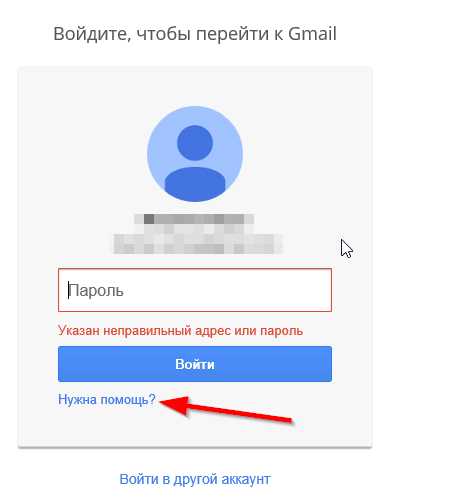
Перейдите на страницу mail.google.com. Если открывается форма входа, укажите адрес Gmail или любой другой адрес, привязанный к вашему аккаунту Google. После ввода нажмите «Далее».
Введите пароль от аккаунта и подтвердите вход. При использовании двухэтапной защиты подготовьте устройство или резервный ключ, так как система запросит код подтверждения.
После успешной авторизации браузер сразу перенаправит на интерфейс Gmail. Если вход не выполняется, проверьте правильность адреса и пароля, отключите режим «Инкогнито» и убедитесь, что в браузере разрешены cookies, так как без них загрузка почты блокируется.
Переход в раздел Gmail из панели сервисов Google

После входа в аккаунт откройте главную страницу любого сервиса Google, где доступна кнопка панели приложений. Чаще всего её используют на google.com или на странице поиска.
Нажмите на значок в виде квадрата из девяти точек в правом верхнем углу. Панель разворачивается без перезагрузки страницы и показывает список доступных сервисов. Пункты расположены в зависимости от частоты использования, поэтому Gmail может находиться не на первом месте.
Прокрутите список вниз, если Gmail не отображается сразу. Иконка представляет собой конверт с буквой «M». Выберите её, чтобы перейти в интерфейс почты без повторной авторизации.
Если Gmail используется ежедневно, переместите его в верхнюю часть панели: нажмите и удерживайте иконку, затем перетащите в нужную позицию. Это сокращает время доступа и уменьшает количество действий при работе с почтой.
Просмотр входящих писем и базовая навигация по интерфейсу
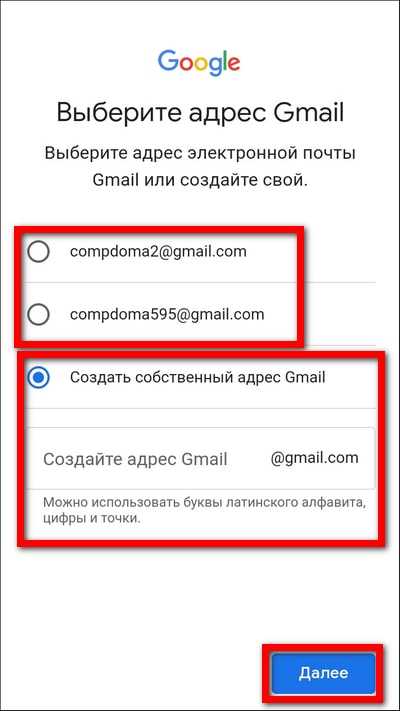
После открытия Gmail на экране отображается список входящих писем с указанием отправителя, темы, фрагмента текста и времени получения. Непрочитанные письма выделяются более плотным шрифтом. Для открытия письма достаточно одного щелчка по строке с сообщением.
Основные элементы рабочей области:
- Левая панель: разделы «Входящие», «Помеченные», «Отправленные», «Черновики». Каждый раздел открывается по щелчку мыши, что позволяет быстро переключаться между типами сообщений.
- Поле поиска: расположено в верхней части интерфейса. Поддерживает запросы по адресу, теме, ключевым словам. Допускает фильтры, например from:, to:, has:attachment.
- Список писем: упорядочен по времени, новые письма отображаются сверху. Для действий со списком используйте флажки слева от писем.
Для быстрого управления письмами доступны значки над списком:
- «Архивировать» – перемещение сообщения из входящих без удаления.
- «Удалить» – перемещение в корзину.
- «Пометить» – выделение сообщения флажком для дальнейшего поиска.
- «Переместить» – сортировка по меткам и папкам.
При открытии письма появляются дополнительные действия:
- Ответить отправителю.
- Ответить всем получателям.
- Переслать письмо другому адресату.
- Скачать вложения или сохранить их в Google Диске.
Для возврата к списку входящих используйте стрелку «Назад» в верхнем левом углу письма или клавишу Backspace на клавиатуре.
Открытие конкретного письма и работа с его содержимым
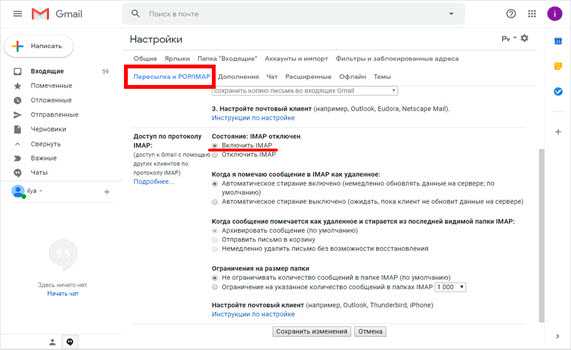
После загрузки списка входящих сообщений Gmail открывает письмо по одному клику. Интерфейс сразу показывает полный текст, вложения и доступные действия. Для ускорения поиска нужного сообщения используйте строку поиска сверху: ввод темы, имени отправителя или части текста дает точный результат.
- Щелкните по строке письма в списке, чтобы открыть его в правой части экрана или в новом окне (в зависимости от настроек).
- Проверяйте адрес отправителя и домен, наведя курсор на имя – сервис покажет детальную информацию, в том числе полный e-mail.
- Просматривайте вложения в нижней части письма. Кнопки «Скачать» и «Открыть в Google Диске» располагаются прямо под файлами.
- Используйте кнопку «Ответить» под письмом для быстрого ответа. Расширенные действия доступны через значок с тремя точками.
Для структурирования переписки Gmail группирует сообщения в цепочки. Внутри открытого письма вкладки с предыдущими ответами разворачиваются одним щелчком. Это помогает быстро переходить между этапами общения.
- Откройте цепочку, если требуется просмотреть весь контекст.
- Сверните ненужные сообщения, чтобы не отвлекаться от текущего.
- Используйте кнопку «Переслать», чтобы отправить содержание другим пользователям без ручного копирования.
Над письмом доступна панель действий: архивация, удаление, маркировка как непрочитанного, перенос в ярлыки. Эти функции помогают быстро упорядочивать входящие данные без выхода из открытного письма.
Поиск писем по отправителю, теме и ключевым словам
В поле поиска введите операторы: from:имя@домен для отправителя, subject:»текст» для темы, и просто слова или фразы в кавычках для точного совпадения. Нажмите Enter или клипните значок лупы.
Частые операторы и их применение: from:ivan@example.com – все письма от Иванa; subject:»отчёт по продажам» – письма с этой темой; «оплата счета» – точная фраза внутри письма; -ссылка – исключает сообщения с указанным словом.
Фильтры по вложениям и размерам: has:attachment – только с вложениями; filename:pdf или filename:docx – по типу файла; larger:5M – больше 5 мегабайт, smaller:500K – меньше 500 килобайт.
По дате используйте after:YYYY/MM/DD и before:YYYY/MM/DD или newer_than:30d / older_than:7d для интервалов. Пример: from:boss@example.com newer_than:14d – письма от начальства за 14 дней.
Объединение условий: используйте пробел как AND и OR (в верхнем регистре) для альтернатив. Пример: from:hr@example.com OR from:recruiter@example.com subject:интервью – вакансии от двух отправителей с темой «интервью».
Чтобы искать в корзине и спаме, добавьте in:anywhere. Для непрочитанных писем используйте is:unread. Пример полного запроса: in:anywhere from:service@example.com subject:»подтверждение» has:attachment.
Если поиск повторяется, создайте фильтр: после ввода запроса нажмите стрелку справа в поле поиска, проверьте параметры и выберите «Создать фильтр» – можно автоматически присвоить метку, пометить как прочитанное или пересылать.
Быстрая навигация: клавиша / фокусирует строку поиска в веб-версии Gmail. При составлении запроса сначала уточните ключевые слова, затем добавляйте операторы – так результаты будут точнее.
Проверка почты в мобильном приложении Gmail на Android и iOS
Для доступа к почте через мобильное приложение Gmail загрузите официальное приложение из Google Play или App Store и выполните вход с использованием вашего аккаунта Google. После авторизации приложение автоматически синхронизирует все письма и папки.
Основной экран приложения разделён на вкладки: «Входящие», «Помеченные», «Черновики» и другие. Для просмотра письма коснитесь его строки, чтобы открыть полное содержимое. В верхней части письма доступны кнопки для ответа, пересылки, архивирования или удаления.
Для поиска конкретного письма используйте строку поиска в верхней части экрана. Ввод можно выполнять по отправителю, теме или ключевым словам. Результаты поиска отображаются с указанием папки и времени получения.
Приложение поддерживает уведомления о новых письмах. Настроить их можно в разделе «Настройки» → «Уведомления», выбрав тип уведомлений: все письма, только важные или отключить полностью.
Дополнительно, письма можно организовывать с помощью ярлыков и категорий. Для присвоения ярлыка откройте письмо, нажмите на значок меню и выберите нужный ярлык. Для удаления или перемещения нескольких писем используйте галочки слева от писем для выбора и кнопки внизу экрана для действий.
| Действие | Как выполнить |
|---|---|
| Открыть письмо | Коснуться строки письма в списке входящих |
| Ответить/Переслать | Использовать кнопки в верхней части письма |
| Поиск письма | Ввести отправителя, тему или ключевые слова в строку поиска |
| Настроить уведомления | Настройки → Уведомления → выбрать тип уведомлений |
| Присвоить ярлык | Открыть письмо → Меню → Выбрать ярлык |
| Переместить или удалить несколько писем | Выбрать письма галочками → Использовать кнопки действий внизу |
Просмотр вложений и сохранение файлов из писем
В Gmail все вложения отображаются прямо в открытом письме под его содержимым. Форматы могут быть различными: документы .pdf, таблицы .xlsx, изображения .jpg, .png или архивы .zip. Для просмотра изображений и документов поддерживаемых форматов используйте встроенный просмотрщик, который открывается при клике на название файла.
Чтобы сохранить вложение на устройство, наведите курсор на файл и нажмите Загрузить. В мобильных приложениях Android и iOS нажмите на значок стрелки вниз рядом с файлом. Файлы будут сохранены в папку загрузок по умолчанию или в выбранное вами место на устройстве.
Если письмо содержит несколько вложений, Gmail позволяет скачивать их по отдельности или выбрать опцию Скачать все для получения всех файлов одним архивом .zip. При работе с большими файлами рекомендуется проверять стабильность интернет-соединения, чтобы загрузка не прерывалась.
Для безопасного открытия вложений избегайте файлов с подозрительными расширениями, особенно .exe или .bat. Gmail автоматически проверяет вложения на вирусы, но дополнительная антивирусная проверка повышает защиту.
Если необходимо использовать вложение в облачных сервисах, например Google Drive, нажмите Сохранить на Диск. Это позволяет работать с документами без их скачивания на устройство, сохраняя доступность с любого подключенного аккаунта.
Переключение между несколькими почтовыми ящиками в одном аккаунте Google

Для управления несколькими почтовыми ящиками в Google используйте встроенную функцию переключения аккаунтов. В правом верхнем углу Gmail нажмите на иконку профиля. Появится список всех добавленных аккаунтов. Выберите нужный ящик, чтобы мгновенно открыть его почту без выхода из текущего аккаунта.
Чтобы добавить новый аккаунт, нажмите «Добавить аккаунт» в том же меню и выполните вход с другими данными. После авторизации аккаунт станет доступен для быстрого переключения.
Все уведомления сохраняются отдельно для каждого почтового ящика. При работе с несколькими аккаунтами учитывайте, что письма, помеченные в одном ящике, не будут отображаться в другом. Для удобства используйте разные ярлыки и категории, чтобы быстро ориентироваться между письмами разных аккаунтов.
На мобильных устройствах функция работает аналогично. В приложении Gmail откройте меню аккаунтов через иконку профиля и выберите нужный ящик. При необходимости можно добавлять новые аккаунты через опцию «Управление аккаунтами» в настройках приложения.
Для безопасного использования нескольких аккаунтов не храните одинаковые пароли и регулярно проверяйте активные сессии через настройки безопасности Google.
Вопрос-ответ:
Как войти в свой аккаунт Google и открыть почту Gmail через браузер?
Для входа откройте любой современный браузер и перейдите на страницу accounts.google.com. Введите адрес электронной почты Google и пароль. После успешного входа нажмите на значок приложений Google в правом верхнем углу и выберите Gmail. Откроется интерфейс почтового ящика, где можно просматривать входящие сообщения, отправлять письма и управлять настройками почты.
Можно ли использовать несколько аккаунтов Google одновременно в одном браузере?
Да, Google позволяет переключаться между несколькими аккаунтами без выхода из системы. Для этого нажмите на аватар в правом верхнем углу, выберите «Добавить аккаунт» и авторизуйтесь с другими данными. После добавления аккаунта можно быстро переключаться между почтовыми ящиками, не закрывая браузер и не теряя текущую сессию.
Как искать письма по отправителю или ключевым словам в Gmail?
В верхней части интерфейса Gmail есть строка поиска. Введите имя или адрес отправителя, тему письма или ключевые слова. Для точного поиска можно использовать фильтры: от кого, кому, с вложениями, за конкретный период. После ввода условий нажмите Enter — система покажет все соответствующие сообщения.
Как открыть и сохранить вложения из писем в Gmail?
Откройте письмо с вложением и наведите курсор на файл. Для просмотра кликните по значку просмотра, чтобы открыть его прямо в браузере. Для сохранения используйте кнопку «Скачать» рядом с файлом. Можно загружать как отдельные вложения, так и все файлы сразу, если их несколько. Сохранённые файлы будут доступны на компьютере или в выбранной папке облачного хранилища.
Как проверить почту Gmail на мобильном устройстве?
Установите официальное приложение Gmail для Android или iOS. После запуска войдите в свой аккаунт Google. В приложении доступна полная функциональность: просмотр входящих писем, отправка сообщений, работа с вложениями и поиск по письмам. Уведомления помогут получать новые сообщения мгновенно, а интерфейс адаптирован под сенсорное управление.

 Загрузка...