Содержание статьи
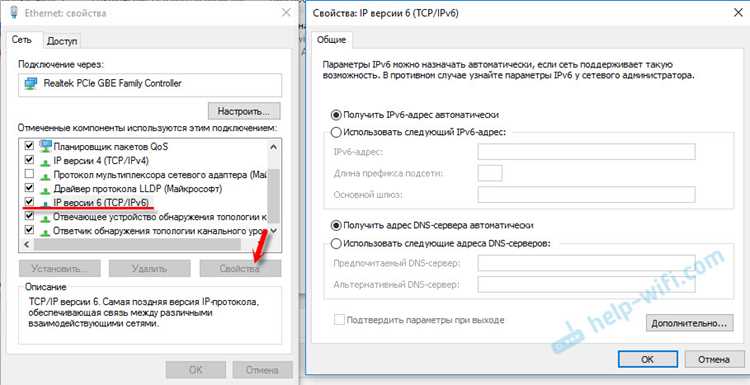
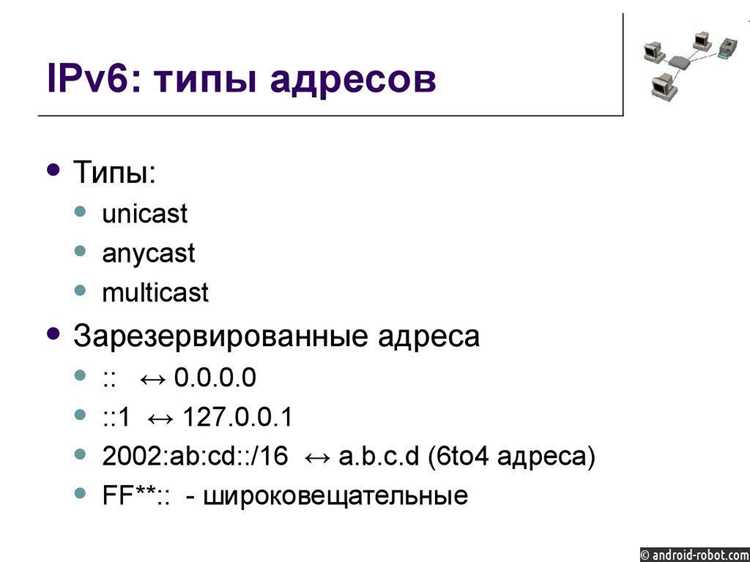
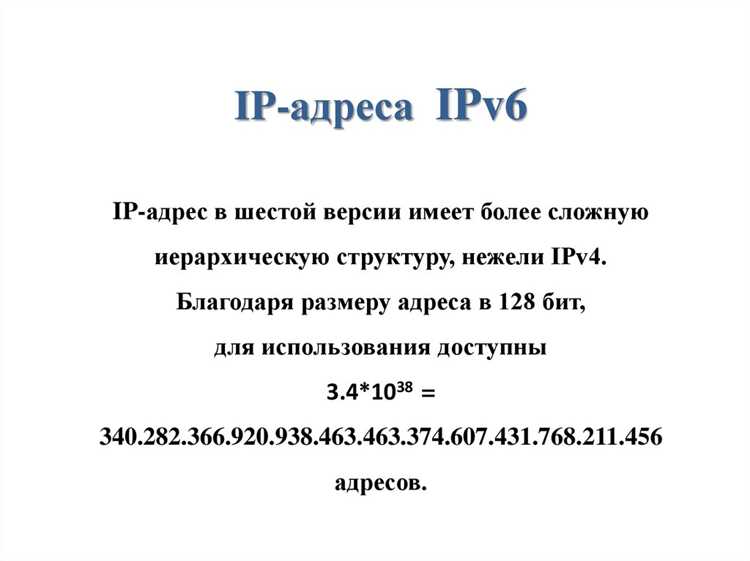
IPv6 создавался для замены устаревшего IPv4 и позволяет использовать более длинные адреса, обеспечивая практически неограниченное количество уникальных подключений. В отличие от IPv4, адрес IPv6 состоит из восьми групп по четыре шестнадцатеричных символа, разделённых двоеточиями, например 2001:0db8:85a3:0000:0000:8a2e:0370:7334.
Для посещения сайтов по IPv6 необходимо убедиться, что ваш провайдер и локальная сеть поддерживают этот протокол. Многие современные операционные системы уже имеют встроенную поддержку IPv6, но иногда требуется ручная настройка сетевых интерфейсов или обновление маршрутизатора для корректного получения адреса.
Браузеры, такие как Chrome, Firefox и Edge, автоматически используют IPv6 при наличии соответствующего адреса. Однако в ряде случаев доступ к сайту по IPv6 может блокироваться локальными настройками фаервола или маршрутизацией. В таких ситуациях диагностика с помощью команд ping6 и traceroute6 помогает выявить узкие места и определить, где происходит потеря пакетов.
Это руководство покажет, как проверить поддержку IPv6, настроить систему и браузер, а также протестировать соединение и устранить типичные ошибки. Следуя пошаговым рекомендациям, вы сможете подключаться к сайтам по IPv6 без потери скорости и стабильности соединения.
Проверка поддержки IPv6 в вашей сети
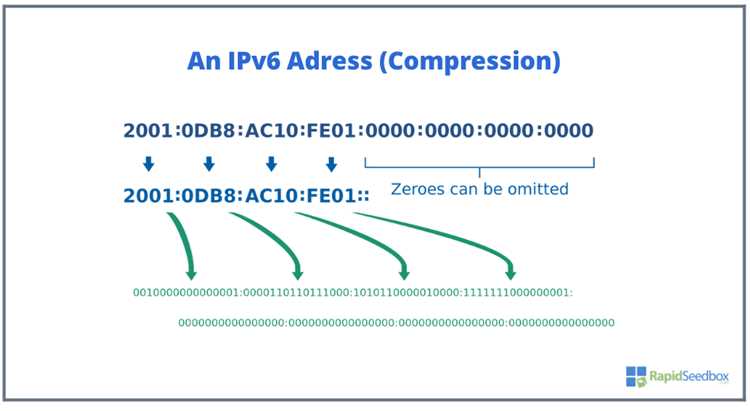
На локальном компьютере проверьте, присвоен ли интерфейсу IPv6-адрес. В Windows откройте командную строку и выполните команду ipconfig. В разделе соответствующего адаптера должен быть адрес формата xxxx:xxxx:xxxx:xxxx:xxxx:xxxx:xxxx:xxxx. В Linux или macOS используйте ifconfig или ip addr для аналогичной проверки.
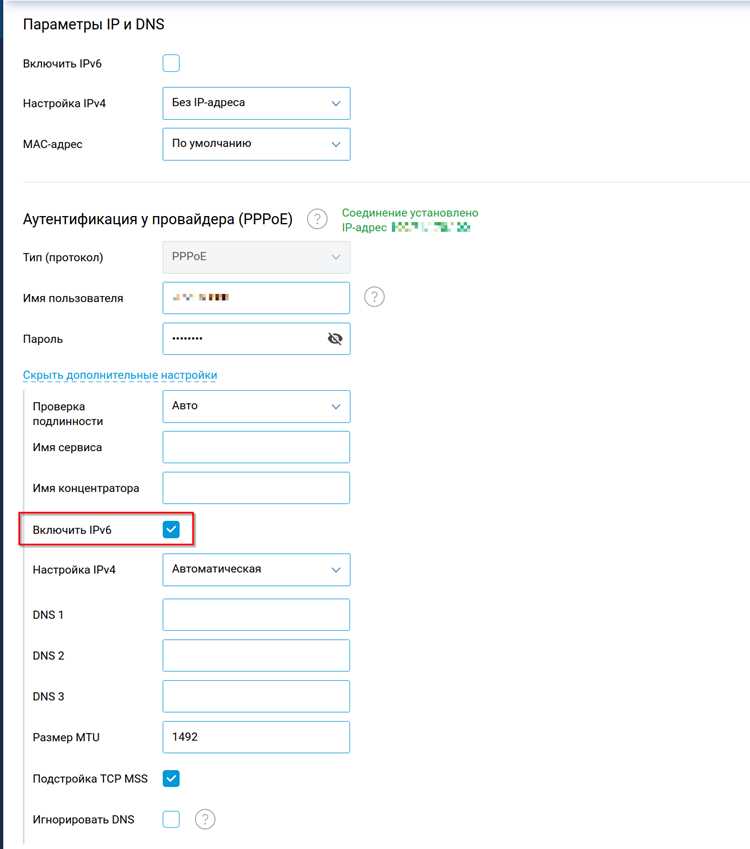
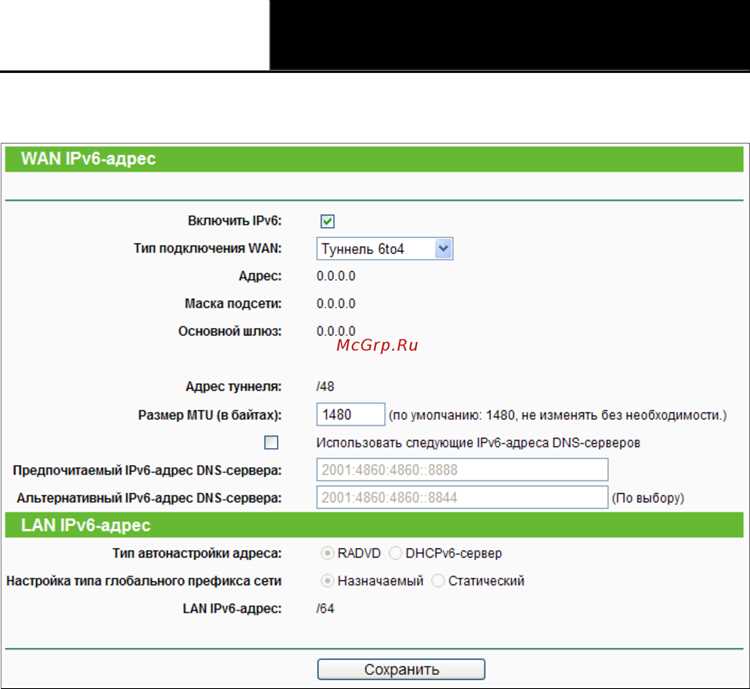
Маршрутизаторы и точки доступа также должны поддерживать IPv6. В веб-интерфейсе роутера убедитесь, что включен режим IPv6 и выбран подходящий тип подключения: DHCPv6 или Auto-Configuration. Без этого устройства в сети не смогут корректно получать адреса IPv6.
Для дополнительной проверки откройте командную строку и выполните ping -6 ipv6.google.com. Если получен ответ от сервера с адресом IPv6, значит соединение работает корректно, и можно переходить к настройке браузера и тестированию доступа к сайтам по IPv6.
Настройка операционной системы для работы с IPv6
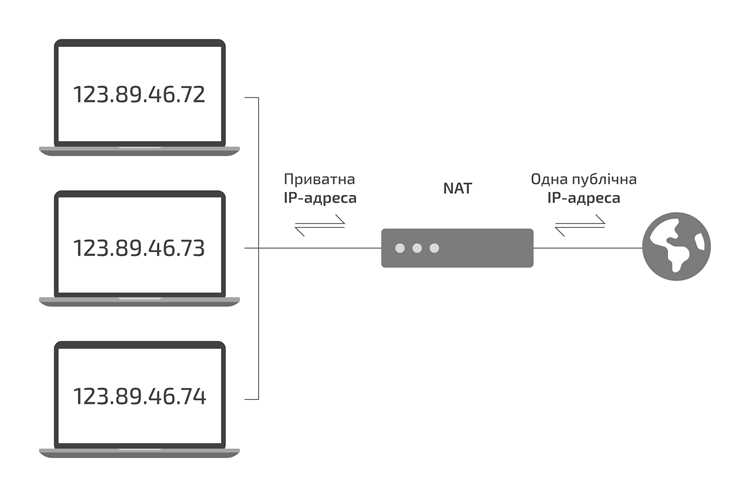
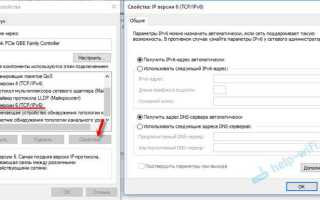
Для корректного использования IPv6 необходимо проверить параметры сетевого адаптера и включить поддержку протокола в системе. В Windows откройте Панель управления → Сеть и Интернет → Сетевые подключения, выберите активный адаптер, нажмите Свойства и убедитесь, что включена опция Протокол Интернета версии 6 (TCP/IPv6).
 , выберите активный адаптер, нажмите Свойства и убедитесь, что включена опция Протокол Интернета версии 6 (TCP/IPv6).»>
В Linux настройка может выполняться через редактирование конфигурационных файлов или команду nmcli. Пример для настройки статического адреса:
| Команда | Описание |
|---|---|
| sudo ip -6 addr add 2001:db8::2/64 dev eth0 | Назначение статического IPv6-адреса интерфейсу eth0 |
| sudo ip -6 route add default via 2001:db8::1 | Установка шлюза по умолчанию для IPv6 |
| ping6 ipv6.google.com | Проверка доступности внешнего сервера по IPv6 |
На macOS откройте Системные настройки → Сеть → Дополнительно → TCP/IP и выберите метод получения IPv6: Автоматически или Ручной. После настройки проверьте адрес интерфейса с помощью ifconfig.
После внесения изменений рекомендуется перезагрузить сетевой адаптер или компьютер, чтобы новые параметры вступили в силу и система могла корректно использовать IPv6 для подключения к сайтам.
Использование браузеров для подключения к IPv6-сайтам
Современные браузеры автоматически используют IPv6, если он доступен. Для корректного подключения следует проверить настройки и выполнить несколько тестов:
- Google Chrome:
- Введите в адресной строке chrome://net-internals/#dns и очистите кэш DNS.
- Перейдите на сайт ipv6.google.com для проверки соединения.
- Используйте chrome://net-export/ для анализа сетевых запросов в случае проблем.
- Mozilla Firefox:
- Откройте about:config и убедитесь, что параметр network.dns.disableIPv6 установлен в false.
- Посетите тестовый сайт IPv6 и проверьте корректность загрузки страниц.
- Microsoft Edge:
- Использует системные настройки IPv6 Windows.
- Для диагностики применяйте команды ping -6 и tracert -6 перед открытием сайта.
Если страница не загружается по IPv6, проверьте, не блокирует ли соединение локальный фаервол или расширения браузера, влияющие на сетевой трафик.
Регулярное обновление браузера гарантирует поддержку всех актуальных методов подключения по IPv6 и исправление известных ошибок с протоколом.
Проверка доступности сайта по IPv6
Для проверки доступности сайта по IPv6 используйте команду ping с указанием версии протокола. В Windows это ping -6 example.com, в Linux и macOS – ping6 example.com. Ответ от сервера с адресом IPv6 подтверждает корректное соединение.
Для оценки маршрута до сайта применяйте команду tracert -6 в Windows или traceroute6 в Linux/macOS. Она показывает промежуточные узлы и позволяет выявить узкие места в сети, где могут происходить потери пакетов.
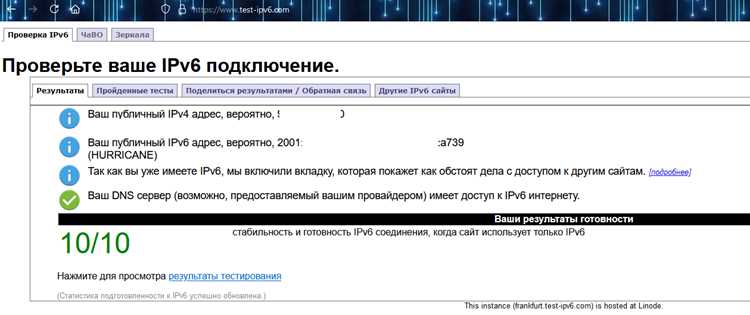
Онлайн-сервисы, такие как ipv6-test.com или test-ipv6.com, позволяют быстро определить доступность сайта по IPv6 с разных точек мира. Это особенно полезно при проверке сайтов с глобальной аудиторией.
Если сайт не доступен по IPv6, проверьте настройки DNS. Для корректного разрешения IPv6-адреса должна присутствовать запись AAAA. Без неё браузер будет пытаться подключаться только по IPv4.
Использование командной строки для диагностики IPv6
Командная строка позволяет быстро определить состояние IPv6-соединения и выявить проблемы с доступом к сайтам. Основные инструменты включают ping6, traceroute6 и nslookup.
Команда ping6 example.com проверяет доступность удаленного узла по IPv6. Ответы с временем отклика показывают, что пакеты достигают сервера, а отсутствие ответов указывает на блокировку или неправильную маршрутизацию.
С помощью traceroute6 example.com или в Windows tracert -6 example.com можно отследить весь маршрут пакетов до сервера. Анализ промежуточных узлов помогает выявить участки сети, где происходит задержка или потеря пакетов.
Команда nslookup -type=AAAA example.com позволяет проверить наличие IPv6-записи (AAAA) для домена. Если запись отсутствует, браузер не сможет подключиться по IPv6.
Для анализа локальных настроек используйте ip -6 addr или в Windows ipconfig /all. Это позволяет убедиться, что интерфейсу присвоен корректный IPv6-адрес и установлен правильный шлюз.
Решение распространённых проблем при подключении по IPv6
Если сайт не открывается по IPv6, сначала проверьте наличие записи AAAA для домена с помощью команды nslookup -type=AAAA example.com. Отсутствие записи требует обращения к администратору сайта.
Частой проблемой является отсутствие IPv6-адреса на сетевом интерфейсе. В Windows выполните ipconfig, в Linux или macOS – ip -6 addr. Если адрес не назначен, включите IPv6 в настройках адаптера или настройках роутера.
Некорректная маршрутизация может блокировать соединение. Используйте traceroute6 или tracert -6, чтобы определить узел, на котором теряются пакеты. Перезапуск маршрутизатора или обновление прошивки часто решает проблему.
Брандмауэр или антивирусное ПО может блокировать IPv6-трафик. Добавьте правила для разрешения входящих и исходящих пакетов IPv6, особенно для портов 80 и 443, используемых веб-браузером.
Если проблемы сохраняются, очистите DNS-кэш браузера и системы (ipconfig /flushdns в Windows, sudo systemd-resolve —flush-caches в Linux). Это исключает конфликт старых записей IPv4 и IPv6.
Вопрос-ответ:
Как проверить, поддерживает ли мой провайдер IPv6?
Для проверки поддержки IPv6 откройте сайт test-ipv6.com. Если на странице отображается наличие IPv6-адреса, провайдер предоставляет соответствующую поддержку. Дополнительно можно проверить назначение адреса через команду ipconfig в Windows или ip addr в Linux/macOS — интерфейс должен иметь адрес формата xxxx:xxxx:xxxx:xxxx:xxxx:xxxx:xxxx:xxxx.
Почему сайт не открывается по IPv6, хотя у меня есть адрес?
Если сайт не загружается по IPv6, проверьте наличие записи AAAA для домена через команду nslookup -type=AAAA example.com. Отсутствие такой записи означает, что сервер не поддерживает IPv6. Также убедитесь, что маршрутизация корректна и фаервол не блокирует IPv6-трафик.
Как настроить статический IPv6-адрес на Linux?
Для настройки статического адреса используйте команду sudo ip -6 addr add 2001:db8::2/64 dev eth0 для назначения адреса интерфейсу. Затем установите шлюз командой sudo ip -6 route add default via 2001:db8::1. После этого проверьте подключение с помощью ping6 ipv6.google.com.
Какие команды помогут диагностировать проблемы с IPv6?
Основные инструменты для диагностики: ping6 для проверки доступности сервера, traceroute6 или tracert -6 для анализа маршрута пакетов, и nslookup -type=AAAA для проверки наличия IPv6-записи. Локальные адреса интерфейсов проверяются через ip -6 addr или ipconfig /all.
Что делать, если IPv6 работает, но страницы загружаются медленно или с ошибками?
Сначала проверьте маршрутизацию с помощью traceroute6 и убедитесь, что пакеты проходят без потерь. Очистите DNS-кэш браузера и системы (ipconfig /flushdns в Windows, sudo systemd-resolve —flush-caches в Linux). Проверьте настройки фаервола и роутера на предмет блокировки IPv6-трафика, особенно портов 80 и 443.
Как определить, доступен ли сайт по IPv6 и подключиться к нему с моего компьютера?
Для проверки доступности сайта по IPv6 используйте команду ping6 example.com в Linux и macOS или ping -6 example.com в Windows. Если приходит ответ от сервера с IPv6-адресом, соединение возможно. Далее убедитесь, что ваш сетевой интерфейс имеет IPv6-адрес: в Windows выполните ipconfig, в Linux/macOS — ip -6 addr. Если адрес назначен, откройте сайт в браузере, который поддерживает IPv6. В случае проблем проверьте наличие записи AAAA для домена через команду nslookup -type=AAAA example.com, а также настройки маршрутизатора и фаервола, чтобы пакеты IPv6 не блокировались. Для диагностики маршрута используйте traceroute6 или tracert -6, чтобы определить узлы, где может происходить потеря пакетов.

 Загрузка...