Содержание статьи
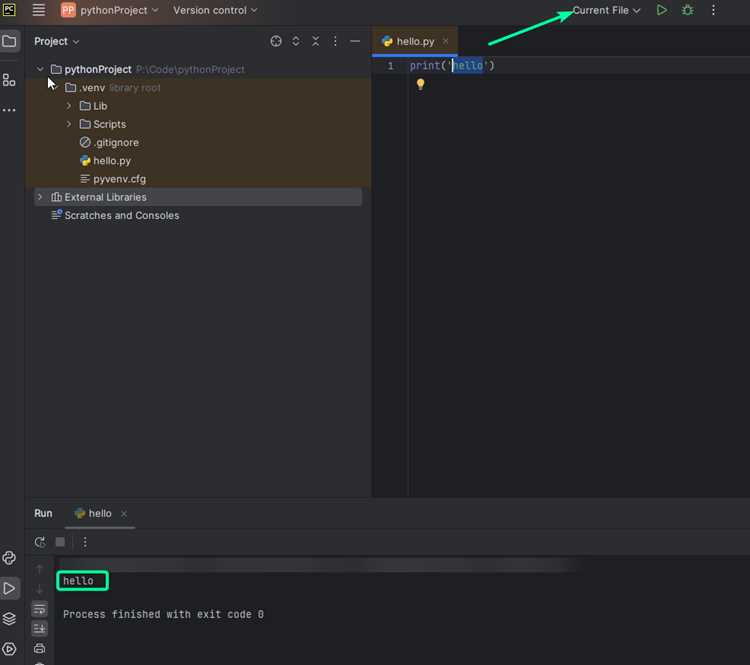
Работа с несколькими проектами одновременно в PyCharm может ускорить процесс разработки и упростить управление кодом. PyCharm позволяет открыть отдельные окна для разных проектов, что особенно полезно при параллельной работе с библиотеками, тестовыми ветками и интеграционными задачами.
Для создания второго окна необходимо использовать опцию Open in New Window при открытии проекта. Это гарантирует, что настройки текущего проекта останутся неизменными, а изменения во втором окне не повлияют на основной рабочий процесс. Рекомендуется создавать отдельные виртуальные среды Python для каждого окна, чтобы исключить конфликты зависимостей.
Одновременное использование двух окон удобно при сравнении файлов или переносе функций между проектами. PyCharm сохраняет отдельные вкладки и раскладку для каждого окна, что позволяет поддерживать стабильную навигацию и минимизировать необходимость постоянного закрытия и открытия проектов.
Важно следить за ресурсами компьютера: два активных окна PyCharm могут потреблять значительное количество оперативной памяти и процессорного времени. Оптимальным считается наличие не менее 16 ГБ ОЗУ и современных процессоров для проектов средней и большой сложности.
Использование двух окон также упрощает работу с системой контроля версий. Можно одновременно отслеживать изменения в разных ветках, выполнять слияния и тестировать интеграции без необходимости постоянного переключения контекста внутри одного окна.
Как открыть новый экземпляр PyCharm для второго окна
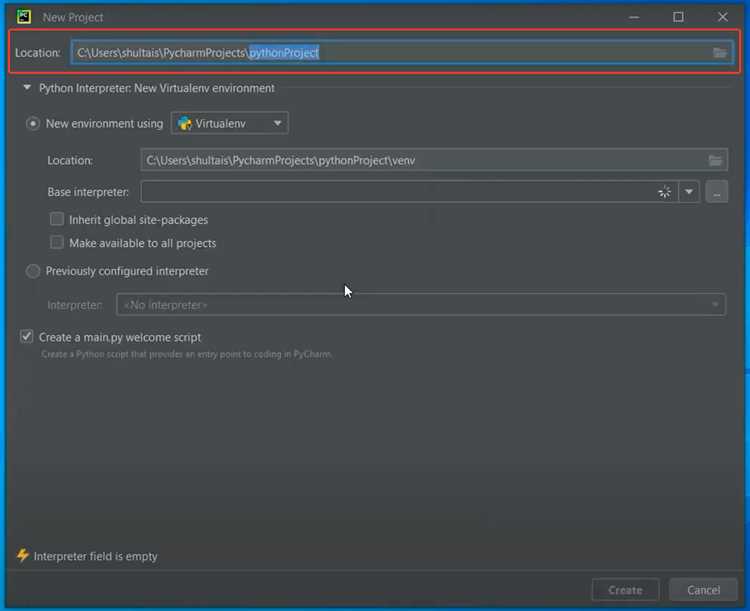
Для одновременной работы с двумя проектами в отдельных окнах PyCharm необходимо запустить второй экземпляр программы. Это позволяет сохранять независимые настройки, вкладки и раскладку для каждого проекта.
Пошаговая инструкция:
- Откройте PyCharm и выберите проект, с которым будете работать в первом окне.
- Перейдите в меню File → Open.
- Выберите папку второго проекта.
- В диалоговом окне появится опция Open in New Window. Убедитесь, что она активирована, и нажмите OK.
После выполнения этих шагов второй проект откроется в отдельном окне. Рекомендуется проверить, что у каждого окна настроена своя виртуальная среда Python для предотвращения конфликтов библиотек и версий интерпретатора.
Дополнительные советы:
- Используйте сочетание клавиш Alt + Tab или встроенный менеджер окон ОС для быстрого переключения между экземплярами.
- Для проектов с большими зависимостями стоит выделить больше оперативной памяти через настройки PyCharm (Help → Change Memory Settings).
- Если требуется одновременно открыть несколько файлов из разных проектов, применяйте функцию Split Vertically/ Horizontally для удобного размещения вкладок.
Настройка проектов для одновременной работы в двух окнах
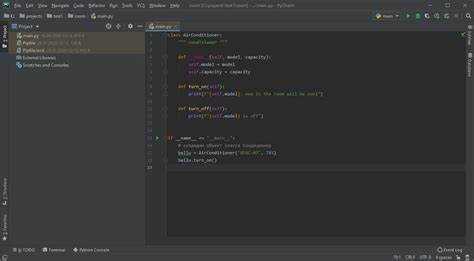
Для корректной работы нескольких проектов в отдельных окнах PyCharm важно настроить каждый проект независимо, чтобы исключить конфликты зависимостей и настроек. Первым шагом создайте отдельные виртуальные среды Python для каждого проекта через File → Settings → Python Interpreter → Add. Это обеспечит независимое управление библиотеками.
Рекомендуется настроить автосохранение и индексацию файлов в каждом окне. Перейдите в File → Settings → Appearance & Behavior → System Settings и установите параметры автосохранения. Для проектов с большим количеством файлов включите опцию Power Save Mode по мере необходимости, чтобы снизить нагрузку на систему.
Следующий шаг – конфигурации запуска. Создайте отдельные Run/Debug Configurations для каждого проекта через Run → Edit Configurations. Укажите интерпретатор, рабочую директорию и аргументы командной строки, чтобы запуск в одном окне не мешал выполнению в другом.
Для проектов с версионным контролем рекомендуется настроить Git независимо для каждого окна. Проверьте File → Settings → Version Control и убедитесь, что указаны правильные репозитории и ветки для каждого проекта. Это позволит параллельно работать с разными ветками без ошибок слияния.
Также стоит учитывать настройки подсветки кода, линтеров и плагинов. Установите плагины отдельно для каждого проекта через File → Settings → Plugins, чтобы избежать конфликтов и сохранить индивидуальные рабочие окружения.
Переключение между открытыми окнами и проектами
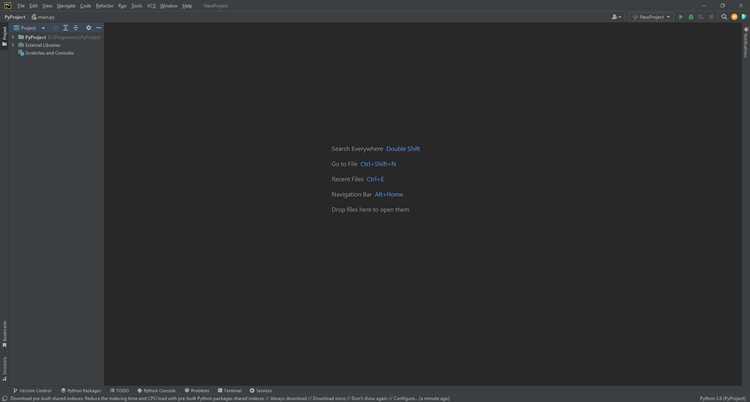
PyCharm позволяет одновременно работать с несколькими окнами, но для быстрого перехода между проектами необходимо использовать сочетания клавиш и встроенные функции управления окнами.
Сочетания клавиш для переключения:
| Операционная система | Сочетание клавиш | Описание |
|---|---|---|
| Windows | Alt + Tab | Переключение между активными окнами PyCharm и другими приложениями |
| MacOS | Command + ` | Циклический переход между окнами одного приложения |
| Linux | Alt + Tab | Переключение между окнами PyCharm и другими программами |
Внутри PyCharm можно использовать панель Window → Select Next Window / Select Previous Window для смены активного окна без выхода на рабочий стол. Это особенно полезно при параллельной работе с тестовыми и основными проектами.
Рекомендуется настраивать панели инструментов и вкладки каждого окна таким образом, чтобы часто используемые файлы были легко доступны. Для сохранения контекста работы применяйте функцию File → Manage IDE Settings → Save Current Layout, чтобы при переключении между окнами не терялись открытые вкладки и раскладки.
Использование разделения экрана внутри одного окна PyCharm
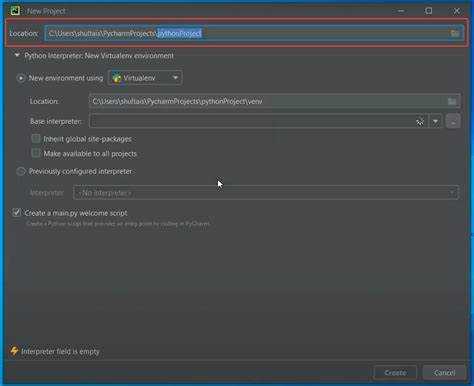
PyCharm поддерживает вертикальное и горизонтальное разделение экрана, что позволяет одновременно работать с несколькими файлами внутри одного окна. Это ускоряет редактирование и сравнение кода без необходимости открывать второй экземпляр программы.
Чтобы разделить экран:
- Откройте файл, который хотите просматривать.
- Кликните правой кнопкой мыши по вкладке и выберите Split Vertically или Split Horizontally.
- Откройте второй файл в новом разделе экрана. Можно повторять процесс для создания нескольких панелей.
Для навигации между разделами используйте сочетания клавиш Alt + Tab на Windows/Linux или Control + Tab на MacOS. Панели можно менять местами с помощью функции Drag and Drop вкладок.
Разделение экрана полезно при сравнении версий файлов, работе с документацией или одновременном просмотре кода и тестов. Настройте размер каждой панели так, чтобы наиболее важные файлы занимали большую часть экрана, а второстепенные оставались на меньшей панели.
Синхронизация изменений между окнами и ветками проекта
При работе с двумя окнами PyCharm важно правильно синхронизировать изменения, чтобы избежать конфликтов и потери данных. Для этого каждый проект должен использовать отдельную ветку или отдельный репозиторий, особенно если изменения касаются одного и того же кода.
Основные шаги для синхронизации:
- Убедитесь, что каждый экземпляр PyCharm подключен к нужной ветке через VCS → Git → Branches.
- Перед внесением изменений в одном окне выполните Pull для актуализации кода из ветки.
- После завершения работы сделайте Commit и Push изменений перед переключением на второе окно.
- Во втором окне выполните Pull для получения последних изменений.
Рекомендуется использовать функции PyCharm для автоматического отслеживания изменений в файлах: File → Settings → Version Control → Confirmation. Это позволяет получать уведомления о конфликтах и предотвращает случайное перезаписывание кода.
Для крупных проектов полезно использовать отдельные рабочие ветки для экспериментов и тестирования, чтобы основной код оставался стабильным. Слияние веток лучше выполнять через VCS → Git → Merge, проверяя изменения в визуальном редакторе PyCharm.
Управление настройками и плагинами при работе с двумя окнами

Каждое окно PyCharm может иметь свои индивидуальные настройки и набор плагинов. Это позволяет адаптировать рабочее окружение под конкретный проект и избежать конфликтов между инструментами.
Для настройки параметров откройте File → Settings и измените конфигурации проекта отдельно для каждого окна. Рекомендуется создавать уникальные пути для кэширования и временных файлов, чтобы два окна не использовали одни и те же ресурсы.
Плагины устанавливаются через File → Settings → Plugins. При работе с двумя окнами стоит проверять, активен ли плагин для нужного проекта. Некоторые плагины могут замедлять работу, если включены одновременно в обоих окнах, поэтому полезно отключать ненужные инструменты.
Настройки инспекций кода и линтеров также лучше задавать отдельно. Перейдите в File → Settings → Editor → Inspections и выберите правила для каждого проекта. Это обеспечивает правильную проверку синтаксиса и предупреждения, специфичные для конкретного кода.
Для сохранения и переноса настроек между окнами используйте File → Manage IDE Settings → Export Settings. Это позволяет быстро восстановить рабочее окружение на другом экземпляре PyCharm без ручной настройки всех параметров.
Вопрос-ответ:
Можно ли открыть два окна PyCharm с одним и тем же проектом?
Да, PyCharm позволяет открыть один проект в двух окнах, но это создаёт риск конфликтов при одновременном редактировании файлов. Для безопасной работы лучше использовать разные ветки Git или создавать отдельные копии проекта с разными виртуальными средами Python, чтобы изменения одного окна не перезаписывали данные другого.
Как быстро переключаться между двумя окнами PyCharm на Windows и MacOS?
На Windows используется сочетание клавиш Alt + Tab для переключения между всеми открытыми окнами. На MacOS применяют Command + ` для перехода между окнами одного приложения. Дополнительно можно использовать панель Window → Select Next Window / Select Previous Window внутри PyCharm для перехода без выхода на рабочий стол.
Какие настройки виртуальных сред нужно учитывать при работе с двумя окнами?
Каждое окно должно использовать отдельную виртуальную среду Python, чтобы зависимости и версии библиотек не конфликтовали. Это включает установку интерпретатора, библиотек и инструментов проверки кода для конкретного проекта. При необходимости синхронизируйте только общие библиотеки через requirements.txt, чтобы избежать дублирования.
Можно ли использовать разделение экрана вместо открытия второго окна?
Да, PyCharm позволяет разделить окно вертикально или горизонтально, что удобно для сравнения нескольких файлов или одновременного редактирования кода и тестов. Однако при работе с большими проектами и разными виртуальными средами открытие отдельного окна остаётся более безопасным вариантом, чтобы избежать случайного смешивания настроек и зависимостей.
Как синхронизировать изменения между окнами и разными ветками Git?
Перед внесением изменений в одном окне рекомендуется выполнить Pull для получения актуального кода. После редактирования сделайте Commit и Push. В другом окне выполните Pull для обновления проекта. Для крупных изменений создавайте отдельные рабочие ветки, а слияние выполняйте через VCS → Git → Merge, проверяя изменения в визуальном редакторе PyCharm.

 Загрузка...