Содержание статьи
По умолчанию большинство современных браузеров используют адресную строку для поиска через выбранный поисковик. Это может создавать дополнительные запросы к сторонним сервисам и собирать данные о ваших действиях. Отключение встроенного поиска позволяет ограничить автоматическую передачу информации и полностью контролировать процесс навигации.
В разных браузерах процесс отключения поиска отличается. В Chrome и Chromium-подобных браузерах настройка связана с изменением параметра «Поисковая система в адресной строке». В Firefox это осуществляется через раздел «Настройки» → «Поиск», где можно выбрать отдельный поисковик или полностью отключить поиск из адресной строки. В Edge изменения выполняются через «Настройки» → «Конфиденциальность, поиск и службы» с отключением предложений поиска.
Для пользователей, которые предпочитают использовать только прямые URL, отключение поиска уменьшает количество лишних перенаправлений и ускоряет работу браузера. Дополнительно это снижает риск случайного открытия сторонних сайтов и повышает уровень конфиденциальности, особенно при работе с корпоративными или личными данными.
Важно помнить, что после отключения поиска адресная строка станет выполнять исключительно функцию ввода URL. Чтобы вернуться к стандартной работе с поиском, достаточно восстановить настройки поисковой системы в соответствующем разделе браузера. Такой подход обеспечивает точный контроль над тем, какие данные отправляются внешним сервисам.
Настройка поисковой системы по умолчанию в Google Chrome
Откройте Google Chrome и перейдите в меню настроек, нажав на три точки в правом верхнем углу окна. В разделе «Поиск» выберите пункт «Управление поисковыми системами».
В списке доступных поисковых систем выберите ту, которую хотите использовать по умолчанию, и нажмите кнопку «Использовать по умолчанию». Если нужной системы нет в списке, нажмите «Добавить» и укажите имя, ключевое слово и URL с параметром запроса (например, для DuckDuckGo: https://duckduckgo.com/?q=%s).
После сохранения изменений все запросы в адресной строке будут отправляться выбранной поисковой системе. Для проверки откройте новую вкладку и введите любой запрос в адресную строку – он должен обрабатываться выбранной системой.
Чтобы отключить поиск через адресную строку полностью, оставьте поле поисковой системы по умолчанию пустым или используйте локальную страницу, например «about:blank».
Отключение встроенного поиска в Firefox через about:config
Для полной деактивации поиска из адресной строки Firefox необходимо изменить несколько параметров через страницу about:config. В адресной строке введите about:config и подтвердите предупреждение о рисках. Доступ к этим настройкам позволяет отключить автоматические запросы к поисковой системе и подсказки.
Основные параметры для изменения:
| Параметр | Описание | Значение для отключения |
|---|---|---|
keyword.enabled |
Включает поиск по ключевым словам из адресной строки. | false |
browser.urlbar.suggest.searches |
Отвечает за показ подсказок из поисковой системы при вводе URL. | false |
browser.urlbar.oneOffSearches |
Разрешает быстрый выбор альтернативных поисковых движков из адресной строки. | false |
browser.urlbar.suggest.engines |
Контролирует отображение списка поисковых движков в адресной строке. | false |
После изменения этих параметров перезапустите браузер, чтобы настройки вступили в силу. Адресная строка перестанет отправлять запросы в поисковую систему автоматически, сохраняя функциональность только для ввода прямых URL.
Удаление или замена поисковика в Microsoft Edge
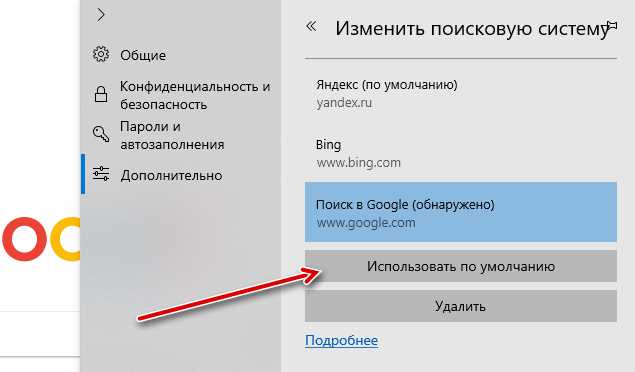
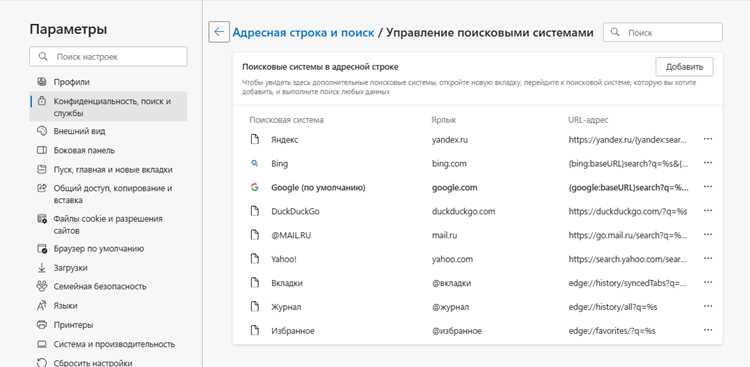
Откройте Microsoft Edge и нажмите на три точки в правом верхнем углу, чтобы открыть меню настроек. Выберите раздел «Настройки» и перейдите в категорию «Конфиденциальность, поиск и службы».
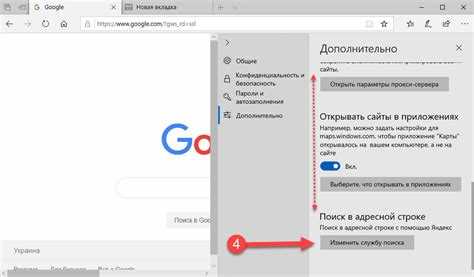
Прокрутите вниз до блока «Службы» и нажмите на «Адресная строка и поиск». В этом разделе отображается текущий поисковик по умолчанию и список доступных альтернатив.
Чтобы удалить ненужный поисковик, нажмите на три точки рядом с его названием и выберите «Удалить». Если нужный поисковик отсутствует в списке, добавьте его через кнопку «Добавить» и укажите URL поискового запроса с параметром %s для подстановки ключевого слова.
Для замены поисковика по умолчанию выберите в списке нужный поисковик и нажмите «Использовать по умолчанию». После этого все запросы из адресной строки будут обрабатываться выбранной системой поиска.
После изменения параметров рекомендуется перезапустить браузер, чтобы убедиться, что новые настройки применены корректно.
Изменение настроек Safari для отключения поиска в адресной строке
Откройте Safari и перейдите в меню «Safari» → «Настройки» (или нажмите ⌘ + ,). В разделе «Поиск» снимите галочку с опции «Использовать поисковую систему по умолчанию для поиска в адресной строке». Это отключит автоматические поисковые подсказки при вводе текста.
Если требуется полностью убрать предложения из истории и поиска, откройте вкладку «Конфиденциальность» и нажмите «Управлять данными веб-сайтов», затем удалите все сохранённые данные. После этого Safari перестанет предлагать ранее введённые запросы.
Для дополнительного контроля можно изменить поисковую систему по умолчанию на пустую или малоиспользуемую, чтобы результаты поиска не отображались автоматически. Для этого в разделе «Поиск» выберите другую поисковую систему, например DuckDuckGo или Bing, если целью является снижение интерактивных подсказок.
На iOS откройте «Настройки» → «Safari» → «Поиск», отключите «Поиск и предложения Safari» и при необходимости очистите историю и данные сайтов. Эти действия ограничат автоматический поиск прямо в адресной строке на мобильных устройствах.
Использование расширений для блокировки автопоиска

Расширения для браузеров позволяют контролировать поведение адресной строки и отключить автоматическое предложение поисковых запросов. Они работают на уровне фильтрации вводимых данных и предотвращают отправку неполных запросов поисковым системам.
Наиболее эффективные расширения для блокировки автопоиска:
- uBlock Origin – расширение с функцией пользовательских фильтров. Можно добавить правило, блокирующее обращение к поисковым подсказкам.
- Disable Autocomplete – отключает автозаполнение и подсказки во всех полях ввода, включая адресную строку.
- Privacy Badger – блокирует трекеры, которые собирают данные для формирования автоподсказок, снижая частоту появления предложений.
Настройка расширений обычно включает следующие шаги:
- Установить расширение из официального магазина браузера.
- Войти в настройки расширения и включить блокировку автопоиска или автозаполнения.
- При необходимости добавить индивидуальные правила фильтрации, чтобы исключить подсказки конкретных поисковых систем.
Использование расширений не влияет на основную работу браузера, но требует периодической проверки обновлений и совместимости с версией браузера. В некоторых случаях блокировка автопоиска может снижать скорость отображения адресной строки при наборе текста.
Влияние приватного режима на поиск в адресной строке
Приватный режим браузера ограничивает сбор данных о посещаемых сайтах и автоматически отключает автозаполнение в адресной строке. Это напрямую влияет на работу встроенного поиска, так как браузер не сохраняет историю запросов и не формирует подсказки на её основе.
Основные особенности поведения адресной строки в приватном режиме:
- Поиск по умолчанию осуществляется через установленную поисковую систему, но ранее введённые запросы не предлагаются.
- История посещений и закладки не влияют на появление подсказок при вводе адреса.
- Автозаполнение URL работает только для сайтов, добавленных в закладки или вручную введённых в этот сеанс.
Для пользователей, желающих минимизировать автоматический поиск, приватный режим обеспечивает временное отключение персонализированных подсказок без изменения настроек браузера. В некоторых браузерах можно дополнительно отключить предложенные поисковые подсказки в настройках приватного режима:
- Google Chrome: Настройки → Конфиденциальность и безопасность → Включить/отключить «Предлагать поисковые запросы и сайты».
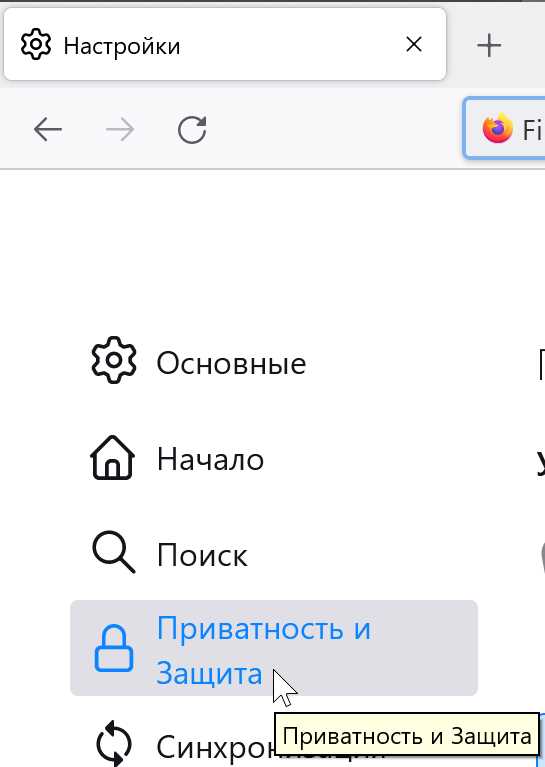
- Mozilla Firefox: Настройки → Приватность и защита → Снять галочку «Автозаполнение адресной строки».
- Microsoft Edge: Настройки → Конфиденциальность, поиск и сервисы → Отключить «Показывать предложения поиска при наборе».
Использование приватного режима совместно с отключением автопоиска позволяет полностью исключить хранение и подсказки поисковых запросов, обеспечивая более контролируемый ввод URL и поиск в адресной строке.
Сброс браузера для удаления всех настроек поиска

Сброс браузера возвращает его к исходным параметрам, удаляя все установленные поисковые системы, расширения и изменения в адресной строке. Этот метод эффективен, если стандартные настройки поиска были изменены сторонними программами или вручную.
В Google Chrome нужно открыть меню Настройки → Сброс настроек и удаление вредоносного ПО → Восстановить настройки по умолчанию. Процедура удаляет все поисковые движки, расширения и временные данные, сохраняя только закладки и пароли.
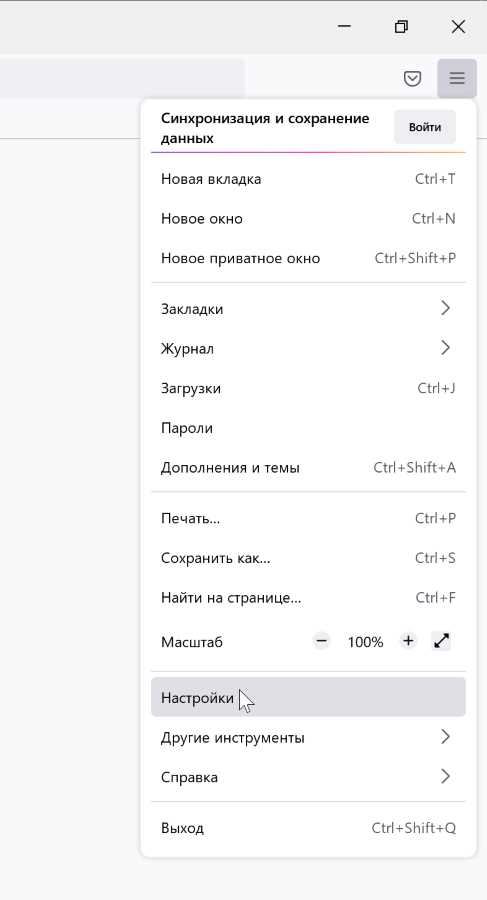
В Mozilla Firefox переход осуществляется через Настройки → Справка → Информация для решения проблем → Очистить Firefox. После этого удаляются все изменения в панели адресной строки, включая нестандартные поисковые движки.
В Microsoft Edge необходимо открыть Настройки → Сброс настроек → Восстановить настройки по умолчанию. Это удаляет все пользовательские поисковые системы и возвращает адресную строку к исходной конфигурации.
Перед сбросом рекомендуется сохранить необходимые данные: закладки, пароли и сессии. После завершения процедуры нужно повторно проверить, что в адресной строке установлен нужный поисковик и отключены автозаполнения, если это требуется.
Вопрос-ответ:
Можно ли полностью отключить поиск в адресной строке Google Chrome?
Да, но Chrome не предлагает прямой настройки для полного отключения поиска. Наиболее рабочий способ — изменить поисковую систему по умолчанию на пустую страницу или использовать расширения, блокирующие автопоиск. Также можно отключить предложения поисковых запросов в настройках конфиденциальности браузера.
Как отключить автозаполнение поисковых запросов в адресной строке Firefox?
В Firefox это делается через меню «Настройки» → «Приватность и безопасность» → «История». Необходимо выбрать «Не запоминать историю» или отключить опцию «Предлагать поисковые подсказки». После этого браузер перестанет автоматически дополнять поисковые запросы в адресной строке.
Можно ли в Microsoft Edge заменить стандартный поиск на пустой, чтобы поиск не выполнялся при вводе в адресной строке?
Да, Edge позволяет изменить поисковую систему по умолчанию. Для этого откройте «Настройки» → «Конфиденциальность, поиск и службы» → «Адресная строка и поиск». Здесь можно выбрать альтернативный поисковик или использовать локальный URL, например about:blank, чтобы при вводе ничего не искалось.
Что делает приватный режим в контексте поиска в адресной строке?
Приватный режим отключает сохранение истории посещений и поисковых запросов. Это означает, что введенные слова не будут сохраняться для автозаполнения в будущем. Однако сам поиск по умолчанию все равно выполняется выбранным поисковиком, если его не изменить отдельно.
Существуют ли расширения, которые полностью блокируют поиск из адресной строки?
Да, для популярных браузеров есть расширения, которые могут отключать автозаполнение и перенаправление поисковых запросов. Они работают за счет перехвата ввода в адресной строке и предотвращения отправки запроса на поисковый сервер. Примеры таких расширений можно найти в каталогах Chrome Web Store или Firefox Add-ons.

 Загрузка...