Содержание статьи

Java остаётся одной из самых популярных платформ для разработки приложений и игр. Для корректной работы программ на Windows 10 требуется установка Java Development Kit (JDK) версии 17 или выше, так как более старые версии могут не поддерживать современные библиотеки и фреймворки.
Правильная настройка включает установку JDK, настройку переменной окружения JAVA_HOME и добавление Java в системный PATH. Это позволяет запускать компилятор javac и виртуальную машину Java java из командной строки, а также интегрировать Java с IDE, такими как IntelliJ IDEA, Eclipse или NetBeans.
Некорректная установка часто вызывает ошибки компиляции или невозможность запуска приложений. В этом руководстве пошагово описано, как проверить текущую версию Java, скачать подходящий JDK, правильно настроить переменные окружения и убедиться, что система распознаёт Java на любом уровне: от командной строки до интегрированной среды разработки.
Проверка установленной версии Java на Windows 10
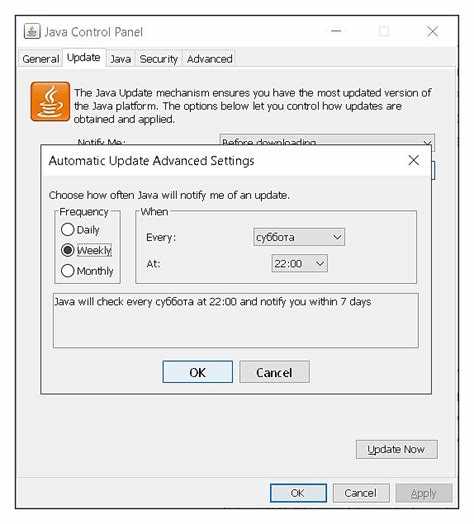
Для проверки наличия JDK используйте команду javac -version. Она отображает версию компилятора Java. Например, javac 17.0.7 подтверждает, что JDK установлен и готов к компиляции программ. Если команда не выполняется, необходимо установить JDK и проверить корректность пути.
Дополнительно можно проверить путь к исполняемым файлам Java, выполнив where java. Команда возвращает полный путь к файлу java.exe в системе, что помогает убедиться, что версия Java используется из правильного каталога, особенно если установлено несколько версий.
Скачивание и выбор подходящей версии JDK
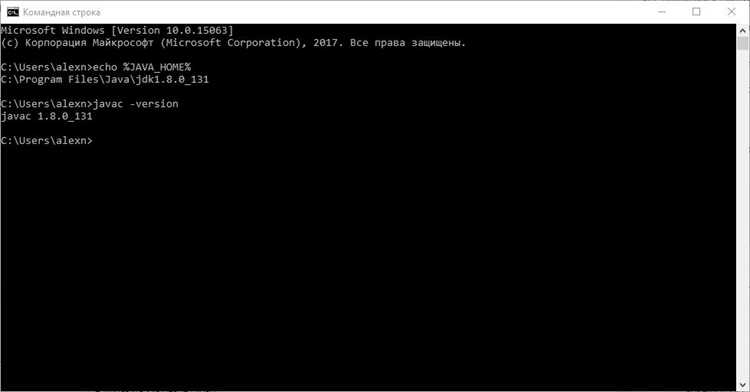
Для разработки на Java под Windows 10 рекомендуется использовать JDK версии 17 или новее, так как версии ниже 11 уже не получают обновления безопасности. Последние сборки доступны на официальном сайте Oracle и на OpenJDK. Выбор зависит от лицензионных требований: Oracle JDK требует коммерческой лицензии для корпоративного использования, OpenJDK бесплатен для любых задач.
На странице загрузки выберите сборку под Windows x64 и формат MSI для удобной установки через установщик. Размер пакета обычно составляет около 160–200 МБ. После скачивания проверьте цифровую подпись, чтобы убедиться в целостности файла и отсутствии модификаций.
Если планируется использование нескольких версий Java, рекомендуют устанавливать их в отдельные каталоги, например: C:\Java\jdk-17 и C:\Java\jdk-20. Это упрощает переключение между версиями с помощью переменной JAVA_HOME и позволяет интегрировать нужную версию с конкретными проектами или IDE.
Установка Java и выбор каталога установки
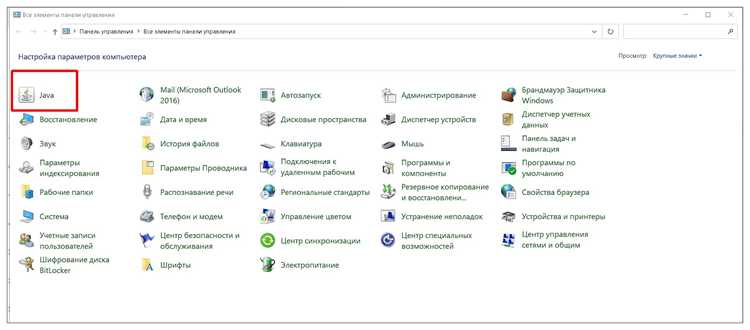
После скачивания JDK запустите установщик MSI. На этапе выбора каталога рекомендуется использовать путь без пробелов, например: C:\Java\jdk-17. Это предотвращает ошибки при компиляции и запуске приложений, связанные с пробелами в путях.
Установщик автоматически создаёт структуру каталогов с папками bin, lib и include. В папке bin находятся исполняемые файлы java.exe и javac.exe, которые необходимы для работы из командной строки и интеграции с IDE.
После выбора каталога отметьте опцию создания системных переменных, если она доступна. Если установка проходит без автоматической настройки PATH, переменные придётся настраивать вручную. Важно завершить установку с правами администратора, чтобы все файлы корректно записались в выбранный каталог.
Настройка переменной окружения JAVA_HOME
Переменная JAVA_HOME указывает системе на каталог установленного JDK и необходима для работы многих инструментов сборки, включая Maven и Gradle. Чтобы её задать, откройте Панель управления → Система → Дополнительные параметры системы → Переменные среды.
Создайте новую системную переменную с именем JAVA_HOME и значением пути к каталогу JDK, например: C:\Java\jdk-17. Убедитесь, что путь указывает именно на корневую папку JDK, а не на папку bin.
Добавление Java в системный PATH
Переменная PATH позволяет запускать Java и компилятор javac из любой директории командной строки. Для добавления JDK в PATH откройте Панель управления → Система → Дополнительные параметры системы → Переменные среды и выберите системную переменную Path, затем нажмите Изменить.
Добавьте новый элемент с полным путем к папке bin установленного JDK, например: C:\Java\jdk-17\bin. Убедитесь, что путь корректно указывает на директорию с файлами java.exe и javac.exe, иначе команды не будут распознаваться.
Проверка корректности установки через командную строку
После установки Java и настройки переменных окружения важно убедиться, что система распознаёт JDK и JRE. Для этого откройте командную строку и выполните несколько команд.
Таблица ниже показывает команды и ожидаемый результат проверки:
| Команда | Описание | Ожидаемый результат |
|---|---|---|
| java -version | Проверяет установленную версию виртуальной машины Java | |
| javac -version | Проверяет версию компилятора JDK | |
| echo %JAVA_HOME% | Отображает путь к установленному JDK | Путь к каталогу JDK, например: C:\Java\jdk-17 |
| where java | Показывает путь к исполняемому файлу java.exe | Полный путь к java.exe в папке bin установленного JDK |
Если все команды возвращают корректные значения, Java установлена правильно и готова к использованию в проектах и IDE. В случае ошибок необходимо перепроверить переменные JAVA_HOME и Path.
Устранение распространённых ошибок при установке Java
При установке Java на Windows 10 могут возникать ошибки, связанные с некорректными переменными окружения, конфликтами версий или повреждёнными установочными файлами. Ниже приведены основные проблемы и способы их решения.
- Команда java не распознаётся:
- Проверьте, что переменная JAVA_HOME указывает на корневую папку JDK, а не на bin.
- Убедитесь, что путь %JAVA_HOME%\bin добавлен в системный PATH.
- Перезапустите командную строку после внесения изменений.
- Несоответствие версии JDK и javac:
- Проверьте с помощью команд java -version и javac -version, что версии совпадают.
- Если установлено несколько JDK, используйте полные пути или переключайте JAVA_HOME на нужную версию.
- Ошибки при установке MSI:
- Запустите установку с правами администратора.
- Проверьте целостность скачанного файла и убедитесь, что выбран корректный MSI для Windows x64.
- Конфликты с предыдущими версиями Java:
- Удалите старые версии через Программы и компоненты в панели управления.
- Очистите старые пути в переменной PATH, чтобы система использовала новую версию.
Следуя этим рекомендациям, можно устранить большинство типичных проблем и обеспечить стабильную работу Java на Windows 10.
Настройка Java для работы с IDE и консольными приложениями
После установки JDK и настройки переменных окружения необходимо убедиться, что Java корректно интегрирована с используемой средой разработки и консольными инструментами.
- IntelliJ IDEA:
- В File → Project Structure → Project SDK выберите путь к установленному JDK, например: C:\Java\jdk-17.
- Для каждого проекта можно указать отдельную версию JDK в Project Settings → Modules → Dependencies.
- Убедитесь, что компилятор Java в настройках IDE совпадает с системным JDK.
- Eclipse:
- В Window → Preferences → Java → Installed JREs добавьте путь к JDK.
- Выберите его как системный JRE по умолчанию для новых проектов.
- Консольные приложения:
- Проверяйте работу с помощью команд java -version и javac -version.
- Для сборки и запуска используйте полные пути к компилятору, если установлено несколько версий JDK.
- Для инструментов сборки, таких как Maven или Gradle, убедитесь, что переменная JAVA_HOME указывает на корректный JDK.
Следуя этим шагам, IDE и консольные приложения будут использовать одну и ту же версию Java, что предотвращает ошибки компиляции и проблемы с зависимостями.
Вопрос-ответ:
Как узнать, какая версия Java установлена на Windows 10?
Откройте командную строку и выполните команду java -version. В выводе будет указана версия установленной виртуальной машины Java, например java version «17.0.7». Для проверки JDK используйте javac -version, чтобы убедиться, что компилятор доступен и соответствует установленной версии.
Где скачать подходящую версию JDK для Windows 10?
Скачивание JDK рекомендуется с официальных сайтов: Oracle для коммерческого использования и OpenJDK для бесплатного. Для Windows 10 выбирайте сборку x64 и формат MSI. Размер файла обычно около 160–200 МБ, после скачивания проверьте цифровую подпись, чтобы исключить повреждение установочного пакета.
Как правильно настроить переменную JAVA_HOME?
Перейдите в Панель управления → Система → Дополнительные параметры системы → Переменные среды и создайте новую системную переменную JAVA_HOME со значением пути к каталогу JDK, например C:\Java\jdk-17. Путь должен указывать на корневую папку JDK, а не на bin. После этого закройте и снова откройте командную строку и выполните echo %JAVA_HOME%, чтобы проверить корректность.
Почему после установки Java команды java и javac не работают в командной строке?
Чаще всего проблема связана с отсутствием JDK в переменной PATH. Проверьте, что путь %JAVA_HOME%\bin добавлен в системную переменную Path. Если установлено несколько версий JDK, убедитесь, что PATH указывает на нужную версию. После внесения изменений перезапустите командную строку.
Как настроить Java для работы с IDE и консольными приложениями одновременно?
В IDE укажите путь к установленному JDK в настройках проекта: для IntelliJ IDEA через Project Structure → Project SDK, для Eclipse через Preferences → Java → Installed JREs. Для консольных приложений убедитесь, что JAVA_HOME и PATH настроены правильно, а команды java -version и javac -version возвращают корректные значения. Это обеспечит совместимость всех инструментов с одной версией JDK.
Как проверить, что JDK установлен и работает правильно на Windows 10?
Откройте командную строку и выполните команды java -version и javac -version. Первая покажет версию виртуальной машины Java, вторая — компилятора JDK. Если команды не распознаются, проверьте правильность настройки переменных JAVA_HOME и PATH. Для дополнительной проверки используйте where java, чтобы убедиться, что система использует нужный исполняемый файл.
Можно ли установить несколько версий Java на одном компьютере и как переключаться между ними?
Да, несколько версий JDK можно устанавливать в отдельные каталоги, например C:\Java\jdk-17 и C:\Java\jdk-20. Для переключения используйте изменение переменной JAVA_HOME на нужную версию и убедитесь, что путь %JAVA_HOME%\bin добавлен в системную переменную PATH. После изменения переменных перезапустите командную строку, чтобы новые настройки вступили в силу.

 Загрузка...