Содержание статьи
Hello World на JavaScript: первый пример кода
console.log("Hello, World!");Эта строка вызывает метод log объекта console, который встроен во все современные браузеры. Сообщение отображается во вкладке Console инструментов разработчика (обычно открываются клавишей F12).
Для запуска кода в браузере применяются два основных способа:
- вставка JavaScript напрямую в HTML-файл через тег
<script>; - подключение отдельного файла с расширением
.js.
Пример подключения внешнего файла:
<script src="app.js"></script>Содержимое файла app.js:
console.log("Hello, World!");Для среды Node.js используется тот же код, но запуск выполняется из командной строки. После установки Node.js достаточно перейти в папку с файлом и выполнить команду:
node app.jsРезультат появится прямо в терминале. Это позволяет сразу понять различие между выполнением JavaScript в браузере и вне его.
Типичные ошибки при первом примере:
- отсутствие кавычек вокруг строки;
- использование кириллических кавычек вместо стандартных
" "или' '; - попытка запустить файл
.jsдвойным кликом без среды выполнения.
Для начальной практики рекомендуется:
- писать код в отдельном файле
.js; - сразу привыкать читать сообщения об ошибках.
Где можно запустить первый JavaScript-код без установки программ
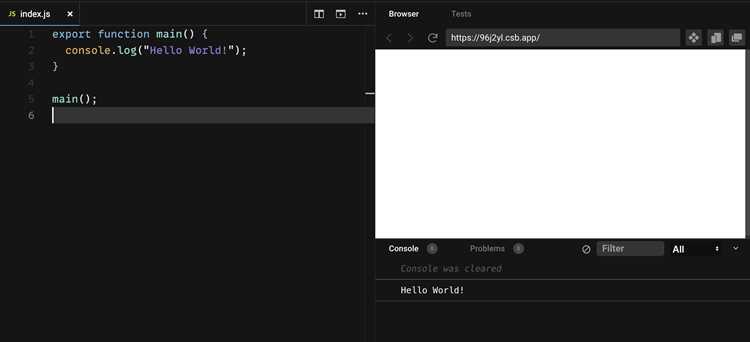
Первый JavaScript-код можно выполнить сразу в браузере или онлайн-сервисе. Это позволяет увидеть результат без настройки среды, загрузки редакторов и дополнительных файлов.
Консоль браузера – самый быстрый способ проверить код:
- Откройте любую страницу в Chrome, Edge или Firefox.
- Нажмите F12 или Ctrl + Shift + I.
- Перейдите на вкладку Console.
- Введите
console.log("Hello World");и нажмите Enter.
Код выполняется сразу, результат отображается под строкой ввода. Такой способ подходит для знакомства с синтаксисом и проверки отдельных выражений.
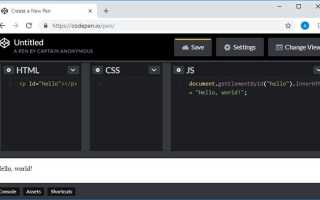
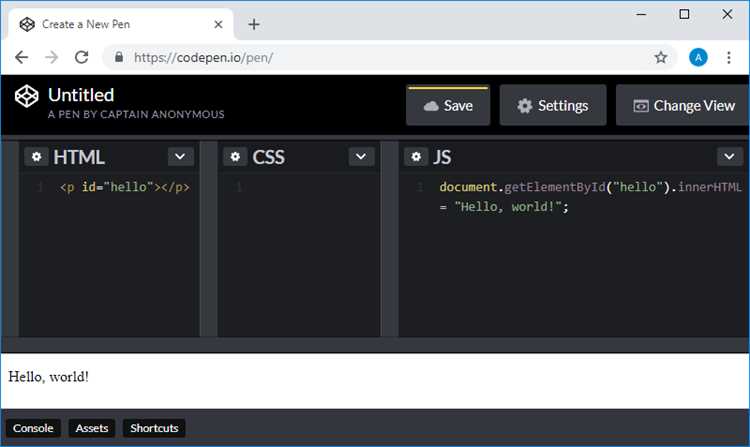
- CodePen – удобен для коротких примеров и экспериментов с интерфейсом.
- JSBin – минималистичный редактор с мгновенным запуском скрипта.
Для первого примера достаточно вставить JavaScript в соответствующее поле и использовать alert("Hello World"); или console.log().
Онлайн-редакторы для обучения подходят тем, кто предпочитает пошаговый формат:
- Replit – запускает JavaScript в браузере, поддерживает файлы и консоль.
- Playcode – показывает результат выполнения без перезагрузки страницы.
В таких сервисах можно сохранить код и вернуться к нему позже, не создавая аккаунт на начальном этапе.
Встроенные редакторы на обучающих платформах часто используются в курсах и документации:
- Редактор уже настроен под JavaScript.
- Ошибки подсвечиваются сразу.
- Пример выполняется рядом с кодом.
Этот вариант удобен для первого знакомства, когда важно сосредоточиться только на результате выполнения.
Самый простой способ увидеть результат выполнения JavaScript – вывести строку в консоль браузера с помощью функции console.log. Этот метод доступен во всех современных браузерах и не требует подготовки HTML-разметки.
Откройте инструменты разработчика: в Chrome и Edge нажмите F12 или Ctrl+Shift+I, затем перейдите на вкладку «Console». Консоль принимает команды JavaScript напрямую и сразу показывает результат.
console.log("Hello World");Отображение Hello World на странице с помощью document.write
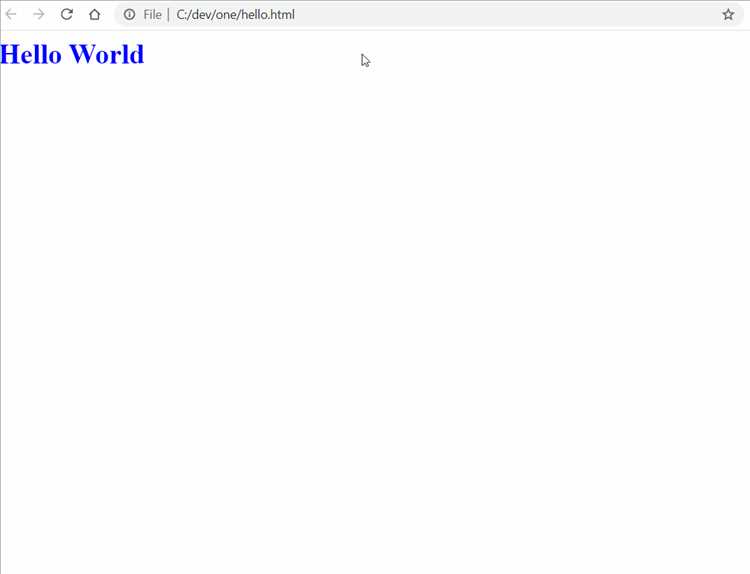
Минимальный пример размещается внутри тега script и выполняется при разборе страницы браузером:
document.write("Hello World");В результате строка Hello World будет вставлена в то место документа, где расположен скрипт. Если скрипт находится в начале файла, текст появится в верхней части страницы.
Важно учитывать поведение метода после завершения загрузки страницы. Вызов document.write после события DOMContentLoaded или клика пользователя приводит к очистке текущего документа и перезаписи содержимого. Это делает метод непригодным для динамического обновления интерфейса.
Если требуется сохранить структуру страницы, размещай вызов document.write строго во время начальной загрузки и избегай его использования в обработчиках событий.
Функция alert() позволяет вывести строку Hello World во всплывающем диалоговом окне браузера. Это один из самых простых способов проверить выполнение JavaScript-кода без подключения дополнительных инструментов. Пример вызова выглядит так: alert('Hello World');. Код можно разместить прямо в теге <script> внутри HTML-файла или выполнить в консоли разработчика.
При практическом использовании метод имеет заметные ограничения. Он останавливает выполнение сценария, не поддерживает форматирование текста, не позволяет изменять внешний вид окна и негативно влияет на пользовательский опыт. В мобильных браузерах частые вызовы alert() могут приводить к задержкам и некорректному отображению интерфейса.
| Критерий | alert() | console.log() |
|---|---|---|
| Блокировка выполнения кода | Да | Нет |
| Отображение для пользователя | Всплывающее окно | Консоль разработчика |
| Подходит для отладки | Ограниченно | Да |
| Использование в продакшене | Не рекомендуется | Допустимо |
Подключение файла осуществляется через тег <script> в HTML-документе с атрибутом src, указывающим путь к скрипту: <script src="script.js"></script>. Размещайте этот тег перед закрывающимся </body>, чтобы HTML-страница полностью загрузилась до выполнения скрипта.
После подключения откройте консоль разработчика в браузере (обычно клавиша F12 или Ctrl+Shift+I). Если файл подключен корректно, в консоли появится строка Hello World. Ошибки подключения обычно связаны с неправильным указанием пути или опечатками в имени файла.
Для тестирования используйте относительные пути, если скрипт находится в той же папке, или абсолютные пути для файлов в других директориях. Применение внешнего файла облегчает поддержку кода и повторное использование скриптов на нескольких страницах.
Типичные ошибки при запуске Hello World и способы их устранения
Одна из частых проблем – неправильное использование кавычек. В JavaScript строковые значения должны быть заключены в одинаковые одинарные (») или двойные («») кавычки. Использование смешанных кавычек приведет к синтаксической ошибке.
Ошибка может возникнуть при пропуске точки с запятой в конце команды. Хотя JavaScript позволяет её опускать, это может вызвать неожиданные результаты в сложных скриптах. Рекомендуется завершать выражение console.log("Hello World"); точкой с запятой.
Использование устаревших методов, например document.write, в современных браузерах может блокироваться настройками безопасности. Для тестирования лучше применять console.log, открыв консоль разработчика.
Частая ошибка – попытка запуска кода до полной загрузки DOM. Решение: помещать скрипт в конец <body> или использовать событие DOMContentLoaded, чтобы гарантировать выполнение после загрузки страницы.
Некорректная кодировка файла может вызвать отображение некорректных символов. Убедитесь, что файл сохранён в UTF-8 без BOM. Это особенно важно для файлов, содержащих кириллицу в комментариях или строках.
Проверка консоли браузера помогает выявить синтаксические ошибки, неправильные пути к файлам и проблемы с загрузкой скрипта. Каждая ошибка сопровождается сообщением, указывающим точную строку и причину.
Вопрос-ответ:
Что делает функция console.log в JavaScript?
Функция console.log выводит информацию в консоль браузера. Она часто используется для проверки значений переменных или промежуточных результатов работы скрипта. Например, console.log(«Hello World») выведет текст Hello World в консоль.
Почему в примере «Hello World» текст заключён в кавычки?
В JavaScript строки данных должны быть заключены в одинарные (‘ ‘), двойные (» «) или обратные (` `) кавычки. Кавычки указывают интерпретатору, что это текст, а не имя переменной или функция. Без кавычек попытка вывести текст приведёт к ошибке.
Где лучше всего запускать первый код на JavaScript?
Для первого эксперимента достаточно открыть браузер, нажать F12 или Ctrl+Shift+I, чтобы открыть инструменты разработчика, перейти на вкладку «Консоль» и ввести console.log(«Hello World»). Такой способ не требует установки дополнительного ПО и позволяет быстро увидеть результат.
Можно ли вывести «Hello World» на страницу вместо консоли?
Да, для вывода на страницу используют document.write(«Hello World») или создают элемент HTML и вставляют текст через JavaScript. document.write подходит для простых экспериментов, но в реальных проектах лучше изменять содержимое DOM-элементов через методы вроде appendChild или textContent.
Почему пример «Hello World» считается первым шагом в изучении JavaScript?
Он показывает базовый синтаксис языка, работу с функциями и консолью, а также позволяет проверить, что среда разработки настроена правильно. Несмотря на простоту, этот пример помогает новичкам понять механизм выполнения кода и увидеть немедленный результат своих действий.
Зачем использовать console.log при первом запуске JavaScript?
Console.log позволяет вывести текст или значения переменных прямо в консоль браузера. Для начинающих это удобный способ проверить, что код работает корректно, без необходимости отображать информацию на странице. Например, вывод «Hello World» с помощью console.log покажет, что подключение JavaScript выполнено успешно и интерпретатор правильно выполняет команды.
Можно ли вывести «Hello World» на страницу без console.log?
Да, для этого используют методы, которые работают с элементами HTML. Самый простой вариант — document.write(«Hello World»), который напрямую вставляет текст на страницу. Другой способ — создать элемент, например
 (пока оценок нет)
 Загрузка...