Содержание статьи

Клонирование репозитория создает локальную копию проекта, позволяя работать с файлами и историей коммитов на своём компьютере. Для продуктивной работы важно правильно настроить локальную среду и понимать структуру веток, чтобы изменения не нарушали стабильность проекта.
Редактирование файлов начинается с выбора нужной ветки. Использование отдельной ветки для новой функциональности или исправлений упрощает отслеживание изменений и позволяет безопасно интегрировать их в основную ветку через слияние. Вносить изменения рекомендуется поэтапно и проверять их работоспособность локально перед коммитом.
Коммиты должны содержать краткие и информативные сообщения, отражающие суть изменений. Это упрощает работу команды и последующее отслеживание истории проекта. После фиксации изменений важно синхронизировать локальный репозиторий с удалённым, чтобы избежать конфликтов и сохранить актуальность данных.
При возникновении конфликтов Git предоставляет инструменты для их разрешения. Проверка истории коммитов и использование команд восстановления позволяют вернуться к предыдущим версиям без потери данных. Следование этим шагам обеспечивает корректное редактирование и обновление клонированного репозитория, сохраняя целостность проекта и упрощая совместную работу.
Настройка локального репозитория после клонирования
После клонирования репозитория на локальный компьютер важно проверить настройки Git и корректность структуры проекта. Первым шагом выполните команду git remote -v, чтобы убедиться, что удалённый репозиторий подключен правильно. Если требуется изменить URL, используйте git remote set-url origin [новый_адрес].
Далее следует настроить имя пользователя и электронную почту для коммитов, чтобы идентифицировать автора изменений:
| Команда | Назначение |
| git config user.name «Ваше имя» | Установка имени автора коммитов |
| git config user.email «email@example.com» | Установка email для коммитов |
Проверка текущей ветки выполняется через git branch. Рекомендуется создавать отдельную ветку для внесения изменений с помощью git checkout -b имя_ветки, чтобы не затронуть основную ветку. Также стоит установить игнорируемые файлы в .gitignore для исключения временных или конфиденциальных данных из коммитов.
При необходимости синхронизации локального репозитория с удалённым выполните git fetch для получения обновлений без их слияния и git pull для объединения изменений. Такой подход позволяет поддерживать локальный репозиторий актуальным и готовым к безопасной работе над проектом.
Создание и переключение между ветками для изменений
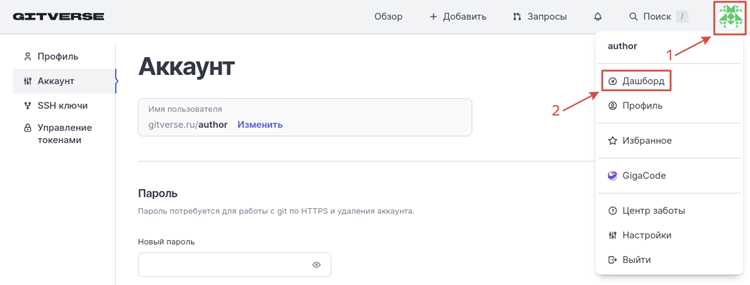
Работа с ветками позволяет вносить изменения без риска повлиять на стабильную версию проекта. Создание отдельной ветки помогает структурировать работу над функционалом, исправлениями или экспериментальными изменениями.
Для создания новой ветки используйте команду:
- git checkout -b имя_ветки – создаёт ветку и сразу переключается на неё.
Если ветка уже существует, переключение выполняется через:
- git switch имя_ветки или git checkout имя_ветки.
Рекомендуется придерживаться правил именования веток:
- Использовать короткие и понятные имена, отражающие цель изменений, например feature/login или bugfix/header.
- Разделять слова через дефис или слэш для группировки по типу работы.
- Избегать кириллицы и пробелов, чтобы избежать проблем при синхронизации с удалённым репозиторием.
Для просмотра всех локальных веток используйте git branch, а для отображения также удалённых веток – git branch -a. Такой контроль помогает точно определить, где выполняются изменения, и избежать случайного коммита в неправильную ветку.
Внесение изменений в файлы и отслеживание через Git
После переключения на нужную ветку изменения вносятся напрямую в файлы проекта. Git позволяет отслеживать каждое изменение и управлять ими на уровне отдельных файлов или директорий.
Для отслеживания изменений применяются следующие команды:
- git status – показывает текущие изменения и файлы, не добавленные в индекс.
- git add имя_файла – добавляет конкретный файл в индекс для следующего коммита.
- git add . – добавляет все изменения в рабочей директории.
- git diff – отображает различия между текущими файлами и последним коммитом.
Рекомендуется выполнять коммиты небольшими порциями, чтобы облегчить отслеживание изменений и откат при необходимости. Перед коммитом стоит проверить файлы с помощью git status и убедиться, что включены только нужные изменения.
Для крупных проектов удобно использовать .gitignore, чтобы исключить из отслеживания временные файлы, логи и локальные конфигурации. Это предотвращает случайное попадание ненужных данных в историю репозитория.
Фиксация изменений с понятными сообщениями коммитов
После добавления файлов в индекс важно выполнить коммит с информативным сообщением. Команда для фиксации изменений выглядит так: git commit -m «Описание изменений». Сообщение должно отражать суть внесённых правок и позволять другим разработчикам быстро понять их назначение.
Рекомендации по созданию сообщений коммитов:
- Использовать глагол в настоящем времени, например Добавляет авторизацию через OAuth.
- Указывать конкретные изменения, избегая общих фраз вроде Исправления или Обновление.
- При необходимости добавлять ссылку на задачу или тикет, например #123 Исправляет баг с отображением кнопки.
- Не объединять слишком много изменений в один коммит – лучше создавать несколько маленьких коммитов, если работа затрагивает разные функциональные части.
Для проверки истории коммитов используйте git log —oneline, что позволяет видеть краткие сообщения и идентификаторы коммитов. Такой подход упрощает поиск нужных изменений и откат к предыдущим версиям при необходимости.
Синхронизация локального репозитория с удалённым
Для поддержания актуальности локального репозитория используется синхронизация с удалённым. Команда git fetch загружает изменения с удалённого репозитория без их объединения, позволяя просмотреть новые коммиты и ветки перед интеграцией.
Объединение изменений выполняется через git merge или git pull. git pull сочетает fetch и merge, сразу обновляя текущую ветку. При использовании pull важно проверять, что локальные изменения сохранены в коммитах, чтобы избежать конфликтов.
Если возникают конфликты, Git помечает проблемные файлы. Для их разрешения:
- Откройте файл и найдите метки <<<<<<<, =======, >>>>>>>.
- Выберите правильную версию кода или объедините изменения вручную.
- После исправления используйте git add имя_файла и завершите слияние через git commit.
Для проверки состояния репозитория перед синхронизацией применяйте git status, а для просмотра удалённых веток – git branch -r. Такой подход гарантирует корректное обновление локальной копии без потери данных и упрощает интеграцию с командной работой.
Решение конфликтов при слиянии веток
Конфликты возникают, когда изменения в локальной и удалённой ветках затрагивают одну и ту же часть файла. Git помечает проблемные участки с помощью меток <<<<<<<, ======= и >>>>>>>. Эти метки показывают, какие строки изменены в текущей ветке и в ветке для слияния.
Порядок действий при конфликте:
- Откройте файл с конфликтом в редакторе и найдите метки Git.
- Сравните изменения и решите, какая версия кода должна остаться, либо объедините их вручную.
- Удалите метки <<<<<<<, =======, >>>>>>> после внесения правок.
- Добавьте исправленный файл в индекс командой git add имя_файла.
- Завершите слияние с помощью git commit. Git автоматически предложит сообщение коммита с информацией о конфликте.
Для проверки всех конфликтов в проекте используйте git status. Если конфликтов несколько, рекомендуется решать их по одному файлу, чтобы избежать ошибок и сохранить историю изменений прозрачной.
Отправка изменений на GitHub через push
После фиксации изменений локально их необходимо отправить на удалённый репозиторий для синхронизации с командой или резервного хранения. Для этого используется команда git push.
Базовый синтаксис:
- git push origin имя_ветки – отправляет текущую ветку на удалённый репозиторий с именем origin.
Если ветка новая, которая ещё не существует на GitHub, добавьте ключ -u для установки отслеживания:
- git push -u origin имя_ветки
Перед push рекомендуется убедиться, что локальная ветка синхронизирована с удалённой через git fetch или git pull, чтобы избежать конфликтов. В случае ошибок Git подскажет, какие действия нужно выполнить: например, объединение изменений или повторный push после разрешения конфликтов.
Для проверки успешной отправки изменений можно использовать git log origin/имя_ветки или проверить страницу репозитория на GitHub. Такой подход обеспечивает корректную передачу коммитов и актуальность данных в удалённом репозитории.
Проверка истории изменений и восстановление версий
Для анализа истории проекта используется команда git log. Она показывает список коммитов с идентификаторами, автором, датой и сообщением коммита. Ключ —oneline отображает краткую версию истории, что удобно при работе с большими репозиториями.
Для просмотра изменений в конкретном файле применяется git log имя_файла или git diff идентификатор_коммита. Это позволяет понять, какие строки были добавлены, изменены или удалены в процессе работы.
Восстановление предыдущих версий выполняется несколькими способами:
- git checkout идентификатор_коммита – временное переключение на указанную версию без изменения текущей ветки.
- git restore имя_файла – откат конкретного файла к последнему коммиту.
- git reset —hard идентификатор_коммита – полное откатывание ветки к выбранному коммиту с удалением всех последующих изменений (использовать с осторожностью).
Для безопасного восстановления рекомендуется создавать резервные ветки перед откатом и использовать git stash для сохранения текущих незакоммиченных изменений. Это позволяет сохранить контроль над проектом и избежать потери данных.
Вопрос-ответ:
Как правильно настроить локальный репозиторий после клонирования?
После клонирования репозитория важно проверить подключение к удалённому репозиторию с помощью git remote -v и при необходимости изменить URL командой git remote set-url origin [новый_адрес]. Также нужно задать имя пользователя и email для коммитов через git config user.name и git config user.email, чтобы изменения были правильно идентифицированы. Рекомендуется создать отдельную ветку для работы, чтобы не затрагивать основную.
Зачем создавать отдельные ветки для изменений и как это сделать?
Отдельная ветка позволяет вносить изменения без риска повлиять на стабильную версию проекта. Создать новую ветку можно командой git checkout -b имя_ветки, а переключиться на существующую через git switch имя_ветки или git checkout имя_ветки. Использование понятных названий веток, например feature/login или bugfix/header, помогает быстро ориентироваться в проекте.
Как отслеживать внесённые изменения в файлах перед коммитом?
Для отслеживания изменений используется git status, чтобы увидеть файлы, добавленные и не добавленные в индекс. git diff показывает конкретные изменения в коде. После проверки изменений их можно добавить в индекс с помощью git add имя_файла или git add . для всех изменений. В больших проектах полезно использовать .gitignore для исключения временных и конфиденциальных файлов.
Какие правила стоит соблюдать при написании сообщений коммитов?
Сообщения коммитов должны кратко и точно отражать суть изменений. Используйте глаголы в настоящем времени, например Добавляет авторизацию через OAuth. Указывайте конкретные исправления и при необходимости добавляйте ссылку на задачу или тикет, например #123 Исправляет баг с отображением кнопки. Для разных частей проекта создавайте отдельные коммиты, чтобы облегчить отслеживание изменений.
Как безопасно отправлять изменения на GitHub и проверять их?
Перед отправкой изменений выполняйте git pull или git fetch, чтобы синхронизировать локальную ветку с удалённой и избежать конфликтов. Отправка выполняется командой git push origin имя_ветки, для новой ветки добавьте -u для установки отслеживания. После push можно проверить отправленные изменения через git log origin/имя_ветки или на странице репозитория на GitHub.
Как правильно откатить изменения в локальном репозитории без потери важных данных?
Если необходимо вернуть файлы к предыдущему состоянию, можно использовать несколько подходов. Для отката конкретного файла к последнему коммиту применяется git restore имя_файла. Для временного переключения на более старую версию всего проекта используется git checkout идентификатор_коммита, при этом текущая ветка не изменяется. Если нужно полностью вернуть ветку к конкретному коммиту и удалить последующие изменения, применяется git reset —hard идентификатор_коммита, но перед этим рекомендуется сохранить текущие незакоммиченные изменения через git stash, чтобы их можно было восстановить позже. Эти шаги помогают управлять историей проекта и предотвращают потерю данных при ошибках.

 Загрузка...