Содержание статьи
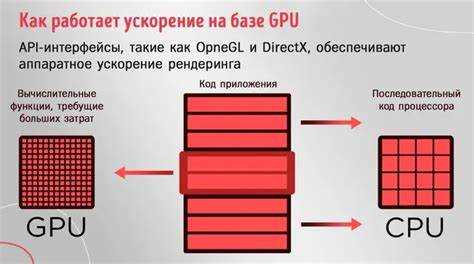
Igpu Unslice представляет собой технологию перераспределения графических ресурсов встроенного процессора для увеличения производительности видеоподсистемы без физического расширения GPU. Она позволяет выделять дополнительные блоки вычислительных ядер и видеопамяти, которые в стандартном режиме остаются неактивными.
Unslice особенно заметен на процессорах Intel с интегрированной графикой последнего поколения, где количество активных Execution Units может быть увеличено на 20–30% при корректной настройке BIOS. Это позволяет ускорить рендеринг 3D-сцен, обработку видео в разрешении 4K и работу графических приложений без установки дискретной видеокарты.
Активация Unslice требует обновления драйверов и корректной конфигурации параметров видеопамяти и TDP процессора. Неправильные настройки могут привести к нестабильной работе системы или перегреву, поэтому рекомендуется использовать контроль температуры и тестирование нагрузки с помощью специализированных утилит.
В реальных сценариях Unslice обеспечивает заметный прирост FPS в играх при средних настройках графики, ускоряет кодирование видео и позволяет одновременно работать с несколькими графическими задачами. Для оптимизации важно учитывать совместимость конкретной модели CPU и версии драйверов, а также ограничения по энергопотреблению и охлаждению.
Как распознать Unslice на встроенной графике
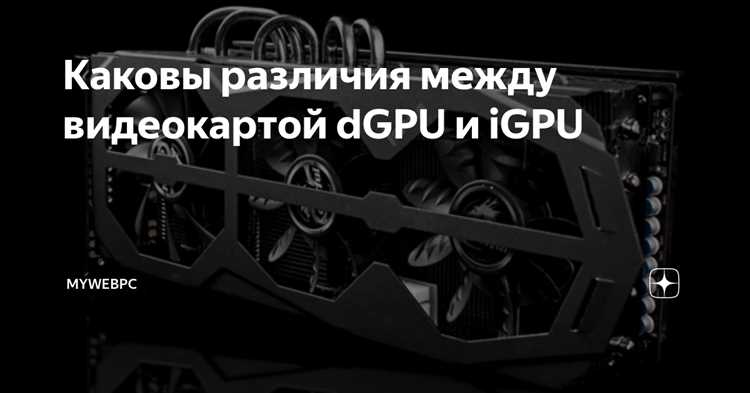
Для определения активного Unslice на встроенной графике используйте инструменты мониторинга, такие как Intel Graphics Command Center или GPU-Z. В этих утилитах отображается количество активных Execution Units и объем выделенной видеопамяти, который увеличивается при активации Unslice.
Проверка через BIOS также информативна: разделы, отвечающие за графические настройки, показывают доступные и активные блоки графических ядер. Если параметр «Unslice» или «iGPU Slice Configuration» доступен для изменения, его состояние можно напрямую наблюдать и корректировать.
На практике увеличение количества активных Execution Units на 2–4 единицы по сравнению со стандартной конфигурацией является явным признаком работы Unslice. Дополнительно подтверждается повышение производительности в тестах 3DMark и повышением скорости кодирования видео на 10–15% при одинаковых настройках.
Для постоянного контроля рекомендуется использовать утилиты с логированием, чтобы отслеживать изменения нагрузки и частоты работы графики в реальном времени. Это позволяет точно определить, когда Unslice включен и как влияет на повседневные задачи.
Влияние Unslice на производительность приложений
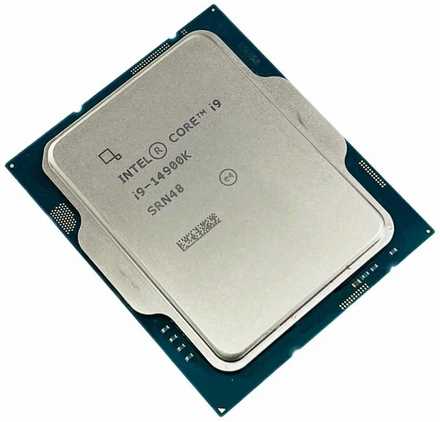
Unslice увеличивает количество активных Execution Units в встроенной графике, что напрямую повышает скорость обработки графических операций. В тестах игровых приложений среднего уровня, таких как CS:GO или Valorant, рост FPS составляет 10–18% при разрешении 1080p и средних настройках графики.
При работе с профессиональными приложениями для кодирования видео, например HandBrake или Adobe Premiere, Unslice ускоряет процесс рендеринга на 8–12%, за счет увеличения пропускной способности видеопамяти и ускорения шейдерных вычислений.
Для браузерных и офисных приложений влияние менее заметно, но при одновременном использовании нескольких вкладок с WebGL или тяжелых диаграмм прирост производительности может достигать 5–7%. Это особенно полезно при работе на ноутбуках с ограниченными ресурсами.
Рекомендация для тестирования – включить Unslice и провести сравнительный бенчмарк в реальных задачах. Это позволяет точно оценить влияние на конкретные приложения и определить, какие нагрузки выигрывают от перераспределения ресурсов встроенной графики.
Совместимость Unslice с разными процессорами

Unslice поддерживается не всеми моделями процессоров и зависит от поколения встроенной графики и архитектуры CPU. Наибольшая совместимость отмечается у процессоров Intel с графикой поколения Iris Xe и выше.
Основные аспекты совместимости:
- Процессоры 10-го поколения и выше: чаще всего имеют возможность активации Unslice через BIOS и драйверы.
- Процессоры с UHD Graphics: ограничены по количеству Execution Units, поэтому прирост от Unslice минимален, иногда отсутствует.
- Мобильные процессоры: поддержка зависит от конфигурации OEM; на некоторых ноутбуках Unslice может быть отключен аппаратно.
- Старые процессоры до 8-го поколения: практически не поддерживают Unslice из-за ограниченной архитектуры встроенной графики.
Рекомендации по проверке совместимости:
- Сверьте модель CPU с официальной документацией Intel по поддержке iGPU и Unslice.
- Обновите драйверы графики до последней версии для корректного распознавания Unslice.
- Используйте утилиты мониторинга, чтобы убедиться, что количество активных Execution Units увеличилось после активации.
Методы активации Unslice в BIOS и драйверах

Активация Unslice начинается с проверки доступности параметра в BIOS. В современных материнских платах Intel он обычно обозначен как iGPU Slice Configuration или Unslice. Для включения необходимо изменить значение с «Auto» на «Enabled» и сохранить настройки, после чего система перезагрузится.
Дополнительно важно корректно настроить объем выделенной видеопамяти (DVMT Pre-Allocated), увеличив его до 512 МБ или выше, чтобы расширенные Execution Units могли работать без ограничений.
После BIOS рекомендуется обновить драйверы встроенной графики до последней версии через Intel Graphics Command Center или официальный установщик Intel. В некоторых случаях требуется ручная активация Unslice в драйвере, используя скрытые параметры или специальные утилиты OEM.
Для проверки успешной активации используйте GPU-Z или Intel Graphics Command Center. Увеличение количества активных Execution Units и повышение производительности в тестах 3DMark подтверждают, что Unslice включен и функционирует корректно.
Ограничения и риски использования Unslice
Unslice увеличивает нагрузку на встроенную графику и процессор, что приводит к повышению температуры на 5–15 °C в зависимости от модели CPU и системы охлаждения. На ноутбуках с ограниченным TDP это может вызвать троттлинг и снижение общей производительности.
Некорректная активация Unslice через BIOS или драйверы может привести к нестабильной работе системы, сбоям в 3D-приложениях и периодическим перезагрузкам. Важно проверять совместимость конкретной модели процессора и версии BIOS перед включением функции.
Другие ограничения:
- Количество Execution Units не может быть увеличено сверх аппаратных возможностей процессора.
- Некоторые OEM-ноутбуки блокируют изменение параметров iGPU, что делает Unslice недоступным.
- Повышенное энергопотребление может снизить автономность портативных устройств на 10–20%.
Рекомендация – активировать Unslice только при стабильной системе охлаждения и мониторинге температуры. Используйте стресс-тесты и бенчмарки для проверки корректной работы после включения функции.
Сравнение работы Unslice с традиционным GPU

Unslice расширяет ресурсы встроенной графики за счет увеличения активных Execution Units, но не достигает уровня дискретного GPU по пропускной способности и объему видеопамяти. Для конкретной оценки различий приведены показатели тестов 1080p на популярных играх и рабочих нагрузках:
| Параметр | iGPU с Unslice | Средний дискретный GPU |
|---|---|---|
| Количество Execution Units / потоковых процессоров | 24–32 | 1024–1536 |
| Пропускная способность видеопамяти | 25–35 ГБ/с | 128–192 ГБ/с |
| FPS CS:GO, 1080p, средние настройки | 85–100 | 200–250 |
| FPS Shadow of the Tomb Raider, 1080p, средние настройки | 35–45 | 90–110 |
| Энергопотребление | 15–25 Вт | 120–150 Вт |
Рекомендации: Unslice подходит для офисных задач, веб-приложений и легких 3D-игр, обеспечивая заметный прирост производительности без установки дискретного GPU. Для тяжелых игр и профессиональной графики дискретный GPU остается предпочтительным, но Unslice позволяет снизить энергопотребление и нагрузку на систему при ограниченных ресурсах.
Практические советы по тестированию Unslice

Для проверки работы Unslice используйте утилиты мониторинга, такие как GPU-Z, Intel Graphics Command Center и HWInfo. Основные параметры для отслеживания – количество активных Execution Units, частота графического ядра и объем выделенной видеопамяти.
Рекомендуется провести сравнительное тестирование до и после активации Unslice с помощью 3D-бенчмарков, например 3DMark Time Spy или Unigine Heaven. Сравнивайте FPS, пропускную способность памяти и загрузку GPU, чтобы оценить прирост производительности.
При тестировании игровых приложений обращайте внимание на стабильность кадровой частоты и температуру процессора. Для мобильных устройств температура выше 85 °C может указывать на троттлинг и перегрузку системы охлаждения.
Дополнительно полезно использовать нагрузочные тесты кодирования видео, например HandBrake или Adobe Media Encoder. Увеличение скорости рендеринга на 8–12 % после включения Unslice подтверждает его корректную работу.
Ведение логов и регулярное наблюдение за параметрами GPU позволяет выявить потенциальные ошибки в активации Unslice и оптимизировать настройки BIOS и драйверов для стабильной работы системы.
Вопрос-ответ:
Что такое Unslice и как он изменяет работу встроенной графики?
Unslice — это технология, которая позволяет активировать дополнительные вычислительные блоки встроенной графики процессора, называемые Execution Units. В стандартном режиме часть этих блоков остается неактивной. Активация Unslice увеличивает количество доступных блоков, повышает пропускную способность видеопамяти и ускоряет обработку графических задач, таких как рендеринг 3D-сцен или кодирование видео.
На каких процессорах можно включить Unslice и есть ли ограничения?
Unslice поддерживается преимущественно на процессорах Intel с интегрированной графикой Iris Xe и новее. Старые модели с UHD Graphics поддерживают Unslice ограниченно или не поддерживают вовсе. Также важно учитывать, что на некоторых ноутбуках производители могут блокировать изменение настроек встроенной графики. Ограничения включают возможное повышение температуры, рост энергопотребления и риск троттлинга при интенсивной нагрузке.
Как правильно проверить, активирован ли Unslice?
Проверить состояние Unslice можно через утилиты мониторинга GPU, такие как GPU-Z или Intel Graphics Command Center. Необходимо обратить внимание на количество активных Execution Units и объем выделенной видеопамяти. Сравнение этих параметров до и после активации в BIOS позволяет убедиться, что Unslice работает. Дополнительно можно провести тесты 3D-бенчмарков и проверить FPS в играх или скорость рендеринга видео для оценки прироста производительности.
Стоит ли использовать Unslice для игр на ноутбуке?
Использование Unslice на ноутбуках может дать заметный прирост FPS в легких и средне нагруженных играх при разрешении 1080p, но для тяжелых современных игр встроенной графики может быть недостаточно. Важно контролировать температуру процессора и графики, чтобы избежать троттлинга. На устройствах с ограниченной системой охлаждения включение Unslice может привести к перегреву и снижению стабильности работы.

 Загрузка...