Содержание статьи
В Debian 11 работа с беспроводной сетью часто начинается не с клика мышью, а с проверки оборудования и драйверов. Многие ноутбуки и USB-адаптеры требуют установки несвободных firmware, без которых система просто не видит доступные точки доступа. Понимание того, как определить модель WiFi-чипа и проверить состояние сетевого интерфейса, позволяет быстро понять причину отсутствия подключения и выбрать подходящий способ настройки.
Терминал в Debian 11 предоставляет полный контроль над беспроводной сетью. Утилиты nmcli и iw дают возможность сканировать сети, подключаться к ним, работать со скрытыми SSID и анализировать текущее состояние соединения без запуска графической оболочки. Такой подход особенно полезен на минимальных установках, серверах с WiFi-адаптером или при удалённой диагностике системы.
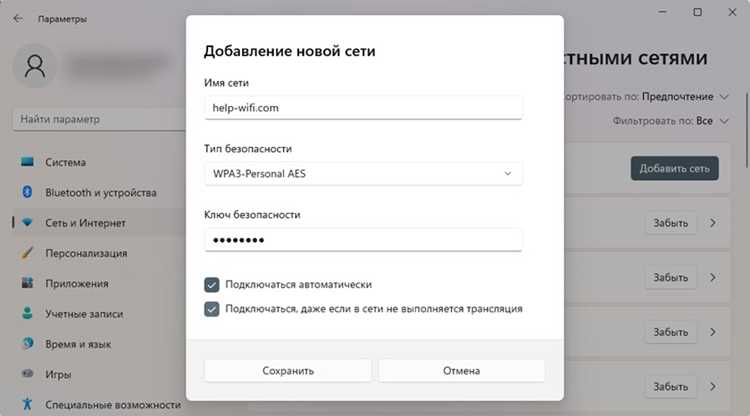
Графическая настройка через NetworkManager остаётся удобным вариантом для рабочих станций и ноутбуков. GUI позволяет управлять сохранёнными сетями, задавать параметры безопасности, выбирать частоты и приоритеты подключения. При этом все изменения синхронизируются с системными конфигурациями, что исключает расхождения между настройками интерфейса и реальным состоянием сети.
В статье разобраны оба способа подключения – через терминал и графическую среду – с акцентом на практические действия: от установки нужных пакетов и firmware до устранения типичных проблем, таких как отсутствие интерфейса, ошибки аутентификации или нестабильное соединение.
Проверка наличия WiFi адаптера и загруженных драйверов
После обнаружения адаптера проверяется наличие сетевого интерфейса. Команда ip link должна показывать интерфейс вида wlan0 или wlp2s0. Если интерфейс отсутствует, драйвер не загружен или не установлен. В случае состояния DOWN интерфейс можно активировать позже через NetworkManager или вручную.
Загрузка драйвера проверяется через lsmod. В списке модулей ищется драйвер, соответствующий чипсету, например iwlwifi для Intel или rtl8xxxu для ряда USB-адаптеров. Дополнительно используется dmesg | grep firmware для выявления ошибок, связанных с отсутствием прошивки. Сообщения вида failed to load firmware прямо указывают на необходимость установки пакетов firmware.
В Debian 11 многие WiFi-драйверы требуют несвободные прошивки. Если в журнале ядра зафиксированы ошибки, нужно подключить репозиторий non-free и установить пакет firmware-linux или специализированные пакеты, такие как firmware-iwlwifi или firmware-realtek. После установки рекомендуется перезагрузить систему или перезапустить NetworkManager для повторной инициализации адаптера.
Определение имени сетевого интерфейса беспроводной сети
Перед подключением к WiFi в Debian 11 необходимо точно знать имя беспроводного сетевого интерфейса. Оно используется в командах nmcli, iw, ip и при ручной настройке сетевых параметров.
ip link
В результате отображаются все сетевые устройства. Беспроводной интерфейс обычно имеет имя вида wlp2s0, wlan0 или wlp3s0. Признак WiFi-интерфейса – отсутствие слова eth и наличие статуса state DOWN или state UP без подключения кабеля.
Для точного определения именно беспроводного устройства используется команда:
iw dev
При использовании NetworkManager удобен следующий вариант:
nmcli device status
В колонке TYPE значение wifi однозначно указывает на беспроводной интерфейс. Здесь же видно текущее состояние: connected, disconnected или unavailable.
В графическом окружении GNOME имя интерфейса можно узнать через настройки сети: раздел WiFi → информация о подключении. Однако для дальнейшей работы в терминале этот способ используется только как вспомогательный.
lspci | grep -i network или lsusb
Корректно определённое имя сетевого интерфейса позволяет избежать ошибок при подключении, особенно при наличии нескольких сетевых устройств в системе.
Установка firmware и пакетов для работы WiFi
В Debian 11 большинство беспроводных адаптеров требуют проприетарные firmware-файлы, которые не входят в стандартную установку. Без них интерфейс может определяться системой, но оставаться в состоянии unavailable.
Перед установкой firmware необходимо проверить подключение репозиториев. В файле /etc/apt/sources.list должен присутствовать компонент non-free. Пример строки для Debian 11:
deb http://deb.debian.org/debian bullseye main contrib non-free
После изменения списка источников выполняется обновление индекса пакетов:
sudo apt update
Для большинства адаптеров достаточно установить метапакет:
sudo apt install firmware-linux firmware-linux-nonfree
Однако некоторые чипы требуют отдельных firmware-пакетов. Таблица ниже показывает наиболее распространённые варианты:
| Производитель чипа | Пакет firmware | Комментарий |
|---|---|---|
| Intel | firmware-iwlwifi | Поддержка адаптеров серии Intel Wireless |
| Realtek | firmware-realtek | Часто требуется для USB-адаптеров |
| Broadcom | firmware-brcm80211 | Для встроенных адаптеров в ноутбуках |
| Atheros | firmware-atheros | Используется на старых моделях |
Определить нужный пакет можно по идентификатору устройства, полученному командой:
lspci -nn или lsusb
После установки firmware рекомендуется перезагрузить систему либо перезапустить NetworkManager:
sudo systemctl restart NetworkManager
Для работы через терминал и GUI также должны быть установлены базовые сетевые пакеты:
sudo apt install network-manager wireless-tools iw
Отсутствие firmware – наиболее частая причина неработающего WiFi в Debian 11, даже при корректно определённом сетевом интерфейсе.
Подключение к WiFi через nmcli в терминале
Для подключения к WiFi в Debian 11 через терминал используется утилита nmcli, входящая в состав NetworkManager. Сначала необходимо определить имя беспроводного интерфейса:
nmcli device status
В колонке TYPE значение wifi указывает на нужный интерфейс. Например, wlp2s0.
nmcli device wifi list
Команда отображает SSID, уровень сигнала, безопасность (WPA/WPA2) и канал. Для подключения используется команда:
nmcli device wifi connect «SSID» password «пароль» ifname интерфейс
Пример:
nmcli device wifi connect «HomeWiFi» password «12345678» ifname wlp2s0
Если сеть открытая, пароль можно не указывать:
nmcli device wifi connect «FreeWiFi» ifname wlp2s0
Для проверки состояния подключения применяют:
nmcli connection show —active
Для автоматического подключения к сети в будущем используется команда:
nmcli connection modify «SSID» connection.autoconnect yes
Если подключение не устанавливается, следует проверить драйвер и firmware адаптера, а также убедиться, что NetworkManager активен:
sudo systemctl status NetworkManager
Использование nmcli позволяет полностью управлять WiFi через терминал, включая подключение, отключение, управление автоподключением и проверку состояния сети.
Подключение к скрытой WiFi сети из терминала
Для подключения к скрытой WiFi сети в Debian 11 через терминал используется nmcli. Скрытые сети не отображаются в стандартном списке доступных сетей, поэтому требуется указать SSID вручную.
Алгоритм действий:
- Проверить наличие беспроводного интерфейса:
- nmcli device status – определить имя интерфейса (например, wlp2s0).
- Создать подключение к скрытой сети:
- nmcli connection add type wifi ifname интерфейс con-name имя_подключения ssid SSID hidden yes
- Пример: nmcli connection add type wifi ifname wlp2s0 con-name HomeHidden ssid HomeWiFi hidden yes
- Установить параметры безопасности:
- Для WPA/WPA2: nmcli connection modify HomeHidden wifi-sec.key-mgmt wpa-psk wifi-sec.psk «пароль»
- Активировать подключение:
- nmcli connection up HomeHidden
- Для проверки состояния: nmcli connection show —active
- Автоподключение при старте системы:
- nmcli connection modify HomeHidden connection.autoconnect yes
Если подключение не устанавливается, следует:
- Проверить корректность SSID и пароля.
- Убедиться, что интерфейс поддерживает указанный режим безопасности.
- Перезапустить NetworkManager: sudo systemctl restart NetworkManager
Такой подход позволяет надёжно подключаться к скрытым сетям без графического интерфейса.
Настройка WiFi через NetworkManager в графической среде
В Debian 11 графическая настройка WiFi осуществляется через NetworkManager, интегрированный в окружение рабочего стола (GNOME, KDE, XFCE). Интерфейс позволяет подключаться к сетям, управлять профилями и проверять состояние соединения.
Пошаговая настройка:
1. Открыть настройки сети в панели управления окружения.
2. Выбрать раздел WiFi или Беспроводные сети.
3. В списке доступных сетей найти нужную и нажать Подключиться. Для защищённых сетей потребуется ввести пароль.
4. Для скрытой сети выбрать Подключиться к скрытой сети и указать:
- SSID сети
- Тип безопасности (WPA/WPA2)
- Пароль
5. Проверить успешное подключение по индикатору состояния сети или через Информация о подключении, где отображается:
- IP-адрес
- Маска подсети
- Шлюз и DNS
6. Для автоподключения включить опцию Подключаться автоматически в свойствах сети.
7. В случае проблем с подключением рекомендуется:
- Перезагрузить NetworkManager через терминал: sudo systemctl restart NetworkManager
- Проверить драйвер и firmware адаптера
- Сбросить настройки профиля сети и создать новое подключение
Использование NetworkManager в графической среде позволяет быстро управлять WiFi без терминала, включая подключение к скрытым сетям, изменение паролей и настройку автоподключения.
Решение проблем с подключением WiFi в Debian 11
При проблемах с WiFi в Debian 11 важно последовательно проверять оборудование, драйверы и настройки сети. Основные шаги:
- Проверка интерфейса:
- ip link или nmcli device status – убедиться, что беспроводной интерфейс виден и активен.
- Если интерфейс отсутствует, проверить драйверы и firmware: lspci -nn для PCI или lsusb для USB.
- Установка и проверка firmware:
- Установить пакеты: sudo apt install firmware-linux firmware-linux-nonfree firmware-iwlwifi firmware-realtek
- Перезапустить NetworkManager: sudo systemctl restart NetworkManager
- Проверка состояния NetworkManager:
- sudo systemctl status NetworkManager – убедиться, что служба активна.
- При ошибках перезапуск: sudo systemctl restart NetworkManager
- Подключение к сети через терминал:
- Использовать nmcli device wifi list для отображения доступных сетей.
- Подключение: nmcli device wifi connect «SSID» password «пароль» ifname интерфейс
- Проверка логов:
- journalctl -u NetworkManager – выявление ошибок подключения или конфликтов драйверов.
- Просмотр сообщений ядра: dmesg | grep iwlwifi или dmesg | grep wlan
- Дополнительные рекомендации:
- Сброс настроек проблемной сети: nmcli connection delete «SSID» и создание нового подключения.
- Проверка режима безопасности WiFi (WPA/WPA2) и корректного пароля.
- Обновление системы: sudo apt update && sudo apt upgrade для получения актуальных драйверов.
- В случае повторяющихся ошибок попробовать временно отключить MAC-адрес фильтрацию на роутере.
Систематическое выполнение этих действий позволяет выявить причины отсутствия соединения и восстановить работу WiFi как через терминал, так и через графический интерфейс.
Вопрос-ответ:
Как узнать имя беспроводного интерфейса в Debian 11?
Для определения имени WiFi-интерфейса используйте команду nmcli device status или ip link. В выводе ищите устройства с типом wifi, например wlp2s0 или wlan0. Дополнительно можно использовать iw dev для отображения только беспроводных интерфейсов и их режимов работы.
Какие пакеты нужны для работы WiFi в Debian 11?
Для большинства адаптеров необходимо установить пакеты firmware-linux, firmware-linux-nonfree, а также специализированные пакеты для конкретных чипов: firmware-iwlwifi для Intel, firmware-realtek для Realtek, firmware-atheros для Atheros и firmware-brcm80211 для Broadcom. После установки рекомендуется перезапустить NetworkManager командой sudo systemctl restart NetworkManager.
Как подключиться к WiFi через терминал с помощью nmcli?
Сначала выполните nmcli device wifi list для отображения доступных сетей. Затем подключитесь к нужной сети командой: nmcli device wifi connect «SSID» password «пароль» ifname интерфейс. Для открытых сетей пароль не указывается. После подключения можно проверить активные соединения командой nmcli connection show —active.
Как подключиться к скрытой WiFi сети из терминала?
Создайте подключение к скрытой сети командой: nmcli connection add type wifi ifname интерфейс con-name имя_подключения ssid SSID hidden yes. Установите параметры безопасности: nmcli connection modify имя_подключения wifi-sec.key-mgmt wpa-psk wifi-sec.psk «пароль». Активируйте соединение: nmcli connection up имя_подключения. Для автоподключения используйте: nmcli connection modify имя_подключения connection.autoconnect yes.
Что делать, если WiFi не подключается в Debian 11?
Проверить видимость интерфейса командой ip link или nmcli device status. Убедиться в наличии и актуальности firmware. Проверить состояние службы NetworkManager: sudo systemctl status NetworkManager и при необходимости перезапустить её. Проверить правильность SSID и пароля, сбросить проблемный профиль: nmcli connection delete «SSID» и создать новое подключение. Также полезно изучить логи командой journalctl -u NetworkManager или dmesg | grep wlan.

 Загрузка...