Полноэкранный режим в Cortex Command позволяет использовать все разрешение вашего монитора и улучшает производительность за счет исключения оконного интерфейса. Игра поддерживает настройку разрешения напрямую через файл конфигурации CCConfig.ini и через меню настроек графики.
Для корректной работы полноэкранного режима важно убедиться, что ваше текущее разрешение монитора совпадает с разрешением, указанным в настройках игры. В противном случае игра может запускаться с черным экраном или в оконном режиме.
Помимо стандартного включения в настройках, Cortex Command позволяет переключать режимы с помощью комбинаций клавиш Alt + Enter. Это удобно при тестировании новых параметров или при использовании нескольких мониторов.
Если возникают проблемы с отображением или частотой кадров, рекомендуется проверить драйвер видеокарты и указать поддержку полноэкранного режима для DirectX или OpenGL. Настройка конфигурации и драйверов напрямую влияет на стабильность и качество изображения в игре.
Проверка системных требований для режима полного экрана
Для стабильной работы Cortex Command в полном экране необходимо убедиться, что аппаратная и программная конфигурация соответствует минимальным требованиям игры.
Основные параметры, которые нужно проверить:
- Операционная система: Windows 7 и выше, 64-битная версия рекомендуется для разрешений выше 1920×1080.
- Процессор: минимум Intel Core i3 или AMD аналогичной производительности с частотой от 2.5 ГГц.
- Оперативная память: минимум 4 ГБ, 8 ГБ или больше обеспечит стабильную работу при высоких разрешениях.
- Видеокарта: поддержка DirectX 9.0c или OpenGL 2.0, минимум 512 МБ видеопамяти. Для разрешений выше 1920×1080 рекомендуется 1 ГБ видеопамяти и выше.
- Дисплей: поддержка разрешения монитора, на котором планируется играть в полноэкранном режиме.
Проверка совместимости выполняется через Диспетчер устройств для видеокарты и Системную информацию для процессора и ОЗУ. Если параметры ниже рекомендуемых, рекомендуется обновить драйверы или рассмотреть снижение разрешения для корректного отображения в полноэкранном режиме.
Настройка разрешения игры через файл конфигурации

Файл конфигурации Cortex Command CCConfig.ini позволяет напрямую установить разрешение и полноэкранный режим без использования меню игры. Изменения в этом файле применяются при следующем запуске игры.
Для редактирования откройте файл с помощью текстового редактора и найдите секцию [Graphics]. Основные параметры:
| Параметр | Описание | Пример значения |
|---|---|---|
| ScreenWidth | Ширина экрана в пикселях | 1920 |
| ScreenHeight | Высота экрана в пикселях | 1080 |
| Fullscreen | Режим экрана: 1 – полный экран, 0 – оконный | 1 |
| VSync | Синхронизация кадров с частотой обновления монитора | 1 |
После изменения параметров сохраните файл и перезапустите игру. Если экран остается черным или разрешение не применяется, проверьте корректность чисел и соответствие поддерживаемым настройкам видеокарты. В сложных случаях рекомендуется временно установить меньшую ширину и высоту для проверки работы.
Включение полноэкранного режима через меню настроек

Для включения полного экрана через меню игры откройте раздел Options и перейдите в подраздел Graphics. Здесь доступен переключатель Fullscreen, который необходимо активировать, установив значение On.
Одновременно можно задать разрешение экрана через выпадающие списки Screen Width и Screen Height. Рекомендуется выбирать разрешение, совпадающее с текущим разрешением монитора, чтобы избежать растяжения изображения или появления черных полос.
После выбора параметров нажмите Apply, чтобы изменения вступили в силу. При первом запуске полноэкранного режима могут появляться предупреждения о смене режима отображения; их необходимо подтвердить для сохранения настроек.
Если после применения настроек игра запускается в оконном режиме, проверьте, не активированы ли сторонние программы, ограничивающие полноэкранный режим, или не включен ли режим совместимости в свойствах ярлыка игры.
Использование горячих клавиш для переключения экранного режима
Cortex Command поддерживает быстрый переход между оконным и полноэкранным режимом с помощью комбинации клавиш Alt + Enter. При нажатии эта комбинация мгновенно меняет режим отображения без необходимости заходить в меню настроек.
Для корректной работы убедитесь, что игра запущена в активном окне, и нет программ, блокирующих горячие клавиши. Иногда на ноутбуках может потребоваться использовать клавишу Fn вместе с Alt + Enter для переключения.
Использование горячих клавиш полезно при тестировании новых разрешений или при подключении второго монитора, чтобы быстро проверить совместимость выбранного режима с вашим экраном.
Если после нажатия комбинации режим не меняется, рекомендуется временно закрыть фоновые приложения и убедиться, что драйвер видеокарты поддерживает динамическое переключение между оконным и полноэкранным режимом.
Решение проблем с черным экраном при запуске игры
Черный экран при запуске Cortex Command часто возникает из-за несоответствия разрешения игры разрешению монитора или некорректных настроек видеодрайвера. Первым шагом проверьте значения ScreenWidth и ScreenHeight в файле CCConfig.ini и убедитесь, что они поддерживаются вашей видеокартой.
Если игра продолжает отображать черный экран, попробуйте временно переключить параметр Fullscreen на 0, чтобы запустить игру в оконном режиме. После успешного запуска можно постепенно увеличивать разрешение до желаемого.
Дополнительно рекомендуется обновить драйвер видеокарты до последней версии, особенно для карт NVIDIA и AMD, и убедиться, что используются стандартные настройки DirectX или OpenGL без нестандартных модификаций.
Для систем с несколькими мониторами попробуйте отключить дополнительные дисплеи перед запуском игры или задать основной монитор в настройках операционной системы, чтобы Cortex Command корректно определял экран для полноэкранного режима.
Настройка графического драйвера для корректного отображения
Для стабильной работы Cortex Command в полноэкранном режиме важно использовать актуальные драйверы видеокарты. Обновите их через официальный сайт производителя: NVIDIA, AMD или Intel.
В панели управления драйвера убедитесь, что включены следующие параметры:
- Поддержка полноэкранного режима и аппаратного ускорения.
- Версия DirectX или OpenGL, соответствующая требованиям игры.
- Выбор основного дисплея для игр с несколькими мониторами.
Если после обновления драйвера возникают сбои, временно отключите дополнительные функции, такие как вертикальная синхронизация, сглаживание или расширенные профили управления цветом. Это позволит проверить, не мешают ли дополнительные настройки корректному запуску игры.
При проблемах с частотой кадров рекомендуется задать фиксированное разрешение и частоту обновления экрана в настройках драйвера, чтобы Cortex Command корректно применял полноэкранный режим без сбоев отображения.
Сохранение изменений и тестирование работы в полном экране
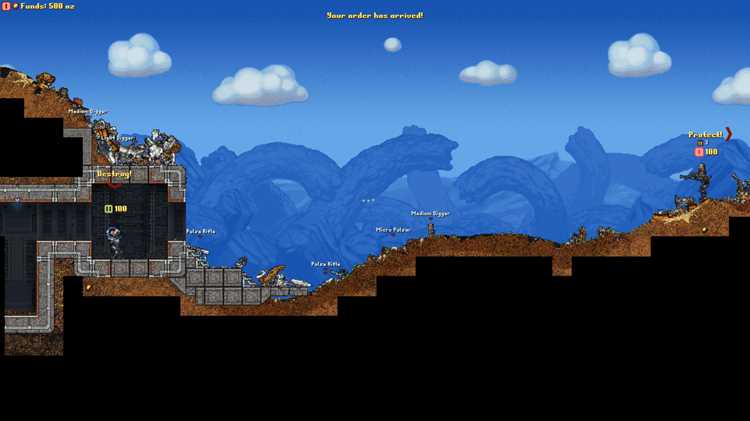
После внесения настроек через файл CCConfig.ini или меню игры необходимо сохранить изменения перед перезапуском Cortex Command. В текстовом редакторе используйте Сохранить, убедившись, что права доступа позволяют запись в папку игры.
Для проверки работы в полном экране запустите игру и убедитесь, что разрешение совпадает с указанным в настройках. Проверьте отсутствие черных полос, растяжений изображения и корректную частоту кадров.
Рекомендуется протестировать несколько уровней и режимов игры, чтобы выявить возможные сбои при динамическом переключении сцен или изменении графических эффектов. Если возникают ошибки отображения, вернитесь к предыдущим параметрам или уменьшите разрешение для стабильной работы.
Дополнительно проверьте работу горячих клавиш Alt + Enter для быстрого переключения между оконным и полноэкранным режимом, чтобы убедиться, что все настройки применяются корректно.
Вопрос-ответ:
Как включить полноэкранный режим в Cortex Command через настройки игры?
Чтобы активировать полноэкранный режим через меню игры, откройте раздел Options, перейдите в Graphics и включите переключатель Fullscreen. После этого выберите подходящее разрешение, совпадающее с разрешением вашего монитора, и нажмите Apply для сохранения изменений.
Можно ли включить полный экран через горячие клавиши?
Да, для быстрого переключения между оконным и полноэкранным режимом используется комбинация клавиш Alt + Enter. Она работает, когда игра активна, и позволяет тестировать различные разрешения без перезапуска.
Что делать, если после включения полноэкранного режима игра показывает черный экран?
Проверьте разрешение, указанное в файле CCConfig.ini, и убедитесь, что оно поддерживается монитором. Если проблема сохраняется, временно включите оконный режим (Fullscreen=0) для запуска игры, обновите драйвер видеокарты и отключите дополнительные дисплеи, чтобы игра корректно определяла основной монитор.
Как правильно задать разрешение через файл конфигурации?
Откройте файл CCConfig.ini в текстовом редакторе и найдите секцию [Graphics]. Установите параметры ScreenWidth и ScreenHeight в соответствии с разрешением вашего монитора, а Fullscreen установите в 1. После сохранения изменений перезапустите игру для применения настроек.
Нужны ли дополнительные настройки графического драйвера для полноэкранного режима?
Да, убедитесь, что драйвер видеокарты обновлен. В панели управления драйвера следует включить поддержку аппаратного ускорения, корректную версию DirectX или OpenGL и выбрать основной дисплей. Для проверки стабильности можно временно отключить функции сглаживания и вертикальной синхронизации.
Почему Cortex Command не переключается в полный экран при нажатии Alt + Enter?
Если комбинация Alt + Enter не переключает игру в полноэкранный режим, сначала убедитесь, что игра запущена в активном окне. На некоторых ноутбуках может потребоваться использовать клавишу Fn вместе с Alt + Enter. Проверьте настройки драйвера видеокарты: должно быть включено аппаратное ускорение и поддержка динамического переключения между оконным и полноэкранным режимом. Также проверьте, что разрешение в настройках игры или файле CCConfig.ini совпадает с разрешением монитора. Если проблема сохраняется, временно отключите дополнительные дисплеи и повторите попытку.

 Загрузка...