

Ноутбук Asus X541 поставляется с предустановленной операционной системой Windows 10 и стандартным набором драйверов. Перед первым включением рекомендуется проверить комплект поставки: наличие адаптера питания, аккумулятора, гарантийного талона и дисков с драйверами.
При первом включении важно подключить устройство к сети и убедиться в зарядке аккумулятора. Для корректной работы системы следует зайти в BIOS и проверить последовательность загрузки, а также активировать поддержку USB и сетевых адаптеров.
Установка последних версий драйверов для графической карты, аудиосистемы и сетевых модулей позволяет избежать ошибок при работе с мультимедиа и интернет-соединением. Производитель регулярно выпускает обновления, которые повышают стабильность работы системы и совместимость с внешними устройствами.
Подключение периферии, включая мышь, клавиатуру и внешние накопители, требует проверки соответствующих портов USB и их корректного распознавания системой. После всех шагов рекомендуется провести базовую проверку производительности и сетевого соединения, чтобы убедиться в полной готовности ноутбука к использованию.
Первое включение и проверка комплектующих
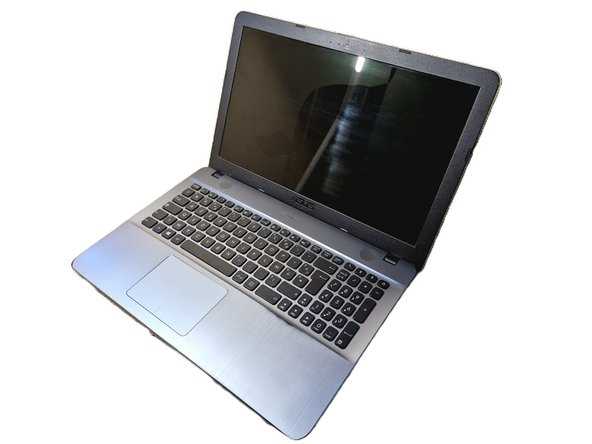
Перед включением Asus X541 следует проверить физическое состояние устройства и комплект поставки. В коробке должны находиться сам ноутбук, адаптер питания 65 Вт, аккумулятор, руководство пользователя и гарантийный талон. Если присутствует диск с драйверами, его также необходимо проверить.
Для наглядного контроля состояния компонентов можно составить таблицу проверки:
| Элемент | Проверка | Статус |
|---|---|---|
| Ноутбук | Осмотреть корпус на царапины и повреждения, проверить работу клавиатуры и тачпада | |
| Адаптер питания | Подключить к сети и убедиться в наличии индикатора зарядки | |
| Аккумулятор | Установить в отсек и проверить фиксацию, уровень заряда | |
| Документация и гарантия | Проверить наличие всех страниц и актуальность серийного номера | |
| Диск с драйверами | Проверить целостность поверхности и совместимость с операционной системой |
После проверки всех компонентов рекомендуется включить ноутбук, убедиться в появлении логотипа Asus на экране и корректном запуске Windows. При первых признаках проблем с питанием, экраном или клавиатурой следует сразу обратиться к поставщику для замены или ремонта.
Подключение к сети и настройка питания

Для корректной работы Asus X541 необходимо подключить адаптер питания к розетке и ноутбуку. Адаптер обеспечивает подачу 19 В и 3,42 А, что соответствует стандартной нагрузке устройства. При первом включении рекомендуется заряжать аккумулятор до 100% без прерываний, чтобы контроллер батареи откалибровался корректно.
В панели управления Windows следует открыть раздел Электропитание и выбрать схему Баланс или Высокая производительность, в зависимости от задач. Для ноутбуков серии X541 активирование режима экономии энергии уменьшает яркость экрана и ограничивает производительность процессора, что может быть нежелательно при запуске ресурсоемких приложений.
Важно проверить работу индикатора питания на корпусе: зеленый свет означает подключение к сети и зарядку аккумулятора, оранжевый – заряд идет, но уровень ниже 20%, отсутствие света сигнализирует о проблеме с адаптером или аккумулятором. При длительной работе от сети рекомендуется временно извлечь аккумулятор, если устройство используется в стационарном режиме, чтобы снизить износ батареи.
Перед подключением к интернету через кабель Ethernet или Wi-Fi необходимо убедиться, что сетевой адаптер активирован. В BIOS раздел Advanced > Onboard Devices Configuration позволяет включить или отключить встроенные сетевые модули. Корректная настройка питания и сети обеспечивает стабильный запуск и предотвращает случайные перезагрузки.
Настройка BIOS для корректной работы системы
Для стабильной работы Asus X541 рекомендуется проверить и настроить BIOS перед установкой программного обеспечения. Доступ к BIOS осуществляется нажатием клавиши F2 при включении ноутбука.
Основные параметры, которые следует проверить:
- Boot Sequence: убедиться, что основной загрузочный диск указан первым, особенно если планируется установка или переустановка Windows.
- Secure Boot: активировать для предотвращения загрузки неавторизованных системных модулей.
- Fast Boot: при первом запуске рекомендуется отключить, чтобы BIOS проверял все устройства и корректно определял подключенные компоненты.
- Onboard Devices Configuration: включить встроенные сетевые адаптеры, аудиокарту и USB-контроллеры.
- Power Management: настроить опции ACPI для корректного перехода в спящий режим и управление питанием при работе от батареи.
Дополнительно рекомендуется обновить BIOS до последней версии с официального сайта Asus. Процедура обновления выполняется через утилиту EZ Flash, встроенную в BIOS, с подключенной сетью или флеш-накопителем. Это позволяет исправить ошибки совместимости оборудования и повысить стабильность работы системы.
После внесения изменений следует сохранить настройки комбинацией клавиш F10 и перезагрузить ноутбук, убедившись в корректной загрузке операционной системы.
Установка и обновление драйверов

Для корректной работы Asus X541 необходимо установить актуальные драйверы для всех компонентов. Отсутствие или устаревшие версии драйверов могут вызвать нестабильность системы и ошибки при подключении периферии.
Рекомендуемые действия по установке и обновлению драйверов:
- Графическая карта: зайти на сайт Asus или производителя видеокарты (Intel или NVIDIA), скачать последнюю версию драйвера и установить через стандартный установщик.
- Аудио: установить драйвер Realtek с официального сайта Asus для корректной работы встроенных динамиков и разъемов наушников.
- Сетевые модули: обновить драйвер LAN и Wi-Fi, чтобы обеспечить стабильное соединение и поддержку последних протоколов.
- Чипсет: установка драйверов чипсета Intel гарантирует корректное взаимодействие всех внутренних компонентов материнской платы.
- Периферия: при подключении внешних устройств проверить наличие актуальных драйверов для принтеров, сканеров и USB-устройств.
После установки всех драйверов рекомендуется перезагрузить ноутбук и проверить работу устройств через Диспетчер устройств. Если какие-либо компоненты отображаются с ошибкой, повторить установку или загрузить альтернативную версию драйвера с официального сайта.
Подключение внешних устройств и периферии

Ноутбук Asus X541 оснащен несколькими портами USB 3.0 и USB 2.0, разъемом HDMI, аудиовыходом 3,5 мм и кардридером. Для корректной работы внешних устройств необходимо проверять совместимость и наличие драйверов.
При подключении внешней клавиатуры или мыши следует использовать USB 3.0 порты для максимальной скорости передачи данных. Если устройство не определяется автоматически, проверяют статус через Диспетчер устройств и при необходимости устанавливают драйвер с официального сайта.
При использовании внешних накопителей рекомендуется проверять файловую систему: NTFS для Windows и exFAT для совместимости с другими устройствами. Встроенный кардридер поддерживает карты памяти SD и SDHC, а их подключение автоматически распознается системой при установленном драйвере чипсета.
Для беспроводной периферии, включая Bluetooth-наушники или мыши, включают модуль Bluetooth через Параметры устройства и проводят сопряжение. В случае нестабильной работы рекомендуется обновить драйвер адаптера с сайта Asus.
Настройка сети и интернета

Asus X541 оснащен встроенным модулем Wi-Fi 802.11ac и разъемом Ethernet для проводного подключения. Для стабильного соединения рекомендуется проверить драйверы сетевых адаптеров и обновить их до последних версий с сайта Asus.
Для подключения к Wi-Fi следует открыть Параметры сети и интернет, выбрать доступную сеть и ввести пароль. При необходимости можно задать статический IP-адрес через Свойства сети, указав маску подсети, шлюз и DNS-серверы.
Проводное подключение через разъем RJ-45 позволяет обойти проблемы с нестабильным Wi-Fi. После подключения кабеля Ethernet система автоматически определяет сетевой интерфейс и присваивает адрес через DHCP. При использовании корпоративной сети рекомендуется проверить настройки прокси и VPN для корректного доступа.
Для улучшения скорости и стабильности соединения можно включить Режим энергосбережения адаптера в настройках Windows и отключить временные ограничения на пропускную способность. Тестирование подключения через команду ping к шлюзу или внешнему серверу позволяет оценить стабильность сети перед активным использованием.
Тестирование работы и базовая оптимизация
После завершения настройки Asus X541 следует проверить работу всех компонентов. Для проверки производительности процессора и оперативной памяти используют встроенный Диспетчер задач и сторонние утилиты, такие как CPU-Z или HWMonitor.
Графическую подсистему проверяют запуском видеоплеера с видео в формате Full HD и тестированием 3D-приложений. При обнаружении задержек или пропаданий кадров необходимо убедиться, что установлен актуальный драйвер видеокарты и включена поддержка DirectX 12.
Сетевые соединения тестируют через последовательность команд ping и tracert для оценки задержки и стабильности передачи данных. В случае перебоев обновляют драйверы адаптера и проверяют конфигурацию роутера.
Базовая оптимизация включает проверку автозагрузки программ: отключение ненужных приложений через Диспетчер задач уменьшает время старта системы. Также рекомендуется регулярно очищать временные файлы и использовать встроенные средства Windows для проверки диска и файловой системы.
После всех процедур ноутбук должен демонстрировать стабильную работу без зависаний, корректное отображение видео, аудио и сетевое соединение, что подтверждает готовность устройства к повседневному использованию.
Вопрос-ответ:
Как правильно выполнить первое включение Asus X541 и проверить комплект поставки?
Перед включением ноутбука убедитесь в наличии всех элементов комплекта: адаптера питания, аккумулятора, документации и диска с драйверами. Осмотрите корпус на повреждения, проверьте работу клавиатуры и тачпада. Затем подключите адаптер к сети, установите аккумулятор и включите устройство, убедившись в появлении логотипа Asus на экране.
Какие настройки BIOS нужно изменить для корректной работы ноутбука?
В BIOS следует проверить порядок загрузки дисков, включить встроенные сетевые и USB-контроллеры, активировать Secure Boot и отключить Fast Boot при первом запуске. Также рекомендуется настроить управление питанием через ACPI. После внесения изменений сохраните настройки и перезагрузите устройство.
Как установить и обновить драйверы на Asus X541?
Для стабильной работы системы установите драйверы для видеокарты, аудио, сетевых модулей и чипсета с официального сайта Asus. После установки рекомендуется перезагрузить ноутбук и проверить работу компонентов через Диспетчер устройств. При необходимости повторно загрузите драйвер или используйте альтернативную версию.
Какие рекомендации по подключению внешних устройств и периферии?
Используйте USB 3.0 порты для мыши, клавиатуры и внешних накопителей для максимальной скорости передачи данных. Для мониторов через HDMI настройте режим вывода в параметрах дисплея. При подключении Bluetooth-устройств активируйте модуль в параметрах и выполните сопряжение. Проверяйте наличие актуальных драйверов для корректного распознавания.
Как проверить работу сети и интернета на Asus X541?
Для проверки соединения подключитесь к Wi-Fi или Ethernet, убедитесь в обновлении драйверов сетевых адаптеров. Проверьте стабильность с помощью команд ping и tracert. При необходимости задайте статический IP, проверьте настройки прокси и VPN. Для бесперебойной работы адаптера включите соответствующий режим в настройках электропитания Windows.
Как проверить и оптимизировать работу Asus X541 после первого запуска?
После включения ноутбука проверьте состояние всех компонентов: экран, клавиатуру, тачпад, звук и подключенные устройства. Используйте Диспетчер задач для оценки загрузки процессора и памяти, а утилиты вроде CPU-Z или HWMonitor — для контроля температуры и напряжения. Проверьте стабильность сети с помощью команд ping и tracert. Оптимизация включает отключение ненужных программ в автозагрузке, очистку временных файлов и проверку диска через встроенные средства Windows. Это позволяет убедиться, что ноутбук работает корректно и готов к использованию без сбоев.

 Загрузка...



