Содержание статьи

Android Monitor – это набор инструментов внутри Android Studio, предназначенный для анализа работы приложения в реальном времени. Он позволяет разработчику видеть, как приложение расходует память, использует процессор, обменивается данными по сети и реагирует на системные события. Такой обзор особенно полезен при поиске причин зависаний, неожиданных закрытий и нестабильного поведения на разных устройствах.
При подключении физического смартфона или эмулятора Android Monitor получает доступ к журналам Logcat, статистике потоков и показателям памяти. Эти данные помогают определить, в какой момент возникает ошибка, какой метод её вызывает и какие ресурсы задействованы в проблемной точке. Например, по резкому росту heap можно заподозрить утечку памяти, а по повторяющимся записям в логах – неправильную обработку жизненного цикла активности.
Инструмент подходит не только для поиска ошибок, но и для проверки поведения приложения под нагрузкой. С его помощью можно отследить сетевые запросы во время авторизации, посмотреть реакцию интерфейса при массовых операциях с базой данных или оценить влияние фоновых задач на производительность. Такие проверки позволяют выявлять проблемы ещё на этапе разработки, до публикации приложения.
Понимание принципов работы Android Monitor и умение читать его показатели дают разработчику прямой контроль над качеством кода. Это сокращает время на поиск неисправностей и упрощает анализ сложных сценариев, которые трудно воспроизвести только по сообщениям пользователей.
Запуск Android Monitor в Android Studio и проверка подключения устройства
Для корректной работы необходимо подключённое устройство. При использовании физического смартфона заранее включается режим разработчика и отладка по USB. После подключения кабеля устройство должно появиться в выпадающем списке Device в верхней части Android Studio. Если список пуст, чаще всего проблема связана с драйверами, повреждённым кабелем или отсутствием разрешения на отладку на самом устройстве.
При работе с эмулятором Android Monitor начинает собирать данные сразу после его запуска. Важно убедиться, что эмулятор загружен полностью и приложение установлено именно на выбранный виртуальный девайс. Переключение между устройствами выполняется без перезапуска среды, но показатели обновляются только для активного выбора.
После выбора устройства следует проверить появление системных сообщений в Logcat и движение графиков памяти и процессора. Если данные не обновляются, помогает перезапуск ADB командой adb kill-server и adb start-server из терминала Android Studio. Такая проверка позволяет убедиться, что связь между средой разработки и устройством установлена и можно переходить к анализу поведения приложения.
Просмотр логов Logcat и фильтрация сообщений по приложению
Logcat в Android Monitor показывает поток системных и пользовательских сообщений, поступающих от устройства в реальном времени. Для удобства работы сначала выбирается нужное устройство и процесс приложения в выпадающих списках панели. Это сразу отсекает сообщения от других приложений и служб, которые мешают анализу.
Строка поиска Logcat позволяет фильтровать сообщения по ключевым словам, тегам или тексту исключений. Это помогает быстро найти, например, NullPointerException или сообщения конкретного класса. При повторяющихся ошибках удобно сохранить фильтр и использовать его при следующих запусках приложения.
Для анализа падений важны красные записи с трассировкой стека. По ним определяется класс, метод и строка кода, вызвавшие сбой. Сочетание фильтра по процессу и уровню Error позволяет свести журнал к нескольким строкам, по которым сразу понятно, где искать проблему в коде.
Анализ использования памяти и поиск утечек в Android Monitor

Раздел памяти в Android Monitor отображает текущий объём занятого heap, частоту сборок мусора и динамику роста объектов. График обновляется в реальном времени, поэтому изменения сразу видны при переходах между экранами, повороте устройства и выполнении ресурсоёмких операций.
Для первичной оценки состояния памяти выполняются простые действия:
- запуск приложения и фиксация базового уровня heap;
- переход по основным экранам и возврат назад;
- наблюдение, возвращается ли объём памяти к исходному значению.
Если после возврата память остаётся на повышенном уровне, это признак удержания объектов. Часто причиной становятся ссылки на Activity или Context в статических полях, обработчиках или фоновых задачах.
Для детального анализа используется снятие дампа памяти:
- нажать кнопку создания heap dump в панели Android Monitor;
- дождаться завершения сборки мусора и сохранения снимка;
- открыть файл дампа в анализаторе и отсортировать объекты по размеру и количеству.
В дампе стоит обращать внимание на цепочки ссылок, удерживающие объекты после закрытия экрана. Особенно часто в таких цепочках встречаются адаптеры, анонимные классы и слушатели событий. Удаление лишних ссылок и корректное освобождение ресурсов позволяет сократить потребление памяти без изменения логики приложения.
Дополнительно полезно следить за частотой вызовов сборщика мусора. Частые срабатывания GC при простых действиях указывают на избыточное создание объектов. В таких случаях помогает повторное использование коллекций, кэширование и перенос тяжёлых операций за пределы методов интерфейса.
Контроль нагрузки на процессор и потоков приложения
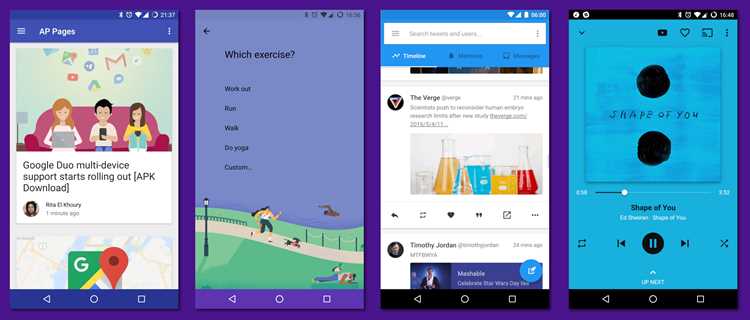
В Android Monitor раздел CPU показывает текущую загрузку процессора в процентах и активность потоков приложения. График обновляется в реальном времени и позволяет увидеть скачки нагрузки при запуске экранов, обработке данных или выполнении фоновых задач. Для анализа выбирается конкретный процесс приложения, чтобы исключить влияние системных служб.
Резкие пики CPU при простых действиях, таких как прокрутка списка или нажатие кнопки, часто указывают на тяжёлые вычисления в главном потоке. В таких случаях интерфейс начинает «подвисать», а в Logcat могут появляться сообщения о пропущенных кадрах. Проверка загрузки CPU помогает быстро связать визуальные проблемы с конкретными действиями пользователя.
Android Monitor также отображает список потоков, запущенных внутри процесса. По их количеству и активности можно определить, не создаются ли лишние фоновые задачи и корректно ли они завершаются после закрытия экрана.
| Ситуация | Наблюдение в Android Monitor | Возможная причина |
|---|---|---|
| Прокрутка интерфейса | Кратковременный рост CPU до 70–90% | Вычисления или работа с базой данных в UI-потоке |
| Фоновая загрузка данных | Постоянная нагрузка на одном потоке | Цикл без пауз или отсутствие ограничения частоты |
| Возврат с экрана | Потоки остаются активными | Неостановленные задачи или таймеры |
Для точного анализа полезно поочерёдно выполнять действия в приложении и наблюдать, какие из них вызывают рост нагрузки. Если активность не снижается после завершения операции, стоит проверить код на наличие бесконечных циклов, частых обновлений данных или неправильно организованных потоков.
Контроль CPU в Android Monitor помогает выявлять узкие места до появления жалоб пользователей и даёт чёткое понимание, какие части кода требуют переработки или переноса в фоновое выполнение.
Отслеживание сетевых запросов и трафика приложения

Android Monitor позволяет наблюдать сетевую активность приложения по объёму переданных данных и времени выполнения операций. В панели Network отображаются входящий и исходящий трафик, что помогает понять, какие действия пользователя вызывают обращения к серверу и насколько интенсивно используется соединение.
Перед анализом важно убедиться, что выбрано нужное устройство и процесс приложения. После этого выполняются целевые действия, например загрузка списка, авторизация или синхронизация данных, и фиксируются изменения на графике сети.
Для практической проверки сетевого поведения удобно действовать по шагам:
- очистить состояние приложения и запустить его заново;
- выполнить одно действие пользователя;
- посмотреть рост входящего и исходящего трафика;
- повторить действие и сравнить показатели.
Если одинаковые действия приводят к разному объёму данных, это может указывать на повторные запросы или отсутствие кэширования. Резкий рост исходящего трафика при простых операциях часто связан с отправкой лишних параметров или сериализацией больших объектов.
Android Monitor не показывает содержимое HTTP-запросов, но по графику сети можно выявить проблемные сценарии:
- частые мелкие запросы вместо одного агрегированного;
- постоянная активность сети в фоне без действий пользователя;
- загрузка больших объёмов данных при каждом открытии экрана.
Для углублённого анализа полезно сочетать данные Network с сообщениями Logcat, где обычно фиксируются точки отправки запросов. Это позволяет связать сетевую активность с конкретными методами и экранами приложения.
Регулярная проверка сетевого трафика через Android Monitor помогает заранее находить лишние обращения к серверу и снижать нагрузку на соединение, что особенно заметно при работе приложения на мобильных сетях.
Работа с дампами памяти и сохранение снимков heap

Снимки heap в Android Monitor фиксируют текущее состояние кучи приложения и позволяют анализировать объём занимаемой памяти каждым объектом. Для создания дампа используется кнопка Dump Java Heap в панели Memory. Перед сохранением рекомендуется выполнить сборку мусора, чтобы исключить объекты, которые могут быть удалены автоматически.
После создания дампа появляется файл с расширением .hprof, который можно открыть прямо в Android Studio или экспортировать для анализа сторонними инструментами. Внутри дампа доступны:
- список всех объектов с указанием размера и количества ссылок;
- иерархия ссылок, удерживающих объекты;
- статистика по классам и пакетам приложения.
При изучении дампа следует обращать внимание на объекты, которые остаются в памяти после закрытия активности или завершения фоновой задачи. Такие объекты часто являются причиной утечек. Анализ цепочек ссылок помогает выявить, какой компонент или слушатель удерживает память.
Для повторного контроля полезно создавать серию снимков heap при разных сценариях использования приложения и сравнивать их между собой. Если объём памяти не уменьшается после завершения действий, это сигнализирует о необходимости корректного освобождения ресурсов и оптимизации кода.
Сохранять дампы рекомендуется с информативным названием, включающим дату, сценарий и версию приложения. Это упрощает отслеживание изменений в поведении памяти при внесении правок и тестировании новых функций.
Поиск ошибок приложения по событиям и системным предупреждениям
Android Monitor фиксирует системные события и предупреждения, которые помогают выявить причины нестабильного поведения приложения. В панели Logcat отображаются сообщения уровня Warn и Error, связанные с выполнением кода, жизненным циклом активностей и обращениями к системным ресурсам.
Для анализа ошибок важно фильтровать сообщения по процессу приложения и уровню логирования. Это позволяет сразу выделить критические сбои, исключая посторонние системные записи. Красные строки обычно содержат трассировку стека, где указаны класс, метод и номер строки, вызвавшие исключение.
События системы, такие как ActivityNotFoundException, NetworkOnMainThreadException или предупреждения о превышении памяти, дают прямую информацию о нарушении правил платформы. Сравнивая последовательность событий с действиями пользователя, можно локализовать место возникновения ошибки и понять контекст её появления.
Практический подход к поиску ошибок включает:
- выбор интересующего процесса и уровня Error;
- выполнение целевых действий в приложении;
- фиксацию появившихся сообщений и анализ трассировки стека;
- повтор действий для проверки воспроизводимости проблемы.
Дополнительно полезно отслеживать предупреждения Warn, так как они могут сигнализировать о потенциальных утечках ресурсов, неправильной обработке событий или устаревших методах API. Совмещение анализа предупреждений и критических ошибок позволяет комплексно выявлять проблемные места и принимать меры до релиза приложения.
Вопрос-ответ:
Как подключить устройство к Android Monitor и проверить его работу?
Для подключения физического устройства необходимо включить режим разработчика и отладку по USB. После подключения кабеля в Android Studio выбрать устройство в верхнем меню панели Android Monitor. Если устройство не отображается, стоит проверить драйверы, исправность кабеля и разрешение на отладку на смартфоне. При работе с эмулятором нужно убедиться, что виртуальное устройство полностью загружено и приложение установлено на него.
Какие данные о памяти можно получить с помощью Android Monitor и как их анализировать?
Раздел Memory показывает динамику использования heap, частоту сборок мусора и объём памяти, занятой объектами. Для анализа создаются дампы памяти с помощью кнопки Dump Java Heap. В дампе можно просмотреть объекты по размеру, количество ссылок и цепочки удержания. Это позволяет выявлять утечки, например, когда Activity или слушатели событий остаются в памяти после закрытия экрана. Сравнение нескольких снимков heap помогает отследить рост потребления памяти при разных сценариях.
Как фильтровать логи в Logcat, чтобы быстро находить ошибки приложения?
Для точного поиска ошибок нужно выбрать процесс приложения и установить уровень логирования Error или Debug. Фильтры можно создавать по имени класса, тегу или ключевым словам, например, NullPointerException. Это позволяет исключить сообщения от других приложений и системных служб. Красные записи с трассировкой стека дают точное место возникновения ошибки, а повторные действия помогают проверить воспроизводимость сбоя.
Как отслеживать сетевые запросы и контролировать нагрузку на процессор через Android Monitor?
Раздел Network показывает входящий и исходящий трафик приложения, график обновляется в реальном времени. При наблюдении важно выполнять отдельные действия и фиксировать изменение объёма данных, чтобы выявить лишние запросы или отсутствие кэширования. Для CPU отображаются загрузка процессора и активность потоков. Пики нагрузки при простых действиях указывают на тяжёлые вычисления в главном потоке. Список потоков помогает определить, корректно ли завершаются фоновые задачи, и избежать зависаний интерфейса.

 Загрузка...