Содержание статьи

Unigine Heaven Benchmark предоставляет точные показатели производительности видеокарты при работе с графикой высокого уровня. Тест позволяет измерять средний и минимальный FPS, выявлять ограничения видеопамяти и оценивать поведение GPU при экстремальных нагрузках. В последних версиях доступна поддержка DirectX 11 и OpenGL 4.0, что делает результаты актуальными для современных игр и приложений.
Перед запуском теста рекомендуется установить драйверы видеокарты последней версии и отключить фоновые приложения, потребляющие ресурсы GPU. Для наиболее точного измерения стабильности можно выбрать режим «Extreme» с разрешением 1920×1080 или выше, включив тесселяцию и высокие значения качества текстур. Это позволит выявить потенциальные перегревы и сбои видеокарты.
Результаты теста Heaven Benchmark представлены в виде графиков FPS, температурных показателей и отчета о нагрузке на GPU. Анализ этих данных помогает сравнивать видеокарты между собой и проверять эффективность разгона. Сохранение отчета в формате XML или CSV позволяет вести статистику производительности и отслеживать изменения после обновлений драйверов или оптимизации системы.
Тестирование с использованием Heaven Benchmark особенно полезно для владельцев видеокарт среднего и высокого класса, которые планируют использовать GPU для игр с требовательной графикой или для работы с 3D-моделированием. Регулярные тесты помогают определить снижение производительности и вовремя принять меры по охлаждению или оптимизации системы.
Скачивание и установка Unigine Heaven Benchmark
Для точного тестирования видеокарты используйте официальную версию Unigine Heaven Benchmark с сайта unigine.com. Поддерживаются платформы Windows, Linux и macOS. Рекомендуется загружать версию не ниже 4.0, чтобы обеспечить совместимость с DirectX 11 и OpenGL 4.0.
Пошаговая установка:
- Перейдите на страницу https://benchmark.unigine.com/heaven.
- Выберите операционную систему и скачайте установочный файл или архив.
- Если скачан архив, распакуйте его в отдельную папку. Для инсталлятора – запустите установку и укажите путь установки.
- Проверьте наличие исполняемого файла heaven.exe (Windows) или соответствующего файла для вашей системы.
- Запустите программу с правами администратора для корректной записи логов и отчетов.
Требования для стабильной работы:
- Последняя версия драйверов видеокарты.
- Поддержка OpenGL 4.0 или DirectX 11.
- Не менее 2 ГБ свободного места на диске для текстур и отчетов.
- Закрытые фоновые приложения, использующие GPU.
После установки рекомендуется проверить целостность файлов, чтобы исключить ошибки запуска и некорректное отображение тестовых сцен.
Выбор настроек графики для теста видеокарты
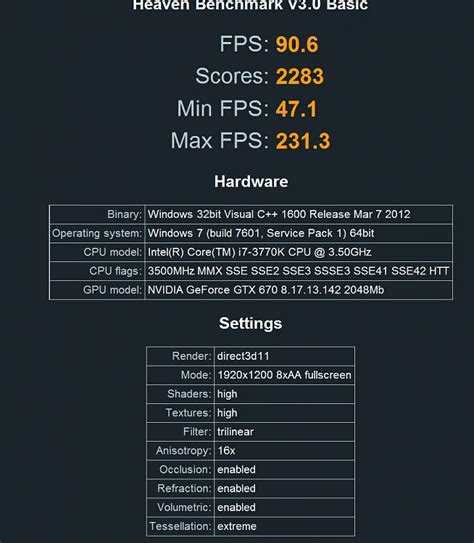
Правильная конфигурация графики в Unigine Heaven Benchmark позволяет получить точные показатели производительности видеокарты. Основные параметры, влияющие на результаты теста:
- Разрешение экрана: для современных карт рекомендуется 1920×1080 или выше. Разрешения 2560×1440 и 4K выявляют ограничения GPU и видеопамяти.
- Тесселяция: уровень Normal, High или Extreme позволяет проверить нагрузку на шейдеры и вычислительные ресурсы.
- Качество текстур: выбирайте High или Ultra, чтобы нагрузить видеопамять и выявить возможные артефакты.
- Сглаживание (Anti-Aliasing): MSAA 4x или 8x выявляет способность карты обрабатывать пиксельные данные без падения FPS.
- Анизотропная фильтрация: уровень 8x или 16x отражает производительность при прорисовке деталей на дальнем плане.
- DirectX/OpenGL: для
Запуск теста и наблюдение за производительностью
После настройки графики запустите Unigine Heaven Benchmark через исполняемый файл heaven.exe или соответствующий файл для вашей системы. Перед запуском рекомендуется закрыть все приложения, активно использующие GPU, чтобы результаты отражали исключительно нагрузку на видеокарту.
Во время теста наблюдайте за следующими показателями:
- FPS (Frames Per Second): среднее, минимальное и максимальное значение отображается в левом верхнем углу. Стабильный FPS без резких падений указывает на корректную работу GPU.
- Температура GPU: отслеживайте через сторонние утилиты или встроенные датчики. Температура выше 85°C может привести к троттлингу и снижению производительности.
- Загрузка видеопамяти: показывает использование VRAM. Перегрузка видеопамяти вызывает подтормаживания и снижение FPS.
- Артефакты на экране: любые визуальные искажения или мерцания сигнализируют о возможных проблемах с видеокартой или перегревом.
Для получения точного результата рекомендуется выполнить несколько прогонов теста и усреднить показатели FPS. Запуск в полноэкранном режиме исключает влияние оконных эффектов на производительность.
Интерпретация показателей FPS и графических тестов
Результаты Unigine Heaven Benchmark предоставляют количественные данные о производительности видеокарты. Основной показатель – FPS (Frames Per Second), который отражает количество кадров в секунду. Важно учитывать среднее, минимальное и максимальное значение, так как резкие падения FPS указывают на перегрузку GPU или VRAM.
Тест также оценивает графическую нагрузку через визуальные сцены с тесселяцией и сложными шейдерами. Анализируя артефакты и стабильность изображения, можно выявить проблемы с драйверами, перегревом или аппаратными дефектами.
Для удобства интерпретации можно использовать таблицу с пороговыми значениями FPS:
Средний FPS Оценка производительности Рекомендации 60 и выше Высокая Настройки графики можно увеличить для стресс-теста 40–59 Средняя Оптимизировать качество текстур и тесселяцию 20–39 Низкая Снизить разрешение, отключить MSAA, проверить VRAM Менее 20 Критическая Проверить драйверы, температуру GPU, снизить все параметры При сравнении видеокарт учитывайте одинаковые настройки графики и разрешение. Сохранение результатов в XML или CSV помогает отслеживать изменения FPS после обновлений драйверов или разгона GPU.
Сравнение результатов с другими видеокартами
Сравнение показателей Unigine Heaven Benchmark позволяет объективно оценить производительность видеокарты. Для корректного анализа используйте идентичные настройки графики, разрешение экрана и версию драйверов.
Рекомендации по сравнению:
- Соберите результаты теста в формате XML или CSV, чтобы легко сопоставлять FPS, минимальные и максимальные значения.
- Используйте таблицы или графики для наглядного сравнения средних FPS между картами.
- Учитывайте нагрузку на VRAM и температуру GPU, так как более мощная карта может показывать высокий FPS, но перегреваться быстрее.
- Сравнивайте показатели при разных режимах тесселяции и уровнях качества текстур, чтобы выявить пределы производительности каждой карты.
- При разнице в архитектуре GPU обращайте внимание на стабильность FPS и частоту просадок, а не только на средний показатель.
Для ускорения анализа можно использовать онлайн-базы результатов Heaven Benchmark, где представлены тесты широкого спектра видеокарт. Систематическое сравнение помогает выявлять слабые места GPU и оценивать эффективность разгона или оптимизации драйверов.
Использование стресс-теста для проверки стабильности GPU
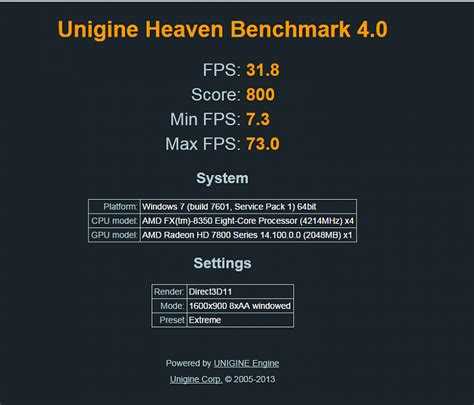
Стресс-тест в Unigine Heaven Benchmark позволяет выявить пределы производительности видеокарты и устойчивость работы под полной нагрузкой. Рекомендуется использовать режим Extreme с разрешением 1920×1080 или выше, максимальной тесселяцией и качеством текстур Ultra.
При проведении стресс-теста обращайте внимание на следующие показатели:
- Температура GPU: рекомендуется поддерживать ниже 85°C. Превышение этого порога указывает на необходимость улучшения охлаждения.
- Стабильность FPS: значительные падения или резкие колебания свидетельствуют о перегреве или недостатке питания.
- Использование VRAM: полное заполнение видеопамяти может вызвать подтормаживания и артефакты.
- Артефакты изображения: мерцания, полосы или искажения сигнализируют о нестабильной работе GPU.
Для точного анализа рекомендуется запускать стресс-тест несколько раз подряд и фиксировать результаты. Сравнение данных позволяет определить, насколько видеокарта устойчива к продолжительным нагрузкам и пригодна для высокопроизводительных задач.
Сохранение и экспорт результатов тестирования
Unigine Heaven Benchmark позволяет сохранять результаты теста в нескольких форматах для последующего анализа. Доступны XML, CSV и встроенные скриншоты графических сцен. Для точного сравнения видеокарт рекомендуется использовать XML или CSV, так как эти форматы содержат данные о среднем, минимальном и максимальном FPS, температуре GPU и загрузке VRAM.
Пошаговая инструкция сохранения и экспорта:
- После завершения теста нажмите кнопку Save или Export в окне результатов.
- Выберите формат файла: XML для аналитики или CSV для графиков и таблиц.
- Укажите папку для сохранения и дайте файлу понятное название, включающее дату и параметры теста.
- При необходимости сделайте скриншоты с помощью встроенной функции Screenshot для визуальной проверки сцены и артефактов.
- Сохраняйте файлы после каждого прогона стресс-теста, чтобы вести статистику и отслеживать влияние изменений драйверов или разгона GPU.
Регулярное сохранение результатов позволяет создавать базу данных производительности, сравнивать разные видеокарты и отслеживать стабильность работы оборудования в долгосрочной перспективе.
Диагностика проблем видеокарты через Heaven Benchmark

Heaven Benchmark позволяет выявлять аппаратные и программные проблемы видеокарты через анализ FPS, стабильности изображения и температуры GPU. Основные признаки неисправностей включают падения FPS ниже ожидаемого уровня, визуальные артефакты и перегрев выше 85°C.
Этапы диагностики:
- Мониторинг FPS: резкие падения или нестабильные значения указывают на перегрузку GPU, несовместимость драйверов или проблемы с питанием видеокарты.
- Анализ артефактов: мерцания, полосы, пикселизация или искажения текстур сигнализируют о возможных сбоях памяти или шейдерных модулей GPU.
- Проверка температуры: постоянный нагрев выше 85°C требует улучшения охлаждения и проверки термопасты.
- Использование нескольких прогонов теста: повторные запуски выявляют нестабильность при длительных нагрузках.
- Сравнение с эталонными показателями: сопоставление результатов с аналогичными видеокартами помогает определить отклонения от нормы.
Регулярная диагностика с помощью Heaven Benchmark помогает вовремя выявлять деградацию видеокарты, оценивать стабильность работы после разгона и контролировать температуру при интенсивной нагрузке.
Вопрос-ответ:
Зачем использовать Heaven Benchmark для тестирования видеокарты?
Heaven Benchmark позволяет оценить производительность видеокарты в условиях высокой графической нагрузки. Тест измеряет FPS, нагрузку на VRAM и температуру GPU, а также выявляет артефакты и нестабильность при сложных графических сценах. Эти данные помогают сравнивать карты между собой и проверять работу после разгона или обновления драйверов.
Какие настройки графики выбрать для стресс-теста GPU?
Для стресс-теста рекомендуется включить максимальную тесселяцию, высокое качество текстур и сглаживание MSAA 4x или 8x, а также разрешение не ниже 1920×1080. Такой набор параметров создаёт полную нагрузку на GPU и видеопамять, позволяя выявить проблемы с перегревом, троттлингом или артефактами изображения.
Как интерпретировать падения FPS во время теста?
Резкие падения FPS указывают на перегрузку GPU или VRAM, нестабильные драйверы или троттлинг из-за перегрева. Важно сравнивать средний FPS с минимальными значениями, чтобы понять, насколько карта справляется с пиковыми нагрузками. Если минимальный FPS значительно ниже среднего, стоит проверить температуру, драйверы и параметры питания видеокарты.
Можно ли использовать результаты Heaven Benchmark для сравнения разных видеокарт?
Да, но важно соблюдать одинаковые условия теста: разрешение, уровень тесселяции, качество текстур и версия драйверов. Сравнение средних и минимальных FPS, загрузки VRAM и температуры GPU позволяет выявить сильные и слабые стороны каждой карты и оценить стабильность работы под нагрузкой.
Какие признаки неисправности видеокарты выявляет Heaven Benchmark?
Heaven Benchmark помогает обнаружить перегрев GPU выше 85°C, нестабильный FPS, визуальные артефакты, мерцания или полосы на экране. Такие симптомы могут указывать на проблемы с шейдерами, видеопамятью или охлаждением. Регулярное проведение тестов позволяет контролировать состояние карты и отслеживать изменения после разгона или установки новых драйверов.
Как правильно проводить тест видеокарты в Heaven Benchmark, чтобы результаты были точными?
Для получения корректных результатов теста видеокарты в Heaven Benchmark необходимо закрыть все приложения, использующие GPU, и обновить драйвер до последней версии. Выберите разрешение и настройки графики, соответствующие типу теста: для стресс-теста — максимальная тесселяция, высокое качество текстур и MSAA 4x или 8x, для быстрого сравнения — умеренные значения. Запустите тест несколько раз и сохраните результаты в формате XML или CSV, чтобы усреднить FPS и оценить стабильность работы GPU. При наблюдении резких падений FPS, перегрева или артефактов следует проверить температуру, VRAM и питание видеокарты, а также повторить тест с изменёнными параметрами графики для выявления узких мест.

 Загрузка...