Содержание статьи

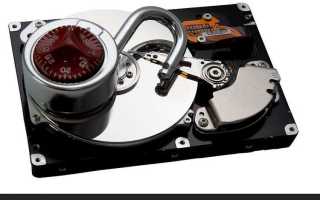
Drive Lock – функция прошивки, которая добавляет к диску собственный пароль уровня контроллера. Этот механизм не зависит от операционной системы и срабатывает до загрузки любых сервисов. Если пароль не совпадает, накопитель остаётся недоступным, даже при попытке подключить его через внешний адаптер.
Технология применяется на ноутбуках и рабочих станциях с BIOS или UEFI, где поддержка ATA-паролей включена производителем. В отличие от программного шифрования, Drive Lock не требует установки утилит и не снижает скорость чтения и записи. Контроль выполняется силами устройства и контроллера диска.
Использование Drive Lock повышает устойчивость к кражам оборудования. Доступ к данным блокируется на уровне прошивки диска, что предотвращает чтение информации после извлечения накопителя. Для практического применения достаточно задать пароль в интерфейсе BIOS или UEFI и сохранить его резервную копию в безопасном месте, чтобы избежать полной блокировки устройства.
Drive Lock: как работает и для чего нужен
Drive Lock использует встроенный в контроллер накопителя механизм ATA-паролей. После активации в BIOS или UEFI диск переходит в режим, при котором любые операции чтения и записи блокируются до ввода корректного ключа. Прошивка устройства сверяет пароль ещё до инициализации загрузочного сектора, поэтому обход через внешние адаптеры или замену ОС не помогает.
Функция востребована в ноутбуках и рабочих станциях, где требуется защита данных без установки дополнительного ПО. Контроль выполняется силами микропрограммы накопителя, поэтому работа с файлами после разблокировки происходит в обычном режиме. Технология не влияет на шифрование, но ограничивает физический доступ к диску, что полезно при риске утери оборудования.
Используя Drive Lock, рекомендуется устанавливать пароль, который не совпадает с сетевыми и учетными ключами. Важно сохранять резервную копию комбинации в защищённом хранилище, поскольку утрата пароля может привести к постоянной блокировке диска. Перед включением функции стоит проверить, поддерживает ли модель накопителя расширенный набор ATA-команд и корректно ли взаимодействует с конкретной версией BIOS или UEFI.
Назначение Drive Lock в защите данных на устройствах
Drive Lock обеспечивает аппаратную блокировку накопителя с использованием ATA-паролей, которые обрабатываются контроллером диска до загрузки операционной системы. Механизм применяется для предотвращения доступа к данным после изъятия устройства из ноутбука или рабочей станции. Даже при подключении через внешний адаптер диск остаётся закрытым, пока не введён корректный пароль.
Функция используется в корпоративных устройствах, где требуется защита рабочих массивов без установки дополнительных утилит. Drive Lock снижает вероятность утечки при краже оборудования, поскольку доступ ограничивается на уровне прошивки накопителя. Перед включением функции важно проверить поддержку ATA Security на конкретной модели диска.
| Цель | Описание |
|---|---|
| Блокировка доступа при физическом изъятии | Диск остаётся закрытым при подключении к другому ПК без пароля |
| Отдельный пароль для накопителя | Используется собственная комбинация, не связанная с учетной записью ОС |
| Контроль на уровне прошивки | Проверка выполняется до загрузчика, что предотвращает попытки обхода через внешние инструменты |
Для корректного использования рекомендуется хранить пароль в зашифрованном менеджере и проверять совместимость функции при замене диска, чтобы избежать полной блокировки носителя.
Принцип блокировки доступа к накопителю на уровне прошивки
Drive Lock использует встроенный в накопитель механизм ATA Security, при котором контроллер диска переходит в режим ожидания пароля сразу после подачи питания. До подтверждения ключа накопитель не отвечает на команды чтения и записи, а часть сервисных функций отключена. Проверка выполняется микропрограммой диска и не зависит от структуры загрузочного сектора.
Последовательность работы механизма выглядит так:
- После включения питания контроллер переходит в состояние Locked и принимает только команды, связанные с вводом пароля.
- BIOS или UEFI отправляет ATA-команду SECURITY_UNLOCK с ключом, который вводит пользователь.
- При совпадении пароля контроллер активирует нормальный режим и открывает доступ к логическим блокам.
- Если количество неудачных попыток превышает лимит, диск может перейти в состояние Frozen, при котором изменение параметров безопасности блокируется до перезагрузки.
Для защиты от обхода технология использует проверку команд на уровне прошивки. Подмена внешнего интерфейса, загрузка альтернативной ОС или подключение накопителя к другому компьютеру не позволяют считывать данные, пока не введён корректный ключ.
- Перед активацией функции следует проверить поддержку полной ATA Security, включая режимы High и Maximum.
- Необходимо убедиться, что BIOS или UEFI не сбрасывает настройки безопасности диска при обновлении.
- Рекомендуется использовать пароль, отличающийся от системных ключей, чтобы исключить единый вектор компрометации.
Алгоритм проверки пароля при запуске системы
Проверка пароля Drive Lock выполняется до обращения к загрузчику и инициируется сразу после подачи питания на накопитель. Контроллер активирует режим блокировки и принимает ограниченный набор ATA-команд, среди которых доступен только ввод ключа. BIOS или UEFI передаёт пароль через команду SECURITY_UNLOCK, после чего микропрограмма сравнивает его с сохранённым значением.
Если проверка успешна, диск переходит в обычный режим и становится доступен для загрузки системы. При ошибке контроллер фиксирует неудачную попытку и продолжает работу в состоянии блокировки. На некоторых моделях предусмотрено ограничение на количество попыток до перехода в состояние Frozen, где изменение параметров безопасности недоступно до перезапуска.
| Этап | Действие |
|---|---|
| Инициализация диска | Контроллер активирует режим Locked и блокирует операции чтения и записи |
| Передача пароля | BIOS/UEFI отправляет команду SECURITY_UNLOCK с введённым пользователем ключом |
| Сравнение значений | Прошивка диска проверяет соответствие пароля сохранённой записи |
| Разблокировка | При успехе накопитель открывает доступ к логическим блокам и позволяет продолжить загрузку |
| Ошибка | Фиксируется неудачная попытка, доступ остаётся закрытым, возможен переход в состояние Frozen |
Для стабильной работы рекомендуется проверять, корректно ли BIOS или UEFI передаёт ATA-команды, особенно после обновления прошивки системы. Если контроллер диска поддерживает расширенные режимы ATA Security, лучше использовать их для более строгого контроля при старте оборудования.
Связь Drive Lock с функциями BIOS и UEFI
Drive Lock активируется и управляется через меню BIOS или UEFI, поскольку именно прошивка материнской платы передаёт диску команды ATA Security. После включения функции система сохраняет пароль в энергонезависимой области и использует его при каждом старте устройства. Прошивка передает контроллеру накопителя команду SECURITY_UNLOCK сразу после инициализации оборудования.
BIOS и UEFI определяют, будет ли диск доступен для загрузки: если пароль не подтверждён, последовательность запуска останавливается. На устройствах с несколькими накопителями прошивка проверяет каждый диск, поддерживающий механизм безопасности, что исключает загрузку с незаблокированного носителя для обхода настройки.
При обновлении BIOS или UEFI параметры Drive Lock сохраняются, однако некоторые версии прошивок могут временно переходить в режим Frozen, в котором изменение настроек безопасности недоступно. Поэтому перед обновлением рекомендуется отключить функции, связанные с управлением ATA Security, чтобы избежать блокировки диска.
Для стабильной работы Drive Lock важно, чтобы прошивка корректно поддерживала передачу команд ATA и не сбрасывала параметры безопасности после изменения конфигурации оборудования. При установке нового диска стоит проверить, распознаёт ли BIOS или UEFI его режимы Security High и Security Maximum, поскольку от этого зависит алгоритм взаимодействия с контроллером.
Ограничения и совместимость Drive Lock с разными типами дисков
Жёсткие диски чаще поддерживают оба режима – High и Maximum. У некоторых SSD этот набор урезан, что ограничивает использование Drive Lock или влияет на логику проверки пароля. Контроллеры с собственными алгоритмами управления памятью иногда игнорируют блокировку до завершения внутренних операций, из-за чего прошивка системы может показывать задержку при старте.
- Старые HDD с интерфейсом SATA большей частью совместимы, поскольку изначально проектировались с учётом ATA Security.
- Современные SSD могут поддерживать только базовые команды Security, что исключает использование режима Maximum.
- NVMe-накопители часто не реализуют ATA Security, поэтому Drive Lock на них недоступен.
- Некоторые внешние боксы и адаптеры блокируют передачу ATA-команд, что делает невозможной разблокировку диска при подключении через USB.
Перед включением Drive Lock стоит проверить спецификацию накопителя, чтобы убедиться в поддержке полного набора команд. При замене диска важно повторно протестировать работу функции, поскольку разные модели по-разному реагируют на Security Freeze и могут требовать повторной настройки в BIOS или UEFI.
Использование Drive Lock в корпоративных ноутбуках
В корпоративных ноутбуках Drive Lock применяется для защиты данных сотрудников и корпоративной информации на уровне аппаратного контроля. Функция блокирует доступ к накопителю до ввода пароля, что предотвращает утечку информации при краже или потере устройства.
Организации используют следующие подходы к внедрению Drive Lock:
- Настройка пароля на всех корпоративных ноутбуках через BIOS или UEFI при первичной настройке системы.
- Хранение резервных копий паролей в защищённых корпоративных хранилищах для восстановления доступа при утере ключа.
- Совместное использование с другими механизмами защиты, например, шифрованием BitLocker или TPM, для двойного контроля доступа.
- Регулярная проверка совместимости накопителей с ATA Security после обновления BIOS/UEFI или замены дисков.
Рекомендуется документировать процесс установки и смены паролей, чтобы сотрудники и IT-отдел могли управлять функцией без риска случайной блокировки диска. Drive Lock позволяет минимизировать физический доступ к данным и интегрируется с корпоративными процедурами безопасности.
Процедура отключения или смены пароля Drive Lock
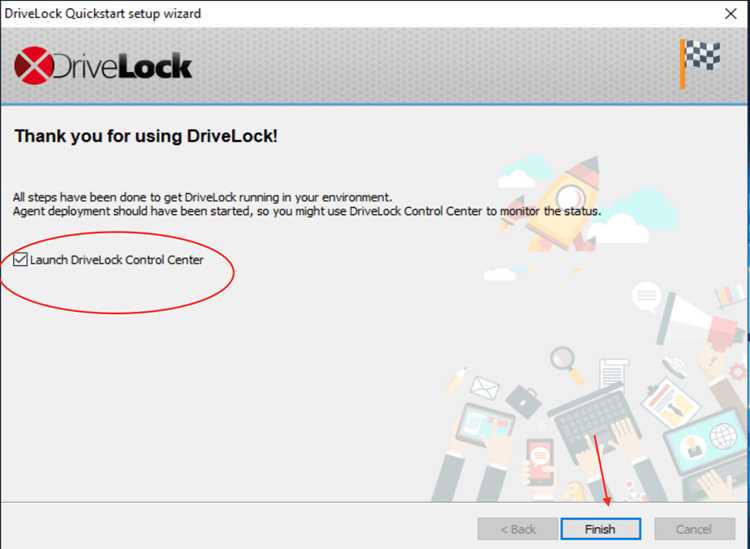
Отключение или смена пароля Drive Lock выполняется через BIOS или UEFI. Для этого необходимо ввести текущий пароль накопителя, чтобы перевести диск из состояния Locked в разблокированное состояние. Без корректного ключа процедура недоступна, а накопитель остаётся заблокированным.
Алгоритм действий выглядит следующим образом:
- Войти в BIOS/UEFI при старте ноутбука, используя стандартную клавишу доступа (часто F2, Del или Esc).
- Перейти в раздел безопасности или управления дисками.
- Выбрать накопитель с активным Drive Lock и опцию изменения или удаления пароля.
- Ввести текущий пароль для подтверждения прав доступа.
- Ввести новый пароль для замены или оставить поле пустым для отключения Drive Lock.
- Сохранить настройки и перезагрузить систему, проверив успешное снятие или изменение пароля.
Рекомендуется хранить новый пароль в защищённом хранилище и проверять совместимость функции с BIOS/UEFI после её изменения. В случае утери пароля накопитель может потребовать процедуры полного сброса, которая приводит к удалению всех данных.
Ситуации, в которых блокировка диска помогает предотвратить риски
Drive Lock блокирует доступ к накопителю на уровне прошивки, предотвращая чтение данных без ввода пароля. Эта защита актуальна в ситуациях, где физический контроль устройства утерян или ограничен.
Кража или потеря устройства: при извлечении диска или попытке подключить его к другому компьютеру информация остаётся недоступной, поскольку контроллер требует правильный ключ для разблокировки.
Перемещение корпоративных ноутбуков: при транспортировке между офисами или филиалами Drive Lock исключает случайный доступ к дискам третьими лицами, сохраняя конфиденциальность данных.
Использование внешних адаптеров или сервисного оборудования: подключение заблокированного диска через USB или станцию восстановления не позволяет обойти блокировку без пароля.
Ремонт и техническое обслуживание: перед передачей устройства в сервис рекомендуется установить пароль на диск, чтобы сотрудники сервисного центра не получили доступ к рабочим данным.
Для надёжной защиты рекомендуется сохранять пароли в защищённых менеджерах и проверять совместимость Drive Lock с BIOS/UEFI после обновлений прошивки или замены накопителя. Drive Lock обеспечивает аппаратный уровень защиты, дополняющий программное шифрование и корпоративные политики безопасности.
Вопрос-ответ:
Что такое Drive Lock и как он работает на практике?
Drive Lock — это функция на уровне контроллера диска, которая блокирует доступ к накопителю до ввода пароля. После включения питания диск переходит в режим Locked, и BIOS или UEFI передаёт пароль через команду SECURITY_UNLOCK. Пока ключ не введён, чтение и запись данных невозможны, даже при подключении диска к другому компьютеру или внешнему адаптеру.
Можно ли использовать Drive Lock на всех типах накопителей?
Не все накопители поддерживают полную реализацию ATA Security. Большинство SATA HDD работают с режимами High и Maximum, часть SSD поддерживает только базовые команды Security, а NVMe-диски часто не совместимы. Перед включением функции важно проверить спецификацию диска и совместимость с BIOS или UEFI.
Как включить или изменить пароль Drive Lock?
Пароль Drive Lock задаётся через BIOS или UEFI. Необходимо войти в меню безопасности, выбрать накопитель с активной функцией, ввести текущий пароль, если требуется смена, и задать новый ключ. Для отключения можно оставить поле пароля пустым. После сохранения настроек диск разблокируется при следующей загрузке.
В каких ситуациях Drive Lock реально защищает данные?
Drive Lock полезен при краже или потере ноутбука, при перемещении корпоративных устройств между офисами, при подключении диска через внешние адаптеры или сервисное оборудование, а также перед отправкой устройства в ремонт. Во всех этих случаях без пароля доступ к накопителю невозможен, и данные остаются закрытыми.
Что делать, если пароль Drive Lock забыт или потерян?
Если пароль утерян, накопитель может перейти в состояние Frozen или потребовать полного сброса, что удаляет все данные. Чтобы избежать этого, рекомендуется хранить пароль в безопасном менеджере и создавать резервные копии ключа. В корпоративных системах доступ к паролю может предоставляться через защищённое хранилище IT-отдела.

 Загрузка...