Содержание статьи
Трансляция в Стим позволяет одновременно вести прямой эфир игр и общаться с аудиторией без стороннего ПО. Для её активации необходимо иметь установленный клиент Steam версии не ниже 2023.7 и подключённый аккаунт с подтверждённым адресом электронной почты.
Первый шаг – открыть раздел «Библиотека», выбрать игру и нажать «Транслировать» в контекстном меню. При первом включении система предложит выбрать параметры конфиденциальности: трансляция может быть доступна только друзьям, определённым группам или всем пользователям.
Для качественной передачи видео рекомендуется использовать разрешение экрана не ниже 1080p и частоту кадров 30–60 FPS. Steam автоматически определяет пропускную способность интернет-соединения и предлагает оптимальные настройки битрейта. При необходимости их можно изменить вручную в разделе «Настройки → Трансляция».
Дополнительно можно подключить микрофон для голосового общения с зрителями. В меню трансляции доступны опции шумоподавления и регулировки громкости. Для стабильной работы стоит убедиться, что другие ресурсоёмкие приложения закрыты, чтобы снизить нагрузку на процессор и видеокарту.
Проверка системных требований для трансляций в Стим
Для стабильной трансляции в Стим необходима операционная система Windows 10 версии 1903 или выше, либо macOS 10.15 и новее. Процессор должен поддерживать многопоточность: минимум Intel i5 6-го поколения или AMD Ryzen 5 1600. Для потоковой передачи видео в разрешении 1080p с 60 FPS рекомендуется Intel i7 8-го поколения или Ryzen 7 2700 и выше.
Объем оперативной памяти должен составлять минимум 8 ГБ, оптимально 16 ГБ для одновременной игры и трансляции. Видеокарта должна поддерживать аппаратное кодирование H.264 или NVENC: например, NVIDIA GTX 1060 и выше, либо AMD Radeon RX 580 и выше. Для macOS необходима поддержка Metal.
Сетевое подключение должно обеспечивать стабильную скорость отдачи не ниже 5 Мбит/с для 720p и 10 Мбит/с для 1080p при 60 FPS. Кабельное подключение предпочтительнее Wi-Fi для снижения задержек и потери кадров. Для проверки стабильности сети используйте встроенный тест скорости в Steam или сторонние приложения с функцией мониторинга пинга и jitter.
Дополнительно убедитесь, что драйверы видеокарты обновлены до последней версии. На Windows рекомендуется включить режим игры и оптимизацию графики через панель управления видеокарты. На macOS следует закрыть фоновые приложения, потребляющие ресурсы GPU, чтобы минимизировать просадки FPS во время трансляции.
Настройка приватности и разрешений для трансляции

В Steam откройте клиент и перейдите в «Библиотека» → «Трансляция». Убедитесь, что галочка «Включить трансляцию» активна. Для контроля аудитории используйте меню «Кто может смотреть мою трансляцию». Доступ доступен в трёх режимах: «Только друзья», «Все пользователи Steam» и «Только я». Режим «Только друзья» ограничивает просмотр доверенным контактам, «Все пользователи Steam» открывает трансляцию публично, а «Только я» оставляет трансляцию приватной для тестирования.
Для детальной настройки прав доступа перейдите в «Настройки» → «Трансляция» → «Управление зрителями». Здесь можно выбрать отдельных друзей для исключения или предоставления приоритетного доступа. Для групповых трансляций полезно создавать списки друзей с разными уровнями доступа.
Steam позволяет регулировать качество трансляции отдельно для публичного и приватного просмотра. В разделе «Качество трансляции» можно установить разрешение от 360p до 1080p и выбрать максимальный битрейт, что важно для защиты от перегрузки сети и снижения риска случайного раскрытия контента.
Дополнительно можно активировать опцию «Запретить запись трансляции зрителями», чтобы предотвратить сохранение видео. Для защиты аудио используйте отдельную настройку «Только голосовые команды» или отключайте микрофон при необходимости.
После внесения изменений протестируйте трансляцию в режиме «Только я», чтобы проверить, что разрешения работают корректно и сторонние пользователи не имеют доступа к контенту без вашего согласия.
Выбор игры и подготовка её к стриму
При выборе игры для трансляции учитывайте технические требования и аудиторию. Игры с высоким FPS и стабильной производительностью на вашем ПК обеспечивают плавный стрим. Проверяйте системные требования на сайте разработчика и сравнивайте их с характеристиками вашего компьютера.
Для подготовки игры к стриму выполните следующие действия:
- Обновите игру до последней версии и установите официальные патчи.
- Отключите сторонние оверлеи и программы, которые могут снижать производительность.
- Настройте графику на оптимальный баланс между качеством изображения и частотой кадров. Для большинства современных ПК рекомендуются 60 FPS при разрешении 1080p.
- Включите режим окна или «Borderless Window», если игра плохо работает с полноэкранным режимом при стриме.
- Проверьте звук: отключите посторонние уведомления, настройте громкость игры и микрофона, чтобы аудиопоток был чистым.
Перед запуском трансляции рекомендуется выполнить тестовый прогон:
- Запустите игру и начните локальную запись через клиент Steam или OBS для проверки нагрузки на систему.
- Следите за частотой кадров и использованием процессора и видеокарты. Если FPS падает ниже 50, уменьшите настройки графики.
- Проверьте захват окна игры в Steam, убедившись, что трансляция корректно отображает весь экран и звук.
При выборе жанра ориентируйтесь на активность аудитории и личный опыт. Сложные игры с большим количеством интерфейсных элементов требуют дополнительной подготовки сцены в Steam, включая выбор правильного окна захвата и корректировку соотношения сторон видео.
Настройка видео и аудио источников в Стим
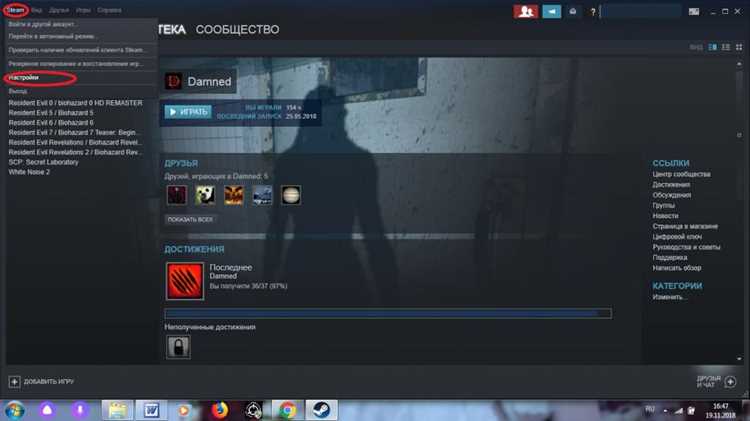
Для трансляции через Стим необходимо правильно выбрать видео и аудио источники. В меню «Настройки» откройте вкладку «Трансляции» и активируйте пункт «Использовать камеру» для подключения веб-камеры. Стим поддерживает устройства с разрешением до 1080p при 60 кадрах в секунду. Для стабильной работы рекомендуется USB 3.0 или выше.
Выбор аудио источника производится в том же меню. Установите микрофон в качестве основного источника звука. Стим позволяет регулировать громкость микрофона отдельно от системного звука. Для уменьшения эха включите функцию подавления фонового шума.
| Параметр | Рекомендация |
|---|---|
| Видео источник | Web-камера с USB 3.0, разрешение 720p–1080p, 30–60 FPS |
| Аудио источник | Микрофон с шумоподавлением, отдельная регулировка громкости |
| Выходной звук | Системный звук игры или приложений, отдельная регулировка уровня |
| Формат видео | H.264, соотношение сторон 16:9 |
| Кодек аудио | AAC, стерео, 44.1–48 кГц |
Для проверки корректности источников используйте кнопку «Предварительный просмотр». Она отображает видео и уровень звука в реальном времени. Перед началом трансляции убедитесь, что камера не закрыта, а микрофон не перегружен пиковой громкостью.
Если требуется несколько источников видео, Стим позволяет переключать их через выпадающее меню «Выбрать устройство». Аналогично, несколько микрофонов можно настроить по отдельности, активируя нужный канал перед трансляцией.
Запуск трансляции и управление окном стрима
Чтобы начать трансляцию в Steam, откройте клиент и перейдите в раздел «Библиотека». Выберите игру, которую планируете транслировать, и в правом меню нажмите «Начать трансляцию». Если игра уже запущена, комбинация клавиш Shift + Tab вызовет оверлей Steam, где доступна кнопка «Трансляция».
Перед запуском убедитесь, что в настройках трансляции указано разрешение и частота кадров, оптимальные для вашего оборудования. Для плавного видео рекомендуется разрешение 1280×720 при 30 FPS на средних системах и 1920×1080 при 60 FPS на мощных ПК.
Управление окном стрима осуществляется через оверлей: здесь можно изменять размер трансляции, включать или отключать звук микрофона и системные звуки, а также приостанавливать трансляцию. При наведении на окно трансляции появляются кнопки «Закрепить», «Изменить размер» и «Закрыть», что позволяет гибко размещать окно на экране без перекрытия интерфейса игры.
Для переключения между окнами или монитором откройте «Настройки трансляции» в клиенте Steam и выберите источник видео. Это может быть полноэкранное приложение, отдельное окно или весь рабочий стол. Дополнительно можно активировать опцию «Автоуровень качества», чтобы Steam подстраивал поток под скорость интернет-соединения зрителей.
Если планируется участие нескольких пользователей в голосовом чате, рекомендуется включить опцию «Разделение аудио», чтобы звук микрофона не смешивался с системными эффектами. Все изменения вступают в силу сразу после их подтверждения, без перезапуска трансляции.
Приглашение друзей и настройка чата во время трансляции
Для приглашения друзей в трансляцию Steam откройте клиент и запустите игру. Нажмите Shift + Tab для вызова оверлея Steam. В разделе «Друзья» выберите участников, которых хотите пригласить, и нажмите «Пригласить на трансляцию».
Можно создавать отдельные группы для трансляций, чтобы приглашать несколько друзей одновременно. Для этого:
- Перейдите в «Друзья и чаты» → «Создать группу».
- Добавьте участников, которые будут чаще всего присутствовать на трансляциях.
- Используйте быстрые ссылки для мгновенного приглашения при запуске трансляции.
Чат во время трансляции настраивается через оверлей Steam:
- Откройте чат оверлея Shift + Tab → «Чат трансляции».
- Выберите фильтры сообщений: только друзья, только подписчики или все участники.
- Включите уведомления о новых сообщениях и настройте их громкость отдельно от системных звуков игры.
- При необходимости активируйте автоматическое удаление спама или блокировку конкретных пользователей.
- Для голосового чата используйте встроенный микрофон оверлея или подключите внешнее устройство через настройки Steam → «Голос и видео».
Чтобы поддерживать порядок в чате, рекомендуется назначать модераторов из числа доверенных друзей. Модераторы могут удалять нежелательные сообщения и приостанавливать доступ к чату на ограниченное время.
Использование этих функций позволяет организовать приватные или публичные трансляции с контролем над общением участников, минимизируя отвлекающие факторы во время игры.
Решение проблем с задержкой и качеством изображения

Если задержка изображения превышает 150 мс, проверьте скорость интернет-соединения. Для стабильной трансляции требуется минимум 5 Мбит/с для исходящего потока. При низкой пропускной способности уменьшите разрешение до 720p и частоту кадров до 30 FPS.
Используйте проводное подключение через Ethernet вместо Wi-Fi. При беспроводном подключении выбирайте диапазон 5 ГГц и минимизируйте расстояние до роутера. Отключите устройства, активно использующие сеть, чтобы снизить пинг.
В настройках Steam включите аппаратное кодирование (NVENC для NVIDIA, VCE/AVC для AMD) вместо программного кодирования. Аппаратное кодирование уменьшает нагрузку на процессор и снижает вероятность дерганой картинки.
Для улучшения четкости изображения уменьшите битрейт ниже 10 Мбит/с только при нестабильном соединении. Оптимальный диапазон для Full HD 60 FPS – 12–15 Мбит/с. Следите за стабильностью кадровой частоты в игре, так как падение FPS отражается на трансляции.
Если возникают артефакты или размытость, закройте фоновые приложения с высокой графической нагрузкой и обновите драйвер видеокарты до последней версии. В некоторых случаях помогает отключение вертикальной синхронизации в настройках игры.
Для мобильного просмотра используйте режим «Оптимизированная трансляция», который автоматически снижает разрешение при скачках сети, сохраняя плавность и минимальную задержку.
Отключение трансляции и сохранение записи
Для завершения трансляции откройте оверлей Steam (Shift+Tab), перейдите в раздел «Вещание» и нажмите кнопку «Остановить трансляцию». После остановки автоматически создаётся локальная копия записи только при активной функции «Сохранять записи». Для включения сохранения зайдите в «Настройки» → «Вещание» → отметьте «Сохранять локальные копии». Запись сохраняется в формате .mp4 в папке Steam/steamapps/common/Steam Broadcasts/Recordings, при необходимости путь можно изменить в настройках.
Для контроля качества записи используйте настройки битрейта и разрешения в том же разделе. Steam поддерживает разрешения до 1080p и битрейт до 6000 Кбит/с. Если трансляция велась с микрофоном, включите опцию «Сохранять аудиодорожку микрофона», чтобы запись содержала голосовой поток. Для ускоренного доступа к файлам используйте кнопку «Открыть папку с записью» после остановки трансляции.
Удаление записи выполняется вручную через проводник или контекстное меню Steam. Автоматическое удаление при остановке трансляции не предусмотрено, что позволяет хранить несколько сессий для последующего монтажа или публикации.
Вопрос-ответ:
Как включить трансляцию в Стим для конкретной игры?
Чтобы запустить трансляцию в Стим для выбранной игры, откройте клиент Стим и перейдите в библиотеку. Найдите нужную игру, кликните правой кнопкой мыши и выберите «Свойства». В разделе «Трансляция» включите опцию разрешения трансляции и настройте доступ: для друзей или публично. После этого достаточно запустить игру, и трансляция автоматически станет доступна зрителям через ваш профиль.
Можно ли одновременно общаться с аудиторией во время трансляции?
Да, в Стим встроен чат для зрителей, с помощью которого они могут оставлять сообщения прямо во время трансляции. Для общения достаточно открыть окно трансляции и использовать чат или голосовой канал, если включён микрофон. Это позволяет поддерживать диалог с аудиторией, обсуждать игровой процесс и отвечать на вопросы в реальном времени.
Какие настройки качества трансляции доступны в Стим?
Стим позволяет регулировать разрешение, частоту кадров и битрейт трансляции. В настройках трансляции можно выбрать разрешение от 480p до 1080p, частоту кадров 30 или 60 FPS, а также задать желаемый уровень качества потока в зависимости от скорости интернет-соединения. Эти параметры помогают добиться плавного воспроизведения без торможений, особенно если у зрителей различная скорость интернета.
Как ограничить доступ к трансляции только для друзей?
В настройках трансляции есть раздел «Кто может смотреть». Там можно выбрать «Только друзья» вместо «Публично». После сохранения этой опции доступ к вашей трансляции получат только люди из списка друзей. Это удобно, если вы хотите делиться игровым процессом с ограниченной аудиторией и избегать случайных зрителей.
Почему трансляция может не запускаться даже после включения функции в Стим?
Чаще всего проблемы с запуском связаны с устаревшими драйверами видеокарты, недостатком прав администратора или некорректными настройками приватности в аккаунте. Также стоит проверить стабильность интернет-соединения. Решение включает обновление драйверов, перезапуск Стим с правами администратора и проверку выбранных параметров трансляции. Если проблема сохраняется, можно попробовать временно отключить антивирус или брандмауэр, чтобы убедиться, что они не блокируют поток.
Как включить трансляцию в Стим для своей игры?
Чтобы запустить трансляцию в Стим, откройте клиент Стим на компьютере и войдите в свой аккаунт. Перейдите в раздел «Библиотека», выберите игру, которую хотите показать, и нажмите на кнопку «Трансляция» или «Начать трансляцию» в меню игры. В настройках трансляции можно выбрать качество видео, разрешение и доступ к чату зрителей. Если планируете общаться с друзьями во время трансляции, убедитесь, что микрофон активирован, а уровень громкости настроен. После запуска трансляции она станет доступна для просмотра вашим друзьям или подписчикам в Стиме в зависимости от выбранных настроек приватности.

 Загрузка...