Содержание статьи
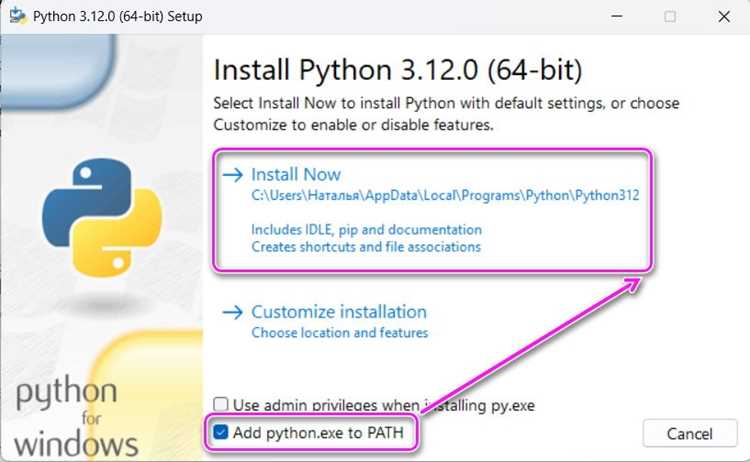
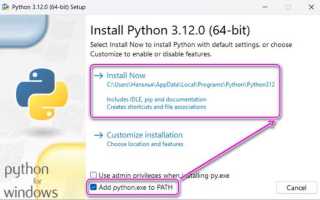
Sublime Text 3 поддерживает интеграцию с Python 3 через собственную систему сборки, что позволяет запускать скрипты без перехода в отдельный терминал. Для корректной работы необходимо указать точный путь к исполняемому файлу Python 3 в настройках сборщика. Обычно путь выглядит как C:\Python39\python.exe на Windows или /usr/bin/python3 на Linux и macOS.
Файлы Python должны иметь расширение .py. При создании нового проекта рекомендуется сохранять файлы в отдельной директории, чтобы сборщик правильно определял рабочую папку. Это особенно важно при работе с библиотеками, которые требуют относительных путей к файлам.
Sublime Text 3 позволяет настроить несколько сборщиков для разных версий Python. Можно создать пользовательский сборщик, который будет использовать Python 3.11 вместо системного Python 3. После настройки сборщика запуск кода выполняется комбинацией клавиш Ctrl+B на Windows и Linux или Cmd+B на macOS.
Ошибки при выполнении скриптов отображаются в нижней панели редактора, где указывается строка с проблемой и текст исключения. При работе с внешними модулями рекомендуется проверять, что они установлены для той версии Python, которая используется в сборщике Sublime Text 3.
Настройка пути к Python 3 в Sublime Text 3
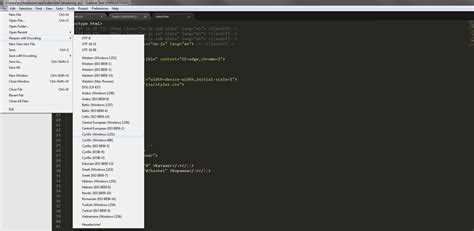
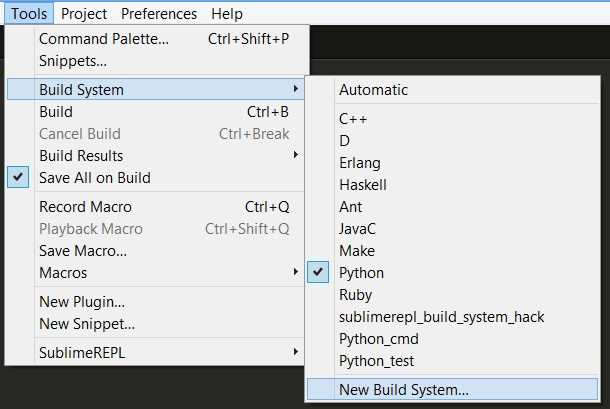
Для запуска Python 3 кода в Sublime Text 3 необходимо создать или отредактировать сборщик (Build System). Откройте меню Tools → Build System → New Build System. В появившемся файле замените содержимое на:
{
«cmd»: [«C:/Python39/python.exe», «-u», «$file»],
«file_regex»: «^[ ]*File \»(…*?)\», line ([0-9]*)»,
«selector»: «source.python»
}
Путь C:/Python39/python.exe замените на актуальный для вашей установки Python 3. На Linux и macOS путь обычно /usr/bin/python3 или путь к виртуальному окружению. Использование полного пути исключает ошибки при запуске, если в системе установлено несколько версий Python.
После сохранения сборщика с уникальным именем, например Python3.sublime-build, выберите его в меню Tools → Build System. Теперь комбинация клавиш Ctrl+B (Windows/Linux) или Cmd+B (macOS) будет запускать код через выбранный исполняемый файл Python 3.
Для проверки корректности пути можно выполнить скрипт print(«Python version:», sys.version). Если версия совпадает с установленной, настройка завершена успешно. Это предотвращает ошибки, связанные с запуском кода в неправильной версии интерпретатора.
Создание нового проекта и файла для Python 3
В Sublime Text 3 новый проект создается через меню Project → New Project. Сохраните проект в отдельной папке, чтобы все файлы и настройки сборщика находились в одной директории. Это упрощает работу с импортами и внешними библиотеками.
Для добавления Python файла используйте меню File → New File и сохраните его с расширением .py в папке проекта. Рекомендуется придерживаться читаемой структуры файлов:
| Папка | Описание |
|---|---|
| project_name/ | Корневая папка проекта |
| project_name/main.py | Главный скрипт для запуска |
| project_name/modules/ | Дополнительные модули и библиотеки |
| project_name/data/ | Файлы данных, которые использует код |
При работе с модулями внутри папки modules важно использовать относительные импорты: from modules import my_module. Это предотвращает ошибки при запуске скрипта в Sublime Text 3, когда рабочая директория отличается от системной.
После создания проекта и файлов рекомендуется сразу выбрать сборщик Python 3, чтобы любые изменения кода можно было запускать напрямую из редактора без ручного указания интерпретатора каждый раз.
Выбор и настройка сборщика (Build System) для Python 3
В Sublime Text 3 для запуска Python 3 кода используется сборщик, который определяет, какой интерпретатор будет выполнять скрипт. Откройте меню Tools → Build System → New Build System для создания нового сборщика.
В файле сборщика укажите команду запуска с полным путем к Python 3:
{
«cmd»: [«C:/Python39/python.exe», «-u», «$file»],
«file_regex»: «^[ ]*File \»(…*?)\», line ([0-9]*)»,
«selector»: «source.python»
}
Сохраните сборщик с уникальным именем, например Python3.sublime-build. После этого выберите его в меню Tools → Build System. Это обеспечит корректный запуск кода через указанную версию Python 3.
Если требуется переключение между несколькими версиями Python, создайте отдельный сборщик для каждой версии, чтобы избежать конфликтов при работе с библиотеками и внешними модулями.
Запуск Python 3 кода через комбинацию клавиш
После настройки сборщика Python 3 в Sublime Text 3 код можно запускать напрямую из редактора с помощью горячих клавиш. Это ускоряет проверку изменений без перехода в терминал.
Основные комбинации для запуска кода:
- Windows/Linux: Ctrl+B – выполнение текущего файла.
- macOS: Cmd+B – выполнение текущего файла.
- Ctrl+Shift+B / Cmd+Shift+B – выбор сборщика, если их несколько.
- Скопируйте путь к файлу скрипта.
- Откройте терминал или командную строку.
- Введите python путь_к_файлу.py.
- Нажмите Enter для выполнения.
Использование комбинаций клавиш позволяет проверять небольшие изменения в коде мгновенно, сокращая время на переключение между редактором и терминалом.
Отладка ошибок при выполнении скриптов в Sublime Text 3

При запуске Python 3 кода в Sublime Text 3 ошибки отображаются в нижней панели редактора. Панель показывает тип исключения, строку и файл, где возникла ошибка. Это позволяет быстро локализовать проблему.
Алгоритм отладки:
- Проверьте текст ошибки. Например, ModuleNotFoundError указывает на отсутствие модуля в текущей версии Python.
- Сравните путь к интерпретатору в сборщике с установленной версией Python. Несоответствие может вызвать SyntaxError при использовании новых возможностей языка.
- Используйте встроенные функции print() для проверки значений переменных и последовательности выполнения кода.
- При работе с импортами убедитесь, что структура папок проекта соответствует относительным путям в скрипте.
- Если ошибка связана с внешними файлами, проверьте рабочую директорию: import os; print(os.getcwd()) поможет определить текущую папку.
Для сложных случаев рекомендуется запускать скрипт в отдельной консоли Python, где поддерживается интерактивный ввод и пошаговое выполнение через встроенный отладчик или pdb.
Использование внешней консоли для запуска Python 3 из Sublime Text 3
Пошаговое использование внешней консоли:
- Сохраните Python файл с расширением .py в папке проекта.
- Откройте терминал или командную строку:
- Windows: Win + R → cmd → Enter
- Linux/macOS: откройте Terminal
- Перейдите в директорию проекта с помощью команды cd путь_к_папке.
- Запустите скрипт командой python имя_файла.py или python3 имя_файла.py в зависимости от системы.
- Для проверки используемой версии Python выполните python —version или python3 —version.
Вопрос-ответ:
Как правильно указать путь к Python 3 в Sublime Text 3 для запуска кода?
Для корректного запуска скриптов Python 3 необходимо указать полный путь к исполняемому файлу интерпретатора в сборщике Sublime Text 3. На Windows это может быть C:\Python39\python.exe, на Linux или macOS — /usr/bin/python3 или путь к виртуальному окружению. Путь указывается в файле сборщика (.sublime-build) в параметре «cmd». После сохранения сборщика его нужно выбрать в меню Tools → Build System. Это гарантирует использование правильной версии Python при запуске скрипта через Ctrl+B или Cmd+B.
Можно ли запускать Python 3 скрипты с интерактивным вводом в Sublime Text 3?
Стандартная панель Sublime Text 3 не поддерживает интерактивный ввод через input(). Чтобы работать с интерактивными скриптами, нужно запускать их через внешнюю консоль. Для этого откройте терминал, перейдите в директорию проекта командой cd путь_к_папке и выполните python имя_файла.py или python3 имя_файла.py. В консоли ввод данных будет обрабатываться корректно, а вывод отображаться полностью без задержек.
Как проверять правильность версии Python при запуске кода в Sublime Text 3?
После настройки сборщика можно добавить в скрипт проверку версии с помощью import sys; print(sys.version). Это покажет точную версию интерпретатора, который используется для запуска. Если версия не совпадает с установленной Python 3, следует проверить путь к исполняемому файлу в сборщике или убедиться, что выбран правильный сборщик в меню Tools → Build System.
Какие действия помогают быстро найти и исправить ошибки в Python 3 коде в Sublime Text 3?
Ошибки отображаются в нижней панели редактора, указывая файл, строку и тип исключения. Для отладки полезно:

 Загрузка...