Содержание статьи
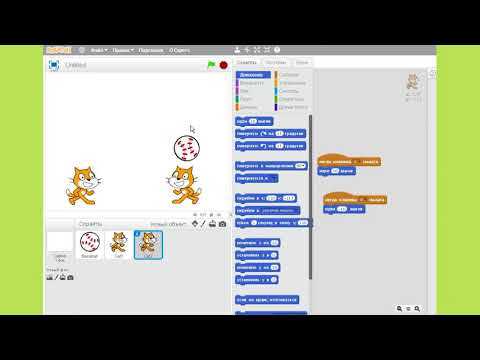
Scratch поддерживает более 50 языков интерфейса, включая русский. По умолчанию язык определяется настройками браузера или системы, что может привести к отображению интерфейса на английском. Для пользователей, которые только начинают работать с Scratch, это создаёт дополнительные сложности при освоении блоков кода и меню.
Смена языка на русский в Scratch доступна как в онлайн-версии, так и в офлайн-редакторе. Важно учитывать, что изменение языка интерфейса не влияет на содержимое уже созданных проектов, но изменяет отображение всех меню, категорий блоков и сообщений системы, что делает работу с редактором более понятной для русскоязычных пользователей.
Процесс переключения языка занимает не более минуты и не требует установки дополнительных пакетов. Рекомендуется проверять текущую версию Scratch, так как в старых сборках интерфейс может немного отличаться, и некоторые пункты меню могут находиться в других разделах. После смены языка стоит убедиться, что все блоки и подсказки отображаются корректно, особенно при работе с совместимыми проектами, созданными на английском языке.
Где найти настройку языка в онлайн-версии Scratch
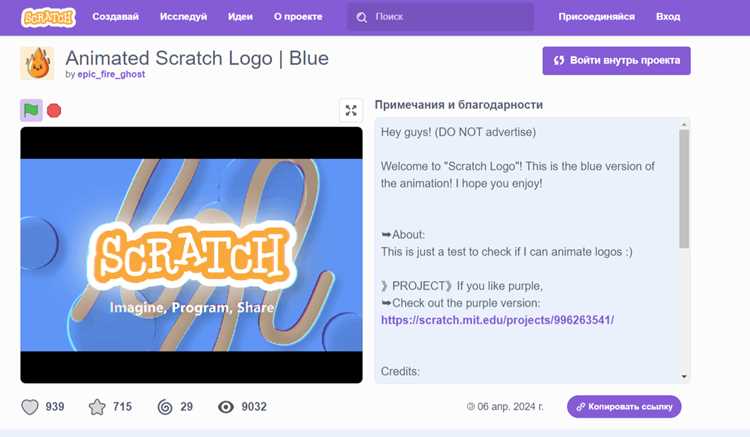
В онлайн-версии Scratch настройка языка расположена в верхней части интерфейса. Справа от логотипа Scratch находится кнопка с текущим названием языка или флагом. При наведении на эту кнопку открывается список всех доступных языков. Для выбора русского нужно прокрутить список вниз или воспользоваться поиском по алфавиту.
После выбора русского интерфейс автоматически обновляется без перезагрузки страницы. Все категории блоков, меню и подсказки изменяются на русский язык. Рекомендуется проверять отображение блоков в проектах, созданных ранее на английском, чтобы убедиться в корректной адаптации текста подсказок и названий команд.
Если кнопка выбора языка не отображается, необходимо убедиться, что используется актуальная версия браузера и включены скрипты JavaScript. В некоторых случаях блокировщики рекламы могут скрывать элементы интерфейса, включая переключатель языка.
Пошаговое изменение языка на русском в Scratch
Откройте онлайн-редактор Scratch и убедитесь, что вы вошли в учётную запись. В правом верхнем углу найдите кнопку с текущим языком интерфейса. Она обычно отображается как название языка на английском или соответствующий флаг.
Нажмите на эту кнопку, чтобы открыть выпадающий список всех доступных языков. Прокрутите список или воспользуйтесь строкой поиска для быстрого нахождения русского языка. Он обозначается как «Русский».
Кликните на «Русский». Интерфейс редактора мгновенно обновится: все категории блоков, меню, подсказки и сообщения системы будут отображаться на русском языке. Рекомендуется проверить вид блоков в текущих проектах, чтобы убедиться, что переводы отображаются корректно.
Если переключение языка не сработало, обновите страницу и повторите действия. Убедитесь, что в браузере разрешено использование JavaScript и отключены расширения, которые могут блокировать элементы интерфейса.
Смена языка в офлайн-редакторе Scratch
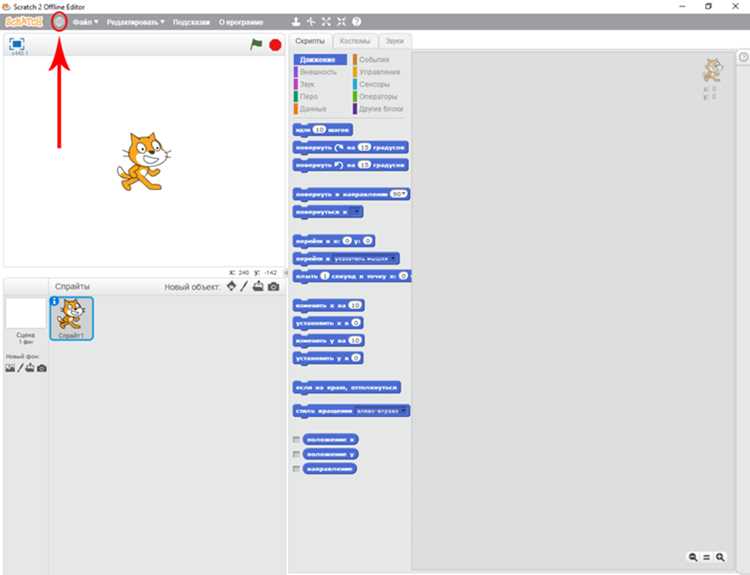
В офлайн-редакторе Scratch настройка языка производится через главное меню программы. Откройте редактор и выберите пункт Редактировать или Edit в верхней панели. В выпадающем списке найдите раздел Язык или Language.
Выберите из списка русский язык. Интерфейс сразу обновится, включая меню, категории блоков и подсказки. Для наглядного понимания последовательности действий можно использовать таблицу соответствия элементов меню:
| Элемент интерфейса на английском | Элемент интерфейса на русском |
|---|---|
| Edit | Редактировать |
| Language | Язык |
| Blocks | Блоки |
| File | Файл |
После выбора русского языка рекомендуется проверить корректность отображения всех блоков и подсказок в проектах, созданных ранее. При необходимости сохраните настройки через пункт Файл → Сохранить, чтобы изменения применялись при следующих запусках редактора.
Что делать, если русский язык не отображается в списке
Если в списке языков Scratch не отображается русский, необходимо проверить несколько моментов, влияющих на доступность локализации:
- Убедитесь, что используется актуальная версия онлайн-редактора или офлайн-программы. Старые версии могут не поддерживать полный набор языков.
- Проверьте настройки браузера или системы. Scratch автоматически подгружает языки в зависимости от региональных параметров, поэтому при некорректной локали русский может отсутствовать.
- Отключите расширения, блокирующие скрипты и элементы интерфейса. Некоторые адблокеры или плагины безопасности могут скрывать список языков.
- Очистите кэш браузера и перезагрузите страницу редактора. Иногда старые данные сохраняют неверные настройки интерфейса.
- В офлайн-редакторе убедитесь, что установлена полная сборка Scratch, а не минимальная версия без всех локализаций.
Если после всех проверок русский язык по-прежнему отсутствует, рекомендуется переустановить офлайн-редактор или воспользоваться онлайн-версией через современный браузер с поддержкой JavaScript и открытыми сетевыми соединениями.
Возврат к предыдущему языку интерфейса
Для возврата к предыдущему языку интерфейса в Scratch откройте меню выбора языка в верхней части редактора. Кликните на текущий язык и выберите из списка тот, который использовался ранее. Интерфейс изменится мгновенно без необходимости перезагрузки страницы.
Если вы не помните точное название предыдущего языка, воспользуйтесь таблицей соответствий или сравните с настройками браузера, так как Scratch по умолчанию подбирает язык в соответствии с региональными параметрами системы.
После переключения рекомендуется проверить отображение всех блоков и подсказок в текущих проектах, особенно если они создавались на другом языке. Для офлайн-редактора последовательность действий аналогична: через меню Редактировать → Язык выберите нужный язык и сохраните настройки через Файл → Сохранить.
Влияние смены языка на проекты и блоки кода
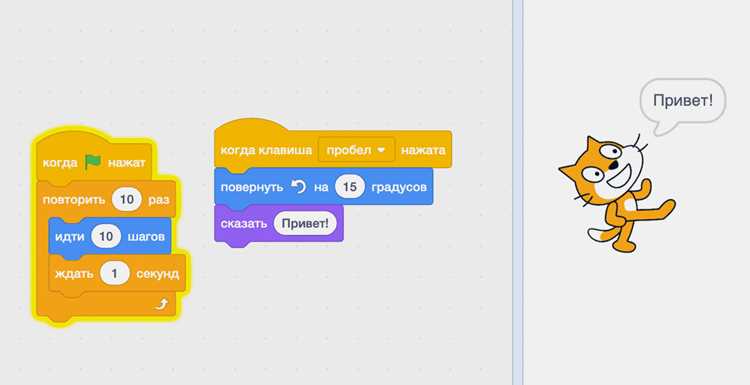
Смена языка интерфейса в Scratch не изменяет содержимое существующих проектов. Все блоки кода сохраняют свои функции и логику работы, однако их отображение в редакторе будет на выбранном языке. Например, блок move 10 steps на русском отображается как двигаться на 10 шагов, при этом код продолжает работать без изменений.
Важно учитывать, что при обмене проектами между пользователями с разными языковыми настройками визуальные названия блоков будут адаптированы под язык интерфейса получателя, но внутренняя логика остаётся прежней. Это предотвращает ошибки выполнения и обеспечивает совместимость проектов.
Для проектов с текстовыми подсказками или комментариями на английском языке рекомендуется проверять и при необходимости переводить их на русский, чтобы описание действий оставалось понятным при смене языка. Такие комментарии не переводятся автоматически, поэтому их корректировка повышает удобство работы с проектом.
Советы по сохранению настроек языка при обновлениях
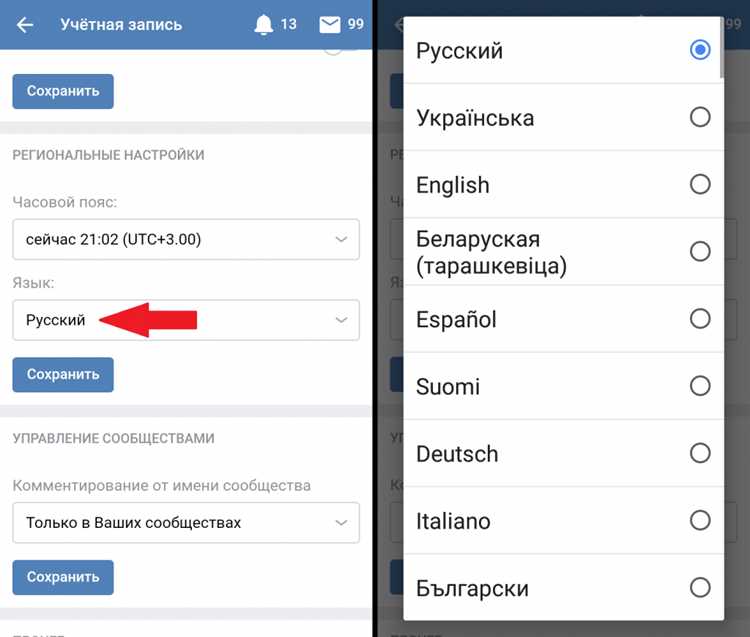
Чтобы выбранный язык интерфейса сохранялся после обновлений Scratch, необходимо учитывать особенности работы редактора и браузера:
- Используйте учётную запись Scratch. Войдя в аккаунт, язык интерфейса фиксируется в настройках профиля и автоматически применяется при повторном входе после обновлений.
- Регулярно проверяйте настройки браузера. Scratch подстраивается под язык системы, поэтому правильная локаль в параметрах ОС помогает сохранить русский интерфейс.
- Для офлайн-редактора сохраняйте изменения через Файл → Сохранить после выбора русского языка. Это гарантирует, что при запуске новой версии программы язык останется прежним.
- Избегайте использования минимальных сборок или портативных версий Scratch, которые не сохраняют пользовательские настройки между обновлениями.
- При обновлении онлайн-редактора очистка кэша браузера может сбросить язык интерфейса. После обновления повторно выберите русский язык, если он не был автоматически применён.
Вопрос-ответ:
Как быстро поменять язык интерфейса Scratch на русский в онлайн-редакторе?
В правом верхнем углу онлайн-редактора Scratch находится кнопка с текущим языком или флагом. Нажмите на неё, откройте список языков, найдите «Русский» и кликните по нему. Интерфейс обновится сразу, включая меню, блоки и подсказки.
Сменится ли язык блоков кода при переключении интерфейса на русский?
Да, названия блоков в редакторе будут отображаться на русском языке. Логика работы проектов не изменяется, поэтому все скрипты продолжают работать корректно. При обмене проектами с другими пользователями блоки адаптируются к языку интерфейса получателя, но внутренние команды остаются прежними.
Что делать, если русского языка нет в списке выбора в Scratch?
Проверьте версию редактора и настройки браузера. Убедитесь, что включён JavaScript и отключены блокировщики скриптов. В офлайн-редакторе должна быть установлена полная сборка Scratch. При необходимости обновите редактор или очистите кэш браузера, чтобы список языков загрузился корректно.
Как сохранить выбранный русский язык после обновлений Scratch?
Для онлайн-версии войдите в учётную запись Scratch — язык фиксируется в настройках профиля. В офлайн-редакторе после выбора русского языка сохраните изменения через «Файл → Сохранить». Это гарантирует, что при следующем запуске редактора язык останется русским.
Влияет ли смена языка интерфейса на комментарии и подписи в проектах?
Смена языка интерфейса изменяет только системные элементы: меню, блоки и подсказки. Комментарии и подписи, добавленные пользователем, остаются без изменений. Если проект содержит текст на английском, его можно вручную перевести на русский для удобства работы с интерфейсом.
Можно ли изменить язык интерфейса Scratch на русский после того, как проект уже создан на английском?
Да, интерфейс можно переключить на русский в любой момент через меню выбора языка. Названия блоков и меню будут отображаться на русском, а логика проектов сохранится без изменений. Комментарии и подписи, добавленные в проекте, остаются на исходном языке, их нужно менять вручную при необходимости. После смены языка рекомендуется проверить все блоки и подсказки, чтобы убедиться, что отображение текста корректное.

 Загрузка...