Содержание статьи
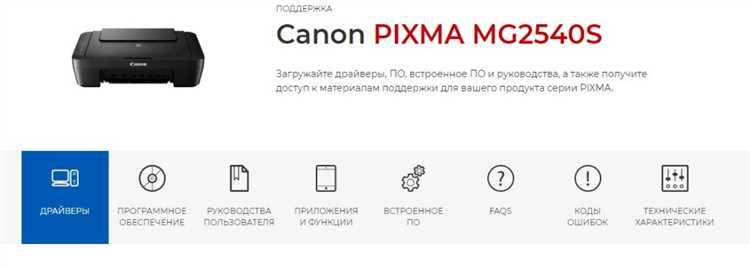
Принтер Canon Pixma MG2540S является одним из популярных моделей среди пользователей домашних и офисных устройств. Он сочетает в себе функциональность печати, сканирования и копирования. Однако, чтобы начать использовать его, необходимо правильно подключить устройство к компьютеру. В этой статье рассмотрим конкретные шаги для подключения принтера как через USB, так и по сети, а также способы устранения возможных проблем.
Подключение через USB – самый быстрый и простой способ. Для этого вам потребуется лишь подключить принтер к компьютеру с помощью кабеля, а затем установить драйверы. Важно, чтобы драйверы были актуальными и подходили для вашей операционной системы, чтобы избежать сбоев в работе устройства.
Для пользователей операционных систем MacOS и Windows процесс подключения будет немного различаться. Например, на MacOS потребуется дополнительная настройка принтера через систему предпочтений, а на Windows возможно появление проблем с совместимостью, которые можно решить с помощью обновлений драйверов.
Сетевое подключение принтера позволяет использовать его на нескольких устройствах без необходимости постоянного подключения кабеля. Это может быть полезно в небольших офисах или домах, где несколько пользователей хотят иметь доступ к одному принтеру. Однако настройка сетевого доступа может быть сложнее, чем обычное подключение через USB, и требует внимательности.
Как подключить принтер Canon Pixma MG2540S к компьютеру через USB
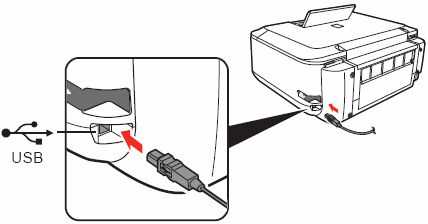
- Подготовка принтера: Убедитесь, что принтер выключен перед подключением к компьютеру. Также проверьте, что принтер находится в исправном состоянии и подключен к сети питания.
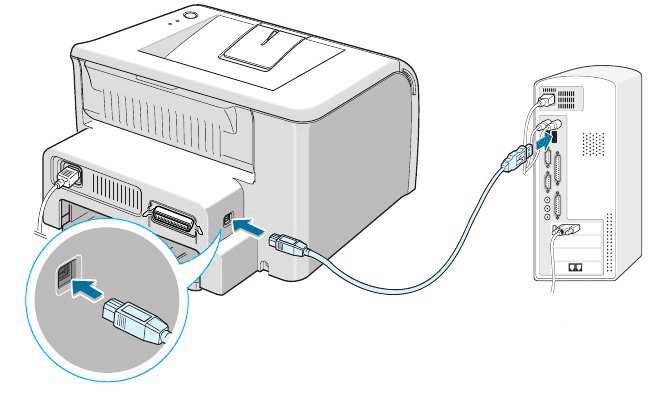
- Подключение USB-кабеля: Подключите один конец USB-кабеля к порту на принтере, а другой – к свободному USB-порту на компьютере. Убедитесь, что кабель надежно закреплен.
- Включение принтера: После подключения включите принтер с помощью кнопки питания на устройстве. Принтер должен автоматически начать процесс установки драйверов, если они не были установлены ранее.
- Установка драйверов: В большинстве случаев операционная система автоматически найдет драйверы для принтера, если они ещё не установлены. В случае, если это не происходит, скачайте актуальные драйверы с официального сайта Canon или используйте установочный диск, который прилагался к принтеру.
- Проверка устройства: Перейдите в «Панель управления» (Windows) или «Системные настройки» (MacOS), чтобы убедиться, что принтер появился в списке подключенных устройств. Он должен отображаться как «Canon Pixma MG2540S» в разделе «Принтеры и сканеры».
Теперь ваш принтер готов к использованию. Вы можете распечатать тестовую страницу, чтобы убедиться, что подключение прошло успешно. Если принтер не работает, убедитесь в правильности установки драйверов или попробуйте перезагрузить компьютер и принтер.
Установка драйверов для принтера Canon Pixma MG2540S на Windows
Для корректной работы принтера Canon Pixma MG2540S с компьютером на операционной системе Windows необходимо установить соответствующие драйверы. Следуйте этим шагам для успешной установки.
- Автоматическая установка драйверов: После подключения принтера к компьютеру через USB, Windows может автоматически распознать устройство и установить необходимые драйверы. Для этого достаточно подключить принтер, включить его, и система выполнит установку без вашего участия.
- Ручная установка через «Панель управления»: Если драйверы не были установлены автоматически, откройте «Панель управления», затем перейдите в раздел «Устройства и принтеры». Нажмите «Добавить принтер» и выберите «Поиск принтера». Если ваш принтер не найден, выберите «Установка с диска» и укажите путь к файлам драйвера на установочном диске или скачанным с официального сайта Canon.
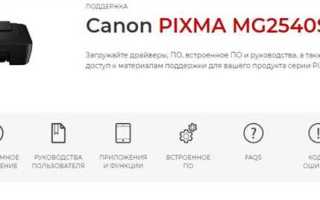
- Загрузка драйверов с официального сайта: Перейдите на сайт Canon (https://www.canon.ru) и найдите раздел поддержки. Введите модель принтера, выберите вашу операционную систему и скачайте последние драйверы. После загрузки запустите файл установки и следуйте инструкциям на экране.
- Установка драйверов с использованием программного обеспечения Canon: Вы также можете установить драйверы, воспользовавшись программным обеспечением, предоставленным производителем. Скачайте и установите «Canon IJ Scan Utility» или «My Image Garden», которые могут автоматически установить все необходимые драйверы и утилиты для работы принтера.
- Перезагрузка компьютера: После установки драйверов перезагрузите компьютер, чтобы изменения вступили в силу. Это позволит системе правильно интегрировать принтер и убедиться в успешной установке всех необходимых компонентов.
После установки драйверов убедитесь, что принтер появился в списке устройств и готов к использованию. Если вы столкнулись с проблемами в процессе установки, проверьте наличие обновлений драйверов на сайте Canon или используйте утилиту для устранения неполадок в Windows.
Как подключить Canon Pixma MG2540S к компьютеру на MacOS
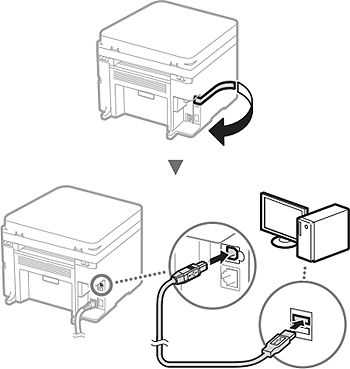
Для подключения принтера Canon Pixma MG2540S к компьютеру с MacOS выполните несколько простых шагов. В отличие от Windows, на MacOS процесс подключения требует некоторых дополнительных настроек, особенно в части установки драйверов.
- Подключение принтера через USB: Подключите один конец USB-кабеля к порту принтера, а другой – к компьютеру. Убедитесь, что устройство включено и подключено корректно.
- Автоматическая настройка принтера: После подключения MacOS должна автоматически обнаружить принтер и начать установку необходимых драйверов. Если драйверы уже включены в систему, процесс будет выполнен автоматически без необходимости дополнительных действий.
- Ручная установка драйверов: В случае, если принтер не был автоматически распознан или драйверы не установлены, загрузите их с официального сайта Canon. Перейдите на https://www.canon.ru и в разделе поддержки найдите модель принтера. Выберите драйверы для MacOS и скачайте актуальную версию. После загрузки запустите установочный файл и следуйте инструкциям.
- Добавление принтера в системные настройки: Перейдите в меню «Системные настройки» и откройте раздел «Принтеры и сканеры». Нажмите на кнопку «+», чтобы добавить новый принтер. В появившемся списке выберите «Canon Pixma MG2540S». Если устройство не отображается, убедитесь, что драйверы установлены правильно, и повторите шаги.
- Печать тестовой страницы: Для проверки правильности установки отправьте на печать тестовую страницу. Это поможет убедиться в корректности подключения и настройке принтера.
После выполнения этих шагов принтер будет готов к использованию. Если при подключении возникли проблемы, попробуйте перезагрузить Mac и принтер, а также проверьте правильность установки драйверов через утилиту для обновлений MacOS.
Как настроить принтер Canon Pixma MG2540S в сети для общего доступа
Принтер Canon Pixma MG2540S не поддерживает прямое подключение к сети Wi-Fi, однако его можно настроить для общего доступа через компьютер, к которому он подключен. Это позволяет нескольким пользователям использовать принтер, находясь в одной сети. Для этого потребуется подключить принтер к компьютеру и настроить общий доступ.
- Подключение принтера к компьютеру: Подключите принтер Canon Pixma MG2540S к компьютеру через USB-кабель, следуя инструкциям, описанным ранее для вашего устройства (Windows или MacOS).
- Настройка общего доступа в Windows:
- Перейдите в «Панель управления» и выберите «Устройства и принтеры».
- Щелкните правой кнопкой мыши на значке принтера Canon Pixma MG2540S и выберите «Свойства принтера».
- Перейдите во вкладку «Доступ» и активируйте опцию «Разрешить общую печать». Укажите имя для общего доступа, которое будет видно другим пользователям в сети.
- Настройка общего доступа в MacOS:
- Откройте «Системные настройки» и перейдите в раздел «Принтеры и сканеры».
- Выберите принтер Canon Pixma MG2540S и нажмите «Опции и расходные материалы».
- Перейдите в вкладку «Общий доступ», установите флажок «Разрешить другим пользователям сети использовать этот принтер» и настройте имя общего доступа.
- Проверка подключения других устройств: На других компьютерах в той же сети откройте «Панель управления» (Windows) или «Принтеры и сканеры» (MacOS) и найдите ваш принтер в списке доступных. Выберите его и установите как основной для печати.
После настройки общего доступа принтер будет доступен для использования на других устройствах в сети. Убедитесь, что компьютеры, подключенные к принтеру, всегда включены и подключены к сети, чтобы другие пользователи могли отправлять на печать документы.
Как устранить ошибки при подключении принтера Canon Pixma MG2540S
При подключении принтера Canon Pixma MG2540S к компьютеру могут возникать различные ошибки, такие как отсутствие подключения, проблемы с драйверами или невозможность печати. Вот несколько решений, которые помогут устранить эти проблемы.
- Проблема с распознаванием принтера: Если принтер не распознается компьютером, проверьте, правильно ли подключен USB-кабель. Убедитесь, что он не поврежден и надежно закреплен как на принтере, так и на компьютере. Попробуйте использовать другой USB-порт на компьютере. Если проблема сохраняется, перезагрузите компьютер и принтер.
- Не установлены драйверы: Если принтер не работает или не появляется в списке устройств, возможно, драйверы не установлены или повреждены. Загрузите последнюю версию драйверов с официального сайта Canon и установите их вручную. После установки перезагрузите компьютер.
- Проблемы с совместимостью операционной системы: Иногда принтер может не поддерживать старые или нестандартные версии операционных систем. Проверьте на сайте Canon, поддерживает ли ваша версия Windows или MacOS драйверы для Canon Pixma MG2540S. Убедитесь, что вы скачали подходящую версию драйвера.
- Конфликт с другим устройством: Если принтер подключен к компьютеру, но не может напечатать, возможно, существует конфликт с другими устройствами. Откройте «Устройства и принтеры» в Windows или «Принтеры и сканеры» в MacOS, проверьте статус принтера. Если принтер находится в состоянии «Ожидание» или «Приостановлен», щелкните правой кнопкой мыши и выберите «Возобновить» или «Использовать по умолчанию».
- Ошибки с USB-кабелем: Иногда проблемы могут возникать из-за неисправности USB-кабеля. Попробуйте заменить кабель на новый или использовать кабель с другой модели принтера, если он совместим.
- Проблемы с общим доступом: Если принтер не доступен через общий доступ, убедитесь, что компьютер с подключенным принтером включен и находится в сети. Проверьте настройки общего доступа в разделе «Сетевые настройки» и убедитесь, что принтер доступен другим устройствам в сети.
Если ни одно из решений не помогло, попробуйте подключить принтер к другому компьютеру, чтобы исключить проблемы с конкретным устройством. Также можно воспользоваться утилитами для диагностики и устранения неполадок, которые предоставляются в операционных системах Windows и MacOS.
Что делать, если принтер Canon Pixma MG2540S не распознается компьютером
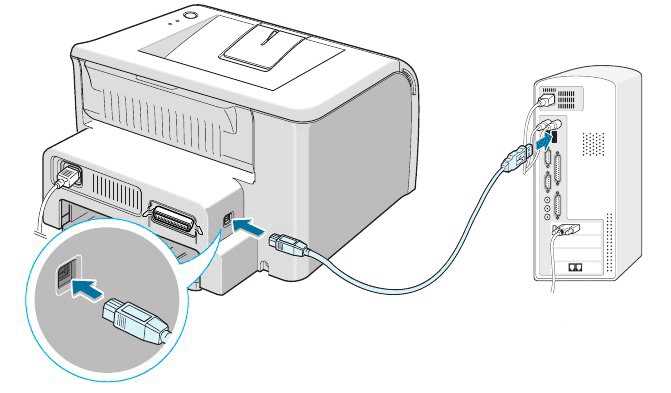
Если принтер Canon Pixma MG2540S не распознается вашим компьютером, это может быть связано с несколькими проблемами. Вот шаги, которые помогут устранить эту проблему.
- Проверьте подключение кабеля: Убедитесь, что USB-кабель надежно подключен как к принтеру, так и к компьютеру. Попробуйте использовать другой USB-порт на компьютере, так как иногда порты могут быть неисправны.
- Перезагрузите устройства: Отключите принтер от компьютера, выключите его, подождите несколько секунд и снова подключите. Перезагрузите компьютер. Иногда перезагрузка помогает системе правильно распознать устройство.
- Проверьте состояние принтера: Убедитесь, что принтер включен и готов к работе. Если на экране принтера есть индикатор ошибок (например, мигающая лампочка), проверьте руководство пользователя для устранения возможных проблем.
- Обновите драйверы: Проблемы с подключением могут возникнуть из-за устаревших или отсутствующих драйверов. Загрузите актуальные драйверы с официального сайта Canon и установите их вручную. После установки перезагрузите компьютер.
- Проверьте настройки операционной системы: В операционной системе Windows откройте «Панель управления» и перейдите в «Устройства и принтеры». Если ваш принтер не отображается, попробуйте выбрать «Добавить принтер» и следовать инструкциям. В MacOS перейдите в «Системные настройки» > «Принтеры и сканеры», и проверьте, отображается ли принтер в списке устройств.
- Проверьте работу другого устройства: Подключите принтер к другому компьютеру, чтобы проверить, распознается ли он там. Если принтер работает на другом устройстве, возможно, проблема в вашем компьютере, и вам нужно проверить его настройки или обновить драйвера.
- Использование другого USB-кабеля: Иногда неисправность может быть вызвана дефектным кабелем. Попробуйте заменить его на новый, особенно если используете кабель, который шел в комплекте с принтером.
Если все эти шаги не помогли, возможно, проблема связана с аппаратной неисправностью принтера или компьютера. В таком случае, рекомендуется обратиться в сервисный центр для диагностики и устранения проблемы.
Вопрос-ответ:
Что делать, если мой принтер Canon Pixma MG2540S не распознается компьютером?
Если принтер не распознается компьютером, сначала проверьте правильность подключения USB-кабеля. Убедитесь, что кабель надежно вставлен как в принтер, так и в порт компьютера. Попробуйте сменить USB-порт на компьютере, так как возможен сбой в одном из них. Перезагрузите как принтер, так и компьютер, чтобы система могла повторно распознать устройство. Если это не помогло, попробуйте обновить драйвера принтера через официальный сайт Canon. В случае, если принтер работает на другом компьютере, проблема может быть связана с настройками вашего устройства.
Как подключить принтер Canon Pixma MG2540S к MacOS?
Для подключения принтера Canon Pixma MG2540S к компьютеру с MacOS подключите принтер через USB-кабель и включите его. MacOS обычно автоматически находит и устанавливает необходимые драйверы. Если этого не происходит, скачайте драйвера с официального сайта Canon. Далее перейдите в «Системные настройки» и откройте раздел «Принтеры и сканеры». Если принтер не отображается, нажмите «+» и выберите ваш принтер из списка доступных устройств.
Как установить драйвера для Canon Pixma MG2540S на Windows?
Для установки драйверов на Windows подключите принтер к компьютеру через USB и включите его. Windows должна автоматически начать установку драйвера. Если этого не происходит, скачайте драйвера с официального сайта Canon. Перейдите на страницу поддержки вашего принтера и выберите соответствующие драйвера для вашей версии Windows. После скачивания и установки драйвера перезагрузите компьютер, чтобы система могла правильно интегрировать принтер.
Можно ли использовать принтер Canon Pixma MG2540S по сети?
Canon Pixma MG2540S не поддерживает подключение к сети Wi-Fi, но вы можете настроить общий доступ к принтеру через USB. Для этого подключите принтер к компьютеру, который будет работать как сервер, и настройте общий доступ в операционной системе. В Windows откройте «Устройства и принтеры», выберите принтер, перейдите в «Свойства принтера» и активируйте опцию общего доступа. На других компьютерах в сети выберите принтер в разделе «Принтеры и сканеры» и установите его для использования.
Почему при подключении принтера Canon Pixma MG2540S к компьютеру через USB не происходит печать?
Если принтер подключен, но не печатает, возможно, проблема заключается в драйверах или настройках принтера. Проверьте, отображается ли принтер в списке устройств. Если принтер в списке, но не печатает, попробуйте перезагрузить компьютер и принтер. Также убедитесь, что драйвера установлены правильно. В некоторых случаях принтер может находиться в статусе «Приостановлен», что блокирует печать. Щелкните правой кнопкой на принтере в «Устройствах и принтерах» и выберите «Использовать по умолчанию» или «Возобновить печать».
Как подключить принтер Canon Pixma MG2540S к компьютеру через USB, если система не распознает устройство?
Если при подключении принтера через USB компьютер его не распознает, проверьте несколько моментов. Во-первых, убедитесь, что USB-кабель правильно подключен как к принтеру, так и к порту на компьютере. Попробуйте заменить USB-порт, так как возможно возникновение неисправности в одном из них. После подключения перезагрузите и принтер, и компьютер, чтобы система могла заново обнаружить устройство. Если этого не произошло, проверьте, установлены ли актуальные драйвера для вашей операционной системы. Если драйвера отсутствуют, скачайте их с официального сайта Canon и выполните установку вручную. Если принтер по-прежнему не распознается, возможно, проблема в кабеле или в USB-порте самого принтера.
Почему принтер Canon Pixma MG2540S не печатает, несмотря на то, что подключен к компьютеру?
Если принтер подключен к компьютеру, но не печатает, причиной могут быть несколько факторов. Во-первых, проверьте статус принтера в операционной системе. В «Устройствах и принтерах» Windows или «Принтерах и сканерах» MacOS убедитесь, что принтер установлен по умолчанию и находится в активном состоянии. Если он приостановлен или находится в очереди, отмените приостановку. Во-вторых, проверьте уровень чернил и наличие бумаги в принтере, так как отсутствие этих элементов также может блокировать печать. Если проблема сохраняется, попробуйте перезагрузить как компьютер, так и принтер, а также переподключить USB-кабель. Иногда причиной могут быть и устаревшие драйвера — проверьте их обновления на сайте Canon. В случае, если принтер не выполняет задания даже после выполнения этих шагов, попробуйте его подключить к другому компьютеру, чтобы исключить неисправность устройства.

 Загрузка...