Содержание статьи
Создание собственного расширения для Google Chrome открывает возможность добавлять функциональность, недоступную через стандартные инструменты браузера. Для загрузки расширения требуется подготовить корректную структуру файлов: основной скрипт, файл manifest.json и дополнительные ресурсы (иконки, CSS, HTML), строго соответствующие спецификации манифеста версии 3.
Перед загрузкой важно проверить манифест на наличие ошибок: ключи name, version и manifest_version обязательны, а права доступа (permissions) должны быть минимальными для выполнения необходимых функций. Любые синтаксические ошибки в JSON приведут к отказу браузера при загрузке.
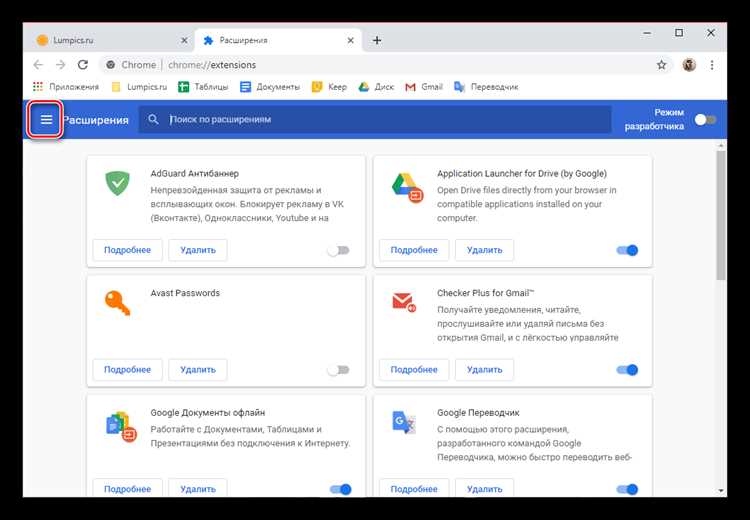
Загрузка расширения выполняется через режим разработчика Chrome. После активации этого режима кнопка «Загрузить распакованное» позволяет выбрать папку с расширением. После добавления расширение сразу становится доступным для тестирования в браузере, а любые изменения можно применять через кнопку «Обновить».
Тестирование должно включать проверку всех функций и взаимодействия с веб-страницами, на которых расширение будет работать. Ошибки в консоли разработчика и некорректное отображение элементов интерфейса обычно указывают на проблемы в скриптах или манифесте и требуют исправления до публикации.
Понимание этих шагов сокращает время на отладку и гарантирует корректную работу расширения, даже при последующем обновлении браузера или добавлении новых функций.
Подготовка папки с файлами расширения
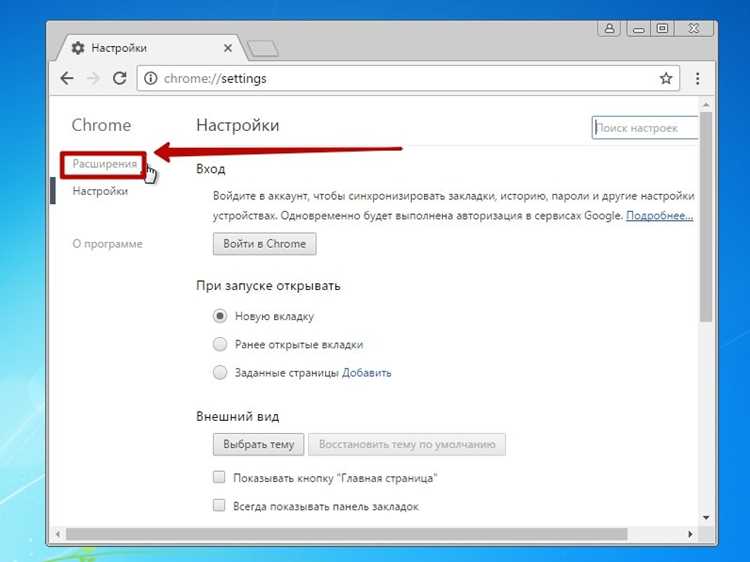
Для загрузки расширения в Chrome необходимо создать отдельную папку с четкой структурой. В корне должна находиться обязательная точка входа – файл manifest.json, определяющий версию расширения, название и набор разрешений (permissions), которые оно использует.
Основные скрипты, отвечающие за логику расширения, следует разместить в отдельных файлах JavaScript. Рекомендуется именовать их осмысленно, например background.js для фоновых процессов и content.js для взаимодействия со страницами. Такой подход облегчает отладку и поддержку кода.
В папке также должны быть ресурсы: иконки в форматах PNG с размерами 16×16, 48×48 и 128×128 пикселей для отображения в разных элементах интерфейса, а также любые файлы HTML и CSS, если расширение содержит интерфейс. Все пути к файлам в манифесте должны быть указаны относительно корневой папки.
При подготовке структуры важно проверять соответствие требованиям манифеста версии 3. Любые несоответствия, например использование устаревших ключей background_page или browser_action, приведут к ошибке при загрузке. После организации файлов папку можно использовать для прямой загрузки через режим разработчика Chrome.
Проверка манифеста на ошибки
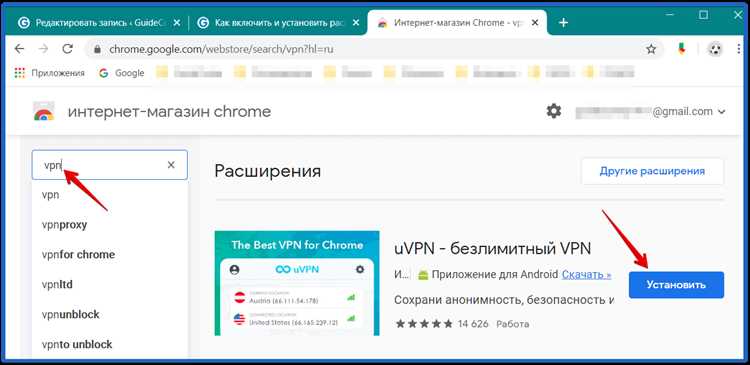
- Проверка обязательных полей: name, version, manifest_version. Значение manifest_version должно быть равно 3 для современных расширений.
- Проверка правильности ключа permissions. Используйте только те права, которые действительно нужны. Лишние разрешения увеличивают риск отказа при публикации и снижают безопасность.
- Проверка путей к файлам. Все файлы скриптов, иконок и страниц интерфейса должны существовать по указанным в манифесте относительным путям.
- Проверка JSON на синтаксические ошибки. Каждый объект должен быть заключен в фигурные скобки, строки обрамлены двойными кавычками, а элементы списка разделены запятыми.
- Проверка совместимости с API Chrome. Используемые ключи и свойства должны соответствовать спецификации манифеста версии 3. Устаревшие ключи, например browser_action, приведут к ошибкам.
Для автоматической проверки можно использовать встроенные инструменты Chrome: при попытке загрузки распакованного расширения браузер покажет точную ошибку с указанием строки и типа проблемы. Исправление этих ошибок до загрузки сокращает время отладки и предотвращает сбои в работе расширения.
Включение режима разработчика в Chrome
Для загрузки собственного расширения необходимо активировать режим разработчика в браузере. Это позволяет устанавливать расширения напрямую из локальной папки без публикации в Chrome Web Store.
Чтобы включить режим разработчика:
- Откройте Chrome и перейдите на страницу chrome://extensions/.
- В правом верхнем углу включите переключатель Режим разработчика. После активации появятся новые кнопки: Загрузить распакованное, Обновить и Пакетное расширение.
- Проверяйте, что браузер обновлен до последней стабильной версии, так как некоторые функции манифеста версии 3 могут работать некорректно на устаревших версиях.
После активации режима разработчика можно загружать расширения, тестировать их работу и видеть подробные сообщения об ошибках в консоли. Это ускоряет отладку и упрощает процесс внесения изменений в код.
Добавление расширения через «Загрузить распакованное»
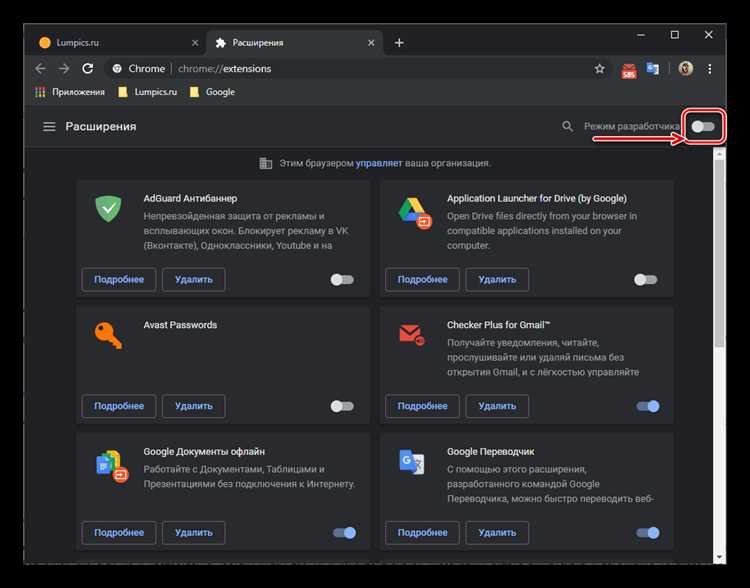
После включения режима разработчика на странице chrome://extensions/ становится доступна кнопка «Загрузить распакованное». Она позволяет установить расширение напрямую из локальной папки без необходимости публикации в Chrome Web Store.
Чтобы добавить расширение:
- Нажмите «Загрузить распакованное» и выберите папку с файлами расширения, в которой находится manifest.json.
- После выбора папки Chrome автоматически распознает манифест и загрузит расширение. Если есть ошибки, браузер выдаст уведомление с указанием конкретной проблемы и строки в JSON.
- Проверяйте, что все пути к скриптам, HTML и иконкам указаны корректно, иначе часть функций расширения не будет работать.
- После успешной загрузки расширение появляется в списке с включенным переключателем. Оно сразу становится доступным для тестирования на страницах браузера.
При внесении изменений в файлы расширения используйте кнопку «Обновить» на той же странице. Это позволяет применять изменения без повторной загрузки папки и ускоряет процесс отладки.
Тестирование работы расширения в браузере
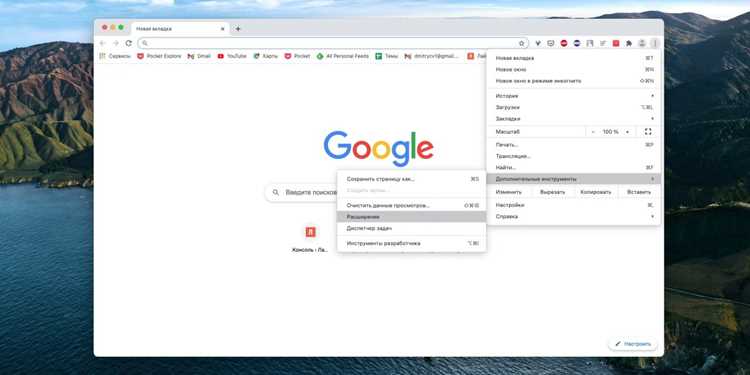
После загрузки расширения через «Загрузить распакованное» необходимо проверить его функциональность на практике. Для этого откройте страницы, на которых расширение должно работать, и убедитесь, что все элементы интерфейса отображаются корректно.
Проверка включает несколько этапов:
- Проверка взаимодействия с DOM. Скрипты content.js должны корректно изменять содержимое страницы без ошибок в консоли разработчика.
- Проверка фоновых процессов. Скрипт background.js должен обрабатывать события браузера, уведомления и сообщения между вкладками без прерываний.
- Проверка действий через иконку расширения. Если расширение содержит popup или меню, все кнопки и ссылки должны открываться и работать по назначению.
- Контроль консоли. Откройте DevTools → Console и убедитесь, что нет ошибок или предупреждений, связанных с файлами расширения.
- Проверка совместимости с другими расширениями. Включите несколько часто используемых расширений, чтобы убедиться, что нет конфликтов в скриптах или стилях.
Тщательное тестирование на разных страницах и сценариях помогает выявить скрытые ошибки до публикации и снижает риск некорректного поведения расширения у пользователей.
Обновление и повторная загрузка изменений
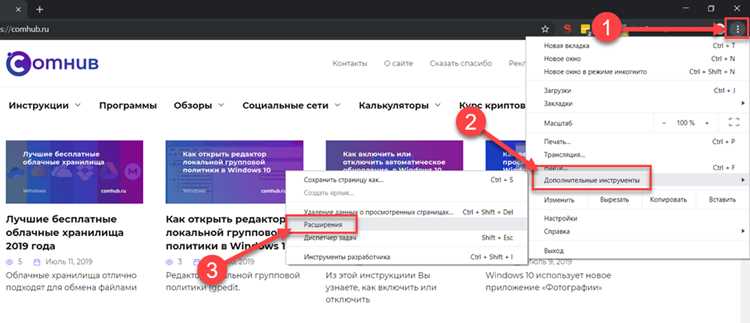
После внесения изменений в файлы расширения необходимо обновить установленную версию, чтобы проверить корректность работы новых функций. Для этого на странице chrome://extensions/ используется кнопка «Обновить».
Рекомендуется фиксировать изменения в manifest.json и ключевых скриптах перед обновлением, чтобы избежать конфликтов версий и ошибок загрузки.
Для систематизации процесса обновления полезно вести таблицу контроля изменений:
| Файл | Изменение | Дата | Проверка после обновления |
|---|---|---|---|
| manifest.json | Обновлен ключ permissions | 22.12.2025 | Проверка загрузки и доступов |
| background.js | Добавлен обработчик событий вкладок | 22.12.2025 | Проверка реакции на новые события |
| content.js | Исправлены селекторы DOM | 22.12.2025 | Проверка изменения элементов на страницах |
Использование такой таблицы позволяет отслеживать внесенные правки и ускоряет тестирование, минимизируя ошибки при повторной загрузке расширения.
Устранение типичных ошибок при загрузке
При загрузке расширения через «Загрузить распакованное» Chrome часто указывает конкретные ошибки. Наиболее распространенные проблемы связаны с синтаксисом манифеста, отсутствием файлов и неправильными путями.
Типичные ошибки и методы их устранения:
- Ошибка синтаксиса JSON: проверяйте правильность фигурных скобок, двойных кавычек и запятых. Используйте онлайн-валидаторы JSON для быстрого обнаружения ошибок.
- Отсутствующие файлы: убедитесь, что все скрипты, иконки и HTML-страницы присутствуют по путям, указанным в manifest.json.
- Устаревшие ключи манифеста: ключи вроде browser_action или background_page несовместимы с версией 3. Замените их на action и background.service_worker.
- Недостаточные права: если расширение требует доступа к API или доменам, добавьте соответствующие разрешения в permissions. Лишние права увеличивают риск отказа.
- Конфликты с другими расширениями: временно отключите другие расширения для проверки, не блокируют ли они работу скриптов.
После исправления ошибок используйте кнопку «Обновить» на странице расширений, чтобы применить изменения и убедиться в корректной работе расширения без перезагрузки браузера.
Вопрос-ответ:
Какие файлы должны находиться в папке расширения для Chrome?
В корне папки обязательно должен быть файл manifest.json, который содержит название расширения, версию и права доступа. Дополнительно добавляются скрипты: background.js для фоновых процессов, content.js для взаимодействия с веб-страницами. Если расширение имеет интерфейс, нужны HTML и CSS-файлы, а также иконки в форматах PNG размером 16×16, 48×48 и 128×128 пикселей. Все пути к этим файлам должны точно совпадать с указаниями в манифесте.
Как проверить manifest.json на ошибки перед загрузкой?
Сначала убедитесь, что все обязательные ключи присутствуют: name, version и manifest_version. Проверьте синтаксис JSON — фигурные скобки, двойные кавычки и запятые. Убедитесь, что ключи permissions соответствуют реально используемым функциям. Можно использовать онлайн-валидаторы JSON для быстрого обнаружения синтаксических ошибок. После этого попытайтесь загрузить расширение: Chrome укажет конкретные проблемы, если они останутся.
Почему кнопка «Загрузить распакованное» не активна?
Эта кнопка доступна только при включенном режиме разработчика. Для активации откройте chrome://extensions/ и включите переключатель Режим разработчика в правом верхнем углу. Если браузер устаревшей версии, некоторые функции могут быть недоступны, поэтому стоит убедиться, что Chrome обновлен до последней стабильной версии.
Что делать, если расширение не работает после загрузки?
Сначала откройте консоль разработчика (DevTools → Console) и проверьте ошибки скриптов. Убедитесь, что все файлы указаны по правильным путям, а используемые ключи манифеста совместимы с версией 3. Проверьте наличие необходимых разрешений в permissions. Если расширение взаимодействует с DOM, убедитесь, что селекторы элементов совпадают с текущей структурой страниц. После исправлений нажмите кнопку Обновить на странице расширений.
Как правильно обновлять расширение после внесения изменений?
После изменения файлов расширения используйте кнопку Обновить на странице chrome://extensions/. Это применит изменения без повторной загрузки папки. Рекомендуется вести таблицу, где фиксируются изменения каждого файла, дата правки и результаты проверки работы функций. Такой подход помогает отслеживать исправления и минимизирует ошибки при повторном тестировании.
Почему расширение не появляется после загрузки через «Загрузить распакованное»?
Чаще всего это связано с ошибками в manifest.json или отсутствием необходимых файлов. Проверьте, что ключи name, version и manifest_version указаны корректно, а пути к скриптам, HTML и иконкам совпадают с фактическим расположением файлов. Если используются устаревшие ключи, такие как browser_action, замените их на action для манифеста версии 3. Также убедитесь, что включен режим разработчика на странице chrome://extensions/, иначе кнопка «Загрузить распакованное» будет недоступна. После исправлений нажмите кнопку Обновить, чтобы применить изменения и проверить работу расширения.

 Загрузка...