Содержание статьи
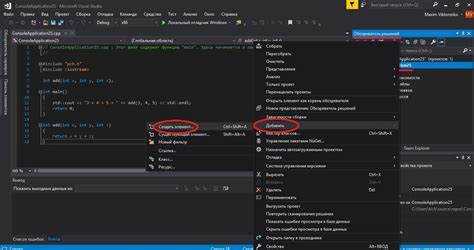
Файл с исходным кодом на языке C – это обычный текстовый документ, но с рядом строгих требований. Неверное расширение, кодировка или формат сохранения приводят к ошибкам компиляции, которые сложно распознать на начальном этапе обучения. Чаще всего проблема возникает не в самом коде, а в том, как файл был сохранён текстовым редактором.
Компиляторы C ожидают файл с расширением .c, без скрытых добавок вроде .txt, и с предсказуемой кодировкой. Например, стандартный Блокнот Windows по умолчанию сохраняет файлы как текстовые и может автоматически дописывать расширение, если не изменить тип файла вручную. В результате пользователь видит файл main.c, а фактически работает с main.c.txt.
Ещё один частый источник ошибок – кодировка. Современные компиляторы корректно обрабатывают UTF-8 без BOM, тогда как UTF-8 с BOM или ANSI могут вызвать сбои при работе с комментариями или строками. Поэтому при сохранении файла важно не только указать имя, но и проверить параметры кодировки в редакторе.
В статье разобраны практические шаги сохранения файлов C в популярных текстовых редакторах, включая Блокнот и Notepad++, с акцентом на точные настройки, которые позволяют сразу приступить к компиляции без лишних ошибок и потери времени.
Выбор расширения.c при сохранении исходного кода

Компилятор языка C обрабатывает только файлы с расширением .c. Если файл сохранён как .txt или с двойным расширением .c.txt, исходный код не будет распознан как программа. В графических файловых менеджерах такое расширение часто скрыто, поэтому визуальное имя файла не всегда отражает реальное.
При сохранении в текстовом редакторе необходимо вручную указать имя файла целиком, например main.c, и выбрать тип файла Все файлы. В противном случае редактор добавит собственное расширение. Проверка выполняется через свойства файла или команду dir в терминале, где отображается полное имя.
Использование расширения .c влияет не только на компиляцию, но и на работу редактора. Многие редакторы включают подсветку синтаксиса, корректное отображение комментариев и автоматическое определение структуры кода только при правильном расширении. При ошибочном формате файл обрабатывается как обычный текст.
Для исключения ошибок рекомендуется включить отображение расширений в настройках операционной системы и всегда проверять имя файла перед компиляцией. Это позволяет сразу определить проблему, не тратя время на поиск ошибок в корректно написанном коде.
Настройка кодировки файла для компилятора C

Кодировка файла напрямую влияет на то, как компилятор читает исходный код. На практике безопасным вариантом считается UTF-8 без BOM. Эта кодировка корректно обрабатывается gcc, clang и большинством других компиляторов, при этом не добавляет служебных байтов в начало файла.
Использование UTF-8 с BOM может привести к ошибкам вида stray ‘\357’ in program или сбоям при разборе первой строки. BOM вставляется некоторыми редакторами автоматически и выглядит как невидимый символ перед директивами #include. Поэтому при сохранении файла следует явно выбирать вариант без BOM.
Кодировка ANSI или локальные однобайтовые форматы допустимы только при отсутствии не ASCII-символов. Комментарии на русском языке, строки с кириллицей или символьные литералы в таком формате часто вызывают предупреждения и некорректное поведение программы.
В большинстве редакторов кодировка задаётся через меню сохранения или строку состояния. Перед компиляцией стоит открыть файл повторно и проверить выбранный формат. Это позволяет исключить ошибки, не связанные с логикой программы, а вызванные способом хранения исходного текста.
Сохранение файла C в Блокноте Windows без добавления.txt
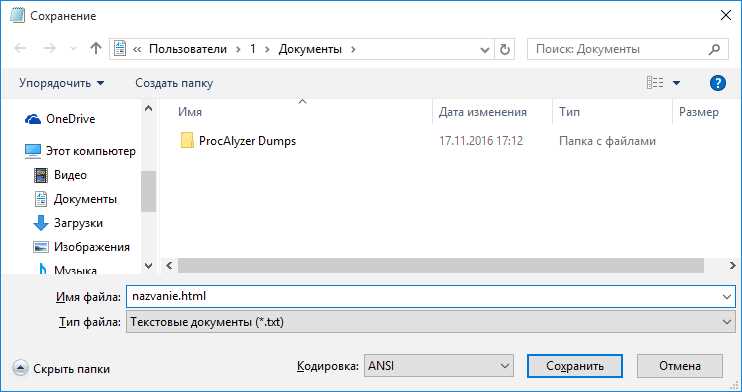
Блокнот Windows по умолчанию сохраняет файлы с расширением .txt, что делает исходный код C непригодным для компиляции. При выборе пункта «Сохранить как» необходимо в поле имени файла указать полное название, например main.c, и обязательно изменить тип файла на «Все файлы».
Если оставить тип «Текстовые документы», Блокнот добавит расширение автоматически, и фактическое имя файла станет main.c.txt. В проводнике такой файл может отображаться как main.c, если скрыты расширения, поэтому визуальная проверка не всегда надёжна.
Для контроля результата следует открыть свойства файла и убедиться, что расширение указано как .c. Альтернативный способ – открыть каталог через командную строку и выполнить dir, где отображаются реальные имена файлов без маскировки.
Дополнительно рекомендуется сразу задать кодировку при сохранении. В диалоге Блокнота следует выбрать UTF-8 без BOM, чтобы избежать скрытых символов в начале файла, которые могут вызвать ошибки компиляции.
Сохранение файла C в Notepad++ с указанием типа файла
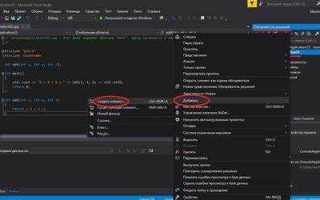
Notepad++ корректно работает с исходным кодом C при условии, что файл сохранён с расширением .c и редактору явно указан тип содержимого. Это влияет на подсветку синтаксиса, обработку директив препроцессора и корректное отображение комментариев.
При создании нового файла необходимо выбрать пункт «Сохранить как», задать имя, например main.c, и убедиться, что в поле имени отсутствуют дополнительные расширения. Notepad++ не добавляет .txt автоматически, но ошибка возможна при ручном вводе.
После сохранения рекомендуется явно указать тип файла через меню «Язык → C». Это гарантирует, что редактор будет интерпретировать содержимое как код на C, а не как обычный текст, даже если файл был открыт из стороннего источника.
| Действие | Где выполняется | Результат |
|---|---|---|
| Сохранение с именем main.c | Файл → Сохранить как | Файл распознаётся компилятором |
| Выбор языка C | Меню Язык → C | Корректная подсветка и структура кода |
| Проверка кодировки | Меню Кодировки | Отсутствие скрытых символов |
Для стабильной работы с компиляторами следует дополнительно проверить кодировку и выбрать UTF-8 без BOM через меню «Кодировки». Это исключает появление служебных байтов в начале файла.
Проверка имени и пути файла перед компиляцией
Перед запуском компилятора необходимо убедиться, что имя файла указано полностью и совпадает с реальным именем в файловой системе. Ошибки часто возникают из-за скрытых расширений или опечаток, когда в команде компиляции используется main.c, а фактическое имя файла отличается на один символ.
Путь к файлу должен быть доступен компилятору без двусмысленностей. При работе из командной строки рекомендуется перейти в каталог с исходным кодом командой cd, а затем вызывать компилятор, указывая только имя файла. Это снижает риск ошибок, связанных с неверно прописанным абсолютным путём.
Если файл расположен в каталоге с пробелами в названии, путь следует заключать в кавычки. Без этого компилятор интерпретирует путь как несколько аргументов и не сможет открыть исходный файл. Для учебных проектов удобнее использовать каталоги без пробелов и национальных символов.
Дополнительная проверка выполняется командой просмотра содержимого каталога. В Windows это dir, в Linux и macOS – ls. Такой способ позволяет сразу увидеть точное имя файла и убедиться, что он находится в ожидаемом месте перед компиляцией.
Типовые ошибки при сохранении C файла и способы их исправления
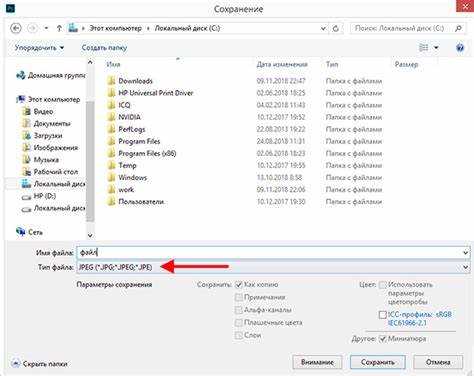
Неправильное сохранение исходного кода C часто вызывает ошибки компиляции. Основные проблемы связаны с расширением, кодировкой и путём к файлу.
- Файл с двойным расширением: например, main.c.txt. Решение – при сохранении выбрать «Все файлы» и явно указать .c.
- Неверная кодировка: использование UTF-8 с BOM или ANSI для кириллических комментариев вызывает ошибки. Решение – сохранять в UTF-8 без BOM.
- Пробелы и национальные символы в пути: компилятор может не распознать путь. Решение – использовать каталоги с латинскими символами и без пробелов или заключать путь в кавычки.
- Скрытые символы: некоторые редакторы добавляют невидимые байты в начале файла. Решение – проверять файл в HEX-редакторе или сохранять через Notepad++ с явной кодировкой.
- Несоответствие имени файла команде компиляции: например, вызов gcc program.c, а файл называется Program.c. Решение – проверять регистр и точное написание имени.
Соблюдение этих правил позволяет избежать ошибок на этапе компиляции и обеспечивает корректное выполнение программы без дополнительных проверок.
Вопрос-ответ:
Почему компилятор не распознаёт мой файл C, хотя я его сохранил в Блокноте?
Наиболее частая причина — неправильное расширение файла. Блокнот по умолчанию добавляет .txt к имени файла, поэтому вместо main.c получается main.c.txt. Компилятор не видит такой файл как исходный код C. Решение — при сохранении выбрать «Все файлы» и явно указать расширение .c.
Как правильно выбрать кодировку при сохранении файла C?
Оптимальный вариант — UTF-8 без BOM. Эта кодировка совместима с большинством компиляторов и не добавляет скрытые байты в начало файла. Кодировка с BOM или ANSI может вызвать ошибки при обработке комментариев или строк с кириллицей. В Notepad++ кодировку можно выбрать через меню «Кодировки» при сохранении.
Можно ли использовать пробелы и русские символы в имени файла C?
Использование пробелов и национальных символов в имени файла или пути может привести к ошибкам компиляции. Компилятор может не распознать путь как единый аргумент. Рекомендуется использовать латинские символы и подчеркивания, например my_program.c, и при необходимости заключать путь в кавычки.
Что делать, если код подсвечивается неправильно в Notepad++?
Это происходит, когда редактор не определяет язык файла автоматически. Нужно открыть меню «Язык» и выбрать «C». После этого Notepad++ включит подсветку синтаксиса, правильно обработает директивы #include и комментарии, а также упростит навигацию по коду.
Как проверить, что имя и путь файла C указаны корректно перед компиляцией?
Откройте свойства файла или используйте команду dir в Windows или ls в Linux/macOS, чтобы убедиться, что расширение .c присутствует и имя совпадает с командой компиляции. При работе из командной строки переходите в каталог с файлом через cd, чтобы компилятор находил его без ошибок.
Почему при сохранении файла C в Блокноте появляется расширение .txt и как это исправить?
Блокнот по умолчанию сохраняет все документы как текстовые, добавляя расширение .txt. Поэтому, если вы вводите имя файла main.c, фактически создаётся main.c.txt, что делает файл непригодным для компиляции. Чтобы исправить это, при сохранении нужно выбрать тип файла «Все файлы» и вручную указать имя с расширением .c. После сохранения рекомендуется проверить свойства файла или использовать команду dir в терминале, чтобы убедиться, что расширение установлено правильно и файл находится в нужной директории.

 Загрузка...