Содержание статьи
Ошибка «Прекращена работа программы Проводник» в Windows 7 возникает при сбоях в работе процессов explorer.exe, что приводит к неожиданному закрытию окон и панели задач. Наиболее частыми причинами являются поврежденные системные файлы, некорректные расширения оболочки или конфликт драйверов устройств. Игнорирование этих факторов может привести к нестабильной работе операционной системы и потере данных.
Первый шаг в устранении проблемы – проверка целостности системных файлов с помощью встроенной утилиты sfc /scannow. Эта команда анализирует критические компоненты Windows и восстанавливает поврежденные элементы. Для повышения точности диагностики рекомендуется запускать проверку из безопасного режима, где минимизировано влияние сторонних программ.
Следующий метод – отключение сторонних расширений проводника. Неправильно работающие дополнения, такие как контекстные меню от антивирусов или программ для работы с архивами, часто вызывают сбои. Инструменты типа ShellExView позволяют выявить и временно деактивировать подозрительные расширения, что помогает локализовать источник ошибки.
Если проблема сохраняется, стоит проверить драйверы графической подсистемы и устройств хранения данных. Устаревшие или некорректные драйверы могут вызывать нестабильность интерфейса. Обновление через официальный сайт производителя или встроенный Диспетчер устройств уменьшает вероятность повторного сбоя.
Комплексный подход, включающий восстановление системных файлов, отключение проблемных расширений и обновление драйверов, позволяет устранить ошибку «Прекращена работа программы Проводник» в подавляющем большинстве случаев без переустановки Windows.
Как исправить ошибку «Прекращена работа программы Проводник» в Windows 7
Ошибка «Прекращена работа программы Проводник» часто возникает из-за повреждённых системных файлов, конфликтов с установленными приложениями или проблем с расширениями оболочки. Для её устранения выполните следующие шаги.
1. Перезапуск Проводника через Диспетчер задач: Нажмите Ctrl+Shift+Esc, найдите процесс «explorer.exe», завершите его и выберите «Файл → Новая задача (Выполнить…)», затем введите explorer.exe и нажмите Enter.
2. Проверка системных файлов: Откройте командную строку с правами администратора и выполните команду sfc /scannow. Эта команда проверит целостность системных файлов и заменит повреждённые копии.
3. Очистка кэша эскизов: Нажмите Win+R, введите %LocalAppData%\Microsoft\Windows\Explorer, удалите все файлы с расширением .db, затем перезапустите систему.
4. Отключение конфликтных расширений оболочки: Скачайте и запустите ShellExView, отключите сторонние расширения, особенно связанные с контекстным меню, затем перезапустите Проводник.
5. Обновление драйверов видеокарты: Конфликты графических драйверов часто вызывают сбои Проводника. Установите последнюю версию драйвера с сайта производителя.
6. Проверка диска на ошибки: Выполните в командной строке chkdsk C: /f /r, согласитесь на перезагрузку. Система проверит сектор за сектором и исправит ошибки файловой системы.
7. Создание нового профиля пользователя: Иногда повреждённый профиль вызывает постоянные сбои. Создайте новый аккаунт в Панели управления → Учётные записи пользователей и проверьте работу Проводника в нём.
8. Восстановление системы: Если предыдущие методы не помогли, используйте «Восстановление системы» для отката до точки, когда Проводник работал корректно. Найти его можно через Панель управления → Восстановление.
Перезапуск Проводника через Диспетчер задач
Чтобы восстановить работу Проводника без перезагрузки системы, откройте Диспетчер задач комбинацией клавиш Ctrl+Shift+Esc или через Ctrl+Alt+Del и выбор соответствующего пункта. Перейдите на вкладку Процессы и найдите explorer.exe. Выделите его и нажмите Завершить процесс. Появится черный экран с панелью задач, это нормальное поведение.
Для запуска Проводника снова выберите Файл → Новая задача (Выполнить…) и введите explorer.exe, затем нажмите OK. Проводник перезапустится с активной панелью задач и рабочим столом.
Если ошибка повторяется, убедитесь, что в Диспетчере задач не запущены несколько экземпляров explorer.exe и завершите их. Также полезно проверять, не мешают ли работе Проводника сторонние процессы, особенно менеджеры файлов и утилиты для кастомизации интерфейса.
Этот метод эффективен для устранения зависаний и ошибок, связанных с временными сбоями в работе проводника, без необходимости полной перезагрузки Windows 7.
Очистка временных файлов и кэша системы
Временные файлы Windows 7 накапливаются в папках %TEMP%, C:\Windows\Temp и в кэше браузеров. Их скопление может вызывать сбои проводника. Для удаления временных файлов откройте меню «Пуск», выполните команду %TEMP% в строке поиска, выделите все файлы и папки и удалите их. Повторите аналогичную процедуру для C:\Windows\Temp, используя права администратора.
Для очистки кэша системы используйте встроенный инструмент «Очистка диска». Нажмите правой кнопкой на диск C:, выберите «Свойства» → «Очистка диска» → «Очистить системные файлы». Отметьте пункты «Временные файлы», «Файлы журнала установки Windows», «Миниатюры» и «Кэш обновлений Windows», затем подтвердите удаление.
Браузеры также создают локальные кэши, которые влияют на производительность проводника при открытии файлов из интернета. В Internet Explorer откройте «Свойства браузера» → «Общее» → «Удалить…» и отметьте «Временные файлы интернета» и «Файлы cookie». В Firefox и Chrome очистите данные через «Настройки» → «Конфиденциальность и безопасность» → «Очистить данные».
После удаления временных файлов рекомендуется перезагрузить систему для освобождения заблокированных ресурсов. Регулярная очистка раз в 2–4 недели уменьшает вероятность ошибок проводника и ускоряет доступ к файловой системе.
Для автоматизации процесса можно использовать планировщик заданий Windows. Создайте задачу с командой cleanmgr.exe /sagerun:1, указав выбранные категории файлов, чтобы очистка выполнялась без ручного вмешательства.
Проверка и восстановление системных файлов с помощью SFC
Командная утилита SFC (System File Checker) позволяет обнаружить поврежденные или отсутствующие системные файлы Windows и восстановить их из кэша. Этот инструмент особенно эффективен при ошибках «Проводник завершил работу» в Windows 7.
Последовательность действий:
- Откройте меню «Пуск» и введите cmd в строку поиска.
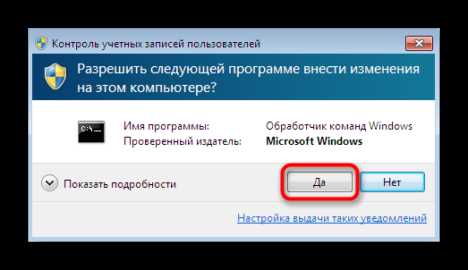
- Щелкните правой кнопкой мыши на «Командная строка» и выберите «Запуск от имени администратора».
- В командной строке введите команду sfc /scannow и нажмите Enter.
- Процесс проверки может занять от 10 до 30 минут в зависимости от объема файлов и состояния диска.
- По завершении утилита выведет один из результатов:
- Windows Resource Protection не обнаружила нарушений целостности – системные файлы в порядке.
- Найдены поврежденные файлы и успешно восстановлены – проблема устранена автоматически.
- Найдены поврежденные файлы, но некоторые не удалось восстановить – потребуется запуск команды DISM или восстановление с установочного диска.
- После завершения перезагрузите компьютер, чтобы изменения вступили в силу.
Дополнительные рекомендации:
- Перед запуском SFC убедитесь, что все сторонние программы закрыты, чтобы избежать блокировки файлов.
- Если утилита не может восстановить файлы, используйте команду chkdsk C: /f /r для проверки жесткого диска на ошибки.
- Для восстановления конкретного файла можно указать путь к исходной копии: sfc /scanfile=C:\Windows\explorer.exe.
- В случае регулярных сбоев рекомендуется создать точку восстановления перед масштабными изменениями.
Удаление недавно установленных программ и обновлений
Если Проводник Windows 7 перестал работать после установки нового ПО или обновлений, следует проверить и удалить последние изменения системы. Это позволит определить источник конфликта и восстановить стабильность.
Для удаления недавно установленных программ:
- Откройте «Панель управления» → «Программы и компоненты».
- Отсортируйте список по дате установки, чтобы увидеть самые новые программы.
- Выберите подозрительные или недавно установленные приложения, которые могли вызвать сбой, и нажмите «Удалить».
- После удаления перезагрузите компьютер и проверьте работу Проводника.
Для удаления последних обновлений Windows:
- В «Панели управления» откройте «Программы и компоненты» и выберите «Просмотр установленных обновлений».
- Сортируйте по дате, чтобы выявить новые обновления.
- Выделите обновления, установленные перед появлением ошибки, и нажмите «Удалить».
- Перезагрузите систему после удаления и проверьте работу Проводника.
Дополнительно рекомендуется:
- Сделать точку восстановления перед удалением программ или обновлений, чтобы вернуть систему к рабочему состоянию в случае ошибок.
- Проверять совместимость приложений с Windows 7 и наличие патчей от разработчиков.
- Отключать сторонние программы автозапуска, которые могли конфликтовать с Проводником.
Следуя этим шагам, вы локализуете проблему и уменьшите вероятность повторного сбоя Проводника после удаления конфликтного ПО или обновлений.
Отключение проблемных расширений и контекстных меню

Для устранения сбоя «Проводник прекращена работа» в Windows 7 часто помогает отключение сторонних расширений оболочки и элементов контекстного меню. Первым шагом используйте встроенную утилиту ShellExView. Скачайте актуальную версию с официального сайта NirSoft, запустите от имени администратора и отсортируйте список по колонке «Тип расширения». Особое внимание уделите пунктам с типом «Context Menu» и «Icon Handler», так как они чаще всего вызывают нестабильность.
Выделяйте сторонние расширения, которые не относятся к системным компонентам Microsoft, и отключайте их, используя кнопку «Disable Selected Items». После изменения перезапустите Проводник через Диспетчер задач или команду taskkill /f /im explorer.exe и затем explorer.exe. Если ошибка исчезла, включайте расширения по одному, проверяя стабильность после каждого включения, чтобы определить конкретный конфликтный элемент.
Для дополнительной диагностики можно использовать режим чистой загрузки Windows 7. Откройте msconfig, на вкладке «Службы» отметьте «Скрыть все службы Microsoft» и отключите оставшиеся сторонние службы, затем на вкладке «Автозагрузка» отключите все элементы. Перезагрузка в таком состоянии позволяет подтвердить влияние расширений на сбои Проводника.
Если проблема сохраняется, проверьте реестр по пути HKEY_CLASSES_ROOT\*\shellex\ContextMenuHandlers. Создавайте резервную копию ключей перед удалением или временным переименованием подозрительных записей. После этих действий Проводник должен работать стабильно без внезапного завершения работы, а конфликтные расширения можно безопасно удалить или обновить до совместимой версии.
Создание нового профиля пользователя для устранения ошибок

Откройте меню «Пуск» и перейдите в «Панель управления» → «Учётные записи пользователей». Выберите «Управление другой учётной записью» и нажмите «Создать новую учётную запись». Назначьте имя и тип – рекомендуется «Администратор», чтобы иметь полный доступ к системным настройкам.
После создания нового профиля завершите сеанс текущего пользователя и войдите под новым аккаунтом. Проверьте работу Проводника: если ошибка исчезла, проблема связана с повреждёнными настройками старого профиля.
Перенос данных производится вручную: скопируйте папки «Документы», «Загрузки», «Рабочий стол» и важные настройки из старого профиля (C:\Users\СтароеИмя) в соответствующие каталоги нового профиля. Не копируйте файлы скрытых системных папок, таких как AppData, чтобы не перенести повреждённые конфигурации.
При необходимости настройте приложения заново в новом профиле, поскольку их параметры в AppData могут быть источником сбоя Проводника. После успешного переноса данных старый профиль можно удалить через «Панель управления» → «Учётные записи пользователей» → «Удаление учётной записи» с опцией сохранения или удаления файлов.
Создание нового профиля позволяет восстановить стабильную работу Проводника без переустановки системы, исключая влияние повреждённых настроек пользователя на функциональность Windows 7.
Вопрос-ответ:
Почему в Windows 7 часто появляется ошибка «Проводник остановил работу»?
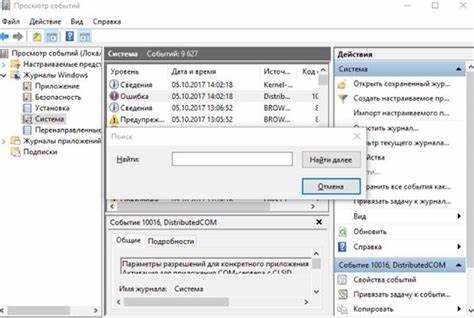
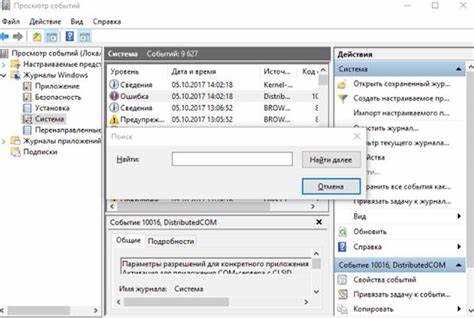
Такая ошибка обычно возникает из-за конфликтов между системными процессами и сторонними программами, повреждения системных файлов или проблем с кэшем и настройками профиля пользователя. Также сбои могут вызывать устаревшие драйверы, некорректная работа антивируса или недавно установленные обновления. Чтобы понять точную причину, можно просмотреть журнал событий Windows и обратить внимание на время появления ошибки и связанные процессы.
Какие действия помогут восстановить стабильную работу проводника без переустановки системы?
Одним из вариантов является проверка целостности системных файлов с помощью команды sfc /scannow, перезапуск проводника через Диспетчер задач, удаление временных файлов и очистка кэша. Если ошибка связана с конкретной программой, её лучше временно отключить или удалить. Также полезно проверить обновления драйверов для видеокарты и других устройств, поскольку устаревшие драйверы нередко вызывают сбои.
Можно ли предотвратить повторное появление этой ошибки в будущем?
Да, для снижения риска появления ошибки стоит регулярно обновлять систему и драйверы, избегать установки подозрительных программ и контролировать автозагрузку. Рекомендуется периодически чистить временные файлы и проверять целостность системных компонентов. Важно также следить за состоянием жесткого диска и оперативной памяти, так как сбои на аппаратном уровне часто проявляются именно через нестабильную работу проводника.
Что делать, если проводник перестал отвечать сразу после входа в систему?
В этом случае полезно загрузиться в безопасном режиме, чтобы определить, не мешают ли сторонние программы. После входа можно создать новый профиль пользователя и проверить, сохраняется ли ошибка. Если в новом профиле проблема исчезает, значит, причина связана с настройками или поврежденными файлами текущего пользователя. Дополнительно стоит проверить автозагрузку и отключить лишние приложения, чтобы выявить конфликтующие программы.

 Загрузка...