Содержание статьи
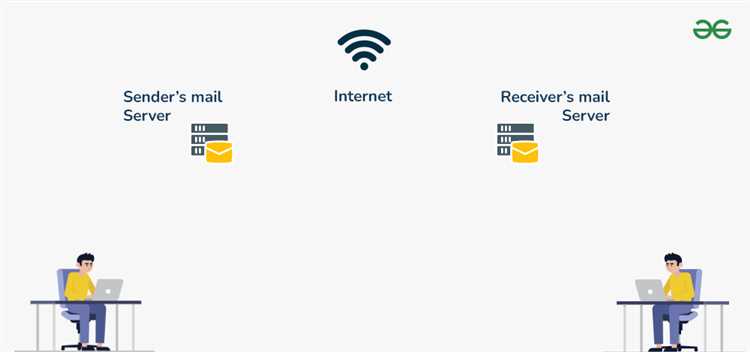
Префикс пути IMAP – это параметр, который указывает почтовому клиенту, где начинать отображение папок на сервере. Без корректного префикса клиент может показывать лишние системные папки, создавать дублирующие папки или не синхронизировать пользовательские каталоги.
Для большинства серверов на базе Dovecot и Courier стандартный префикс пути – INBOX. Это значит, что все пользовательские папки будут отображаться внутри основной папки «Входящие». Например, при префиксе INBOX папка «Работа» на сервере будет видна как INBOX.Работа в клиенте. Если префикс не задан или задан неверно, почтовый клиент может создавать «пустые» папки или игнорировать вложенные каталоги.
Правильная настройка префикса пути позволяет точно контролировать синхронизацию и структуру папок. Многие клиенты, включая Thunderbird и Outlook, требуют явного указания префикса при подключении к IMAP-серверу. Чтобы определить верный префикс, достаточно обратиться к документации почтового сервера или проверить настройки через веб-интерфейс: часто используется комбинация INBOX с точкой или слэшем в качестве разделителя, например, INBOX/ или INBOX..
Использование префикса пути особенно важно при переносе почты между серверами, настройке нескольких устройств или работе с большим количеством папок. Неправильный префикс может привести к дублированию писем, потере меток или невозможности доступа к вложенным папкам. Установка корректного префикса гарантирует, что структура почты будет одинаковой на всех устройствах и позволит избежать конфликтов при синхронизации.
Зачем указывать префикс пути в настройках почтового клиента
Указание префикса пути в почтовом клиенте определяет, где начинается структура папок на IMAP-сервере. Без этого параметра клиент может некорректно отображать вложенные папки, показывать лишние системные каталоги или создавать дубликаты.
Префикс пути влияет на следующие аспекты работы почтового клиента:
- Синхронизация папок: корректный префикс обеспечивает точное соответствие серверных и локальных папок.
- Отображение вложенных папок: при префиксе INBOX папка «Проекты» внутри «Входящие» будет видна как INBOX.Проекты, а не как отдельная верхнеуровневая папка.
- Разграничение системных и пользовательских папок: позволяет скрыть папки вроде «Trash» или «Drafts», оставляя видимыми только нужные каталоги.
- Совместимость с несколькими устройствами: одинаковый префикс на всех устройствах предотвращает дублирование писем и конфликт меток.
Рекомендации по установке префикса пути:
- Проверить документацию сервера: большинство серверов IMAP используют INBOX как стандартный префикс.
- Использовать точку или слэш как разделитель папок в соответствии с требованиями клиента (INBOX. или INBOX/).
- Тестировать отображение папок после изменения префикса, чтобы убедиться, что все пользовательские каталоги корректно синхронизируются.
- При работе с несколькими учетными записями задавать префиксы отдельно для каждой, чтобы избежать смешивания папок.
Правильная настройка префикса пути сокращает ошибки синхронизации и обеспечивает стабильную работу почтового клиента с сервером IMAP, особенно при работе с большим количеством папок и меток.
Как определить правильный префикс пути для вашего почтового сервера
Префикс пути задает точку отсчета для всех папок на IMAP-сервере. Неправильный префикс приводит к созданию дублирующих папок или скрытию вложенных каталогов. Чтобы определить корректный префикс, необходимо учитывать тип сервера и используемый почтовый клиент.
Методы определения префикса пути:
- Проверка документации сервера: для Dovecot и Courier чаще всего используется INBOX с точкой или слэшем в качестве разделителя.
- Использование веб-интерфейса почты: открыть структуру папок и проверить, как отображаются системные каталоги («Входящие», «Отправленные», «Черновики»).
- Команды IMAP: через telnet или специализированные инструменты можно выполнить команду LIST «» «*» для получения списка корневых папок и их точного пути.
Рекомендации по настройке:
- Если сервер использует стандартный формат, укажите INBOX как префикс; клиент автоматически корректно отобразит вложенные папки.
- Для нестандартных серверов уточните разделитель папок (точка или слэш) и добавьте его после префикса.
- После изменения префикса выполнить полную синхронизацию всех папок, чтобы убедиться в правильности отображения и отсутствии дубликатов.
- При подключении нескольких устройств использовать одинаковый префикс для всех клиентов, чтобы структура папок оставалась идентичной.
Определение правильного префикса пути уменьшает риск потери писем и гарантирует согласованную работу почтового клиента с сервером IMAP независимо от числа папок и вложенности.
Влияние префикса пути на отображение папок в почтовом клиенте
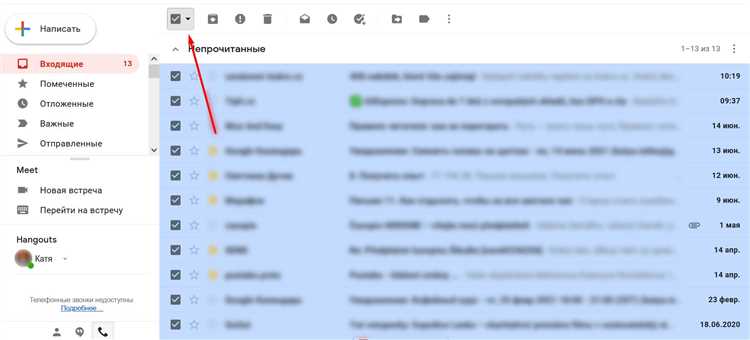
Префикс пути определяет, какие папки сервер считает корневыми, а какие – вложенными. Неправильный префикс может привести к появлению дублирующих папок, скрытию системных каталогов или некорректному отображению вложенных структур.
Примеры влияния префикса пути на папки в почтовом клиенте:
| Префикс | Папка на сервере | Отображение в клиенте | Результат |
|---|---|---|---|
| INBOX | INBOX/Работа | Работа (внутри Входящие) | Структура папок соответствует серверу, вложенные папки видны корректно |
| пусто | INBOX/Работа | INBOX и Работа как отдельные верхнеуровневые папки | Появляются дубли, затруднена синхронизация и управление письмами |
| INBOX/ | INBOX.Черновики | Черновики (внутри Входящие) | Папки отображаются корректно, система различает пользовательские и системные каталоги |
| Drafts | INBOX/Черновики | Черновики отображаются как отдельная папка Drafts | Некорректное отображение вложенных папок, возможны конфликты с другими устройствами |
Рекомендации по настройке:
- Указывать префикс, соответствующий корневой папке на сервере (INBOX для большинства IMAP-серверов).
- Использовать правильный разделитель папок (точка или слэш) в соответствии с требованиями клиента.
- Проверять отображение всех системных и пользовательских папок после изменения префикса.
- При подключении нескольких устройств обеспечить одинаковый префикс для всех клиентов, чтобы структура папок оставалась идентичной.
Корректная настройка префикса пути гарантирует точное отображение папок, упрощает управление письмами и предотвращает дублирование и потерю писем при синхронизации.
Настройка префикса пути в популярных почтовых клиентах
В почтовом клиенте Thunderbird префикс пути указывается в настройках учетной записи: Настройки аккаунта → Сервер входящей почты → Дополнительно → Префикс пути IMAP. Для серверов Dovecot и Courier обычно используется INBOX. После ввода префикса необходимо выполнить полную синхронизацию папок, чтобы клиент правильно отобразил все вложенные каталоги.
В Microsoft Outlook префикс пути задается через Файл → Параметры учетной записи → Дополнительные параметры → Дополнительно → Корневая папка. При указании INBOX все пользовательские папки автоматически располагаются внутри «Входящие», а системные папки остаются скрытыми. После изменения рекомендуется пересоздать профиль или выполнить переподключение к серверу, чтобы избежать дублирования папок.
Для мобильных клиентов, таких как iOS Mail или Android Gmail, префикс пути чаще всего задается автоматически при подключении, но при нестандартных серверах можно указать его вручную в разделе Дополнительные настройки IMAP. Корректный префикс обеспечивает отображение вложенных папок и правильную синхронизацию меток.
Рекомендации при настройке префикса пути в любых клиентах:
- Всегда уточняйте разделитель папок на сервере (точка или слэш) и используйте его в настройках клиента.
- После изменения префикса выполнить полную синхронизацию всех папок и проверить отображение системных и пользовательских каталогов.
- Для нескольких устройств использовать одинаковый префикс, чтобы структура папок совпадала на всех клиентах.
- При возникновении дубликатов или скрытых папок временно удалить локальные копии и пересинхронизировать все каталоги.
Правильная настройка префикса пути в почтовом клиенте снижает риск ошибок синхронизации и упрощает управление почтовыми папками, особенно при работе с вложенными структурами и несколькими устройствами.
Что делать, если папки не синхронизируются после изменения префикса
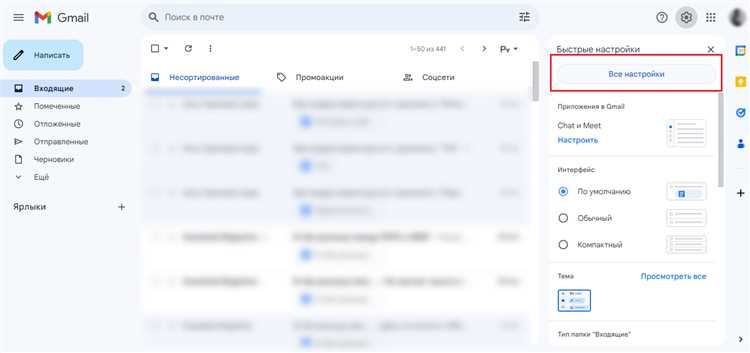
Если после изменения префикса пути IMAP почтовый клиент не отображает папки или создает дубликаты, необходимо проверить соответствие префикса корневой папке сервера. Частая ошибка – указание пустого префикса или неправильного разделителя (точка вместо слэша и наоборот).
Последовательность действий для восстановления синхронизации:
- Проверить текущий префикс: открыть настройки учетной записи и убедиться, что указан правильный путь к корневой папке (INBOX для большинства серверов).
- Использовать полную синхронизацию папок: в Thunderbird Синхронизировать все папки IMAP, в Outlook – Обновить папки. Это обновит локальную структуру и удалит лишние дубликаты.
- Очистить локальный кеш: удаление локальных копий писем позволяет клиенту заново загрузить все папки с сервера.
- Проверить разделитель папок: убедиться, что выбранный разделитель совпадает с серверным (точка для Dovecot, слэш для некоторых старых серверов).
- Если проблема сохраняется, временно удалить учетную запись и заново подключить с указанием правильного префикса пути.
Дополнительно полезно проверить серверные настройки через веб-интерфейс или команду IMAP LIST «» «*», чтобы убедиться, что все пользовательские папки доступны и имеют корректный путь. Следование этим шагам восстанавливает синхронизацию, предотвращает дублирование и обеспечивает правильное отображение вложенных папок на всех устройствах.
Использование префикса пути для разделения пользовательских и системных папок
Префикс пути позволяет отделить пользовательские папки от системных, таких как «Черновики», «Отправленные», «Корзина» и «Спам». Это упрощает навигацию и предотвращает случайное удаление или перемещение системных каталогов.
Примеры использования префикса:
- Для серверов Dovecot и Courier стандартный префикс INBOX помещает все пользовательские папки внутри «Входящие». Системные папки остаются на верхнем уровне и не смешиваются с личными каталогами.
- Использование нестандартного префикса, например Mail/, позволяет клиенту отображать пользовательские папки внутри отдельного раздела «Mail», оставляя системные папки вне этого раздела.
- На мобильных клиентах префикс помогает корректно синхронизировать вложенные папки и избежать дублирования системных каталогов, особенно при подключении нескольких учетных записей.
Рекомендации:
- Перед настройкой определить, какие папки сервер считает системными, а какие пользовательскими.
- Указать префикс так, чтобы все пользовательские папки отображались внутри одной корневой папки, а системные папки оставались отдельными.
- После изменения префикса выполнить полную синхронизацию всех папок, чтобы убедиться, что структура клиентской почты совпадает с серверной.
- При использовании нескольких устройств поддерживать одинаковый префикс, чтобы структура папок оставалась идентичной на всех клиентах.
Правильная настройка префикса пути позволяет контролировать отображение папок, минимизировать ошибки синхронизации и сохранить удобную структуру как для пользовательских, так и для системных каталогов.
Ошибки, связанные с неправильным префиксом пути, и их исправление
Неправильный префикс пути IMAP вызывает несколько типовых проблем: дублирование папок, скрытие вложенных каталогов, некорректное отображение системных папок и потерю меток на письмах. Часто ошибка возникает при указании пустого префикса или использовании неверного разделителя (точка вместо слэша и наоборот).
Основные признаки неправильного префикса:
- Появление повторяющихся папок с одинаковыми письмами.
- Некорректное отображение вложенных папок, когда они отображаются как верхнеуровневые.
- Отсутствие системных папок, таких как «Черновики», «Отправленные» или «Корзина».
- Проблемы с синхронизацией на нескольких устройствах.
Методы исправления:
- Проверить документацию сервера и определить корректный корневой путь; для большинства серверов это INBOX.
- Установить правильный разделитель папок в настройках клиента (точка для Dovecot, слэш для некоторых старых серверов).
- Выполнить полную синхронизацию всех папок после изменения префикса, чтобы клиент обновил локальные копии.
- При сохранении дублирующих папок очистить локальный кеш или удалить учетную запись и подключить заново с корректным префиксом.
- Проверить отображение системных папок через веб-интерфейс или команду IMAP LIST «» «*» и убедиться, что они видны клиенту.
Следование этим шагам устраняет ошибки, восстанавливает точное отображение папок и предотвращает потерю писем при синхронизации между устройствами.
Советы по проверке работы IMAP после изменения префикса пути
После изменения префикса пути необходимо убедиться, что почтовый клиент корректно синхронизирует все папки и письма. Проверка включает в себя как отображение структур, так и работу с письмами в системных и пользовательских папках.
Рекомендации по проверке:
- Открыть все основные папки, включая «Входящие», «Черновики», «Отправленные» и пользовательские каталоги, и убедиться, что они отображаются в правильной иерархии.
- Создать тестовое письмо в одной из папок и проверить его синхронизацию на других устройствах или через веб-интерфейс.
- Проверить вложенные папки: создать новую вложенную папку и убедиться, что она отображается как подкаталог внутри заданного префикса.
- Сравнить количество писем в клиенте и на сервере через веб-интерфейс или команду IMAP EXAMINE, чтобы убедиться, что не произошло пропусков или дублирования.
- Проверить системные папки, чтобы убедиться, что они видны клиенту и не переместились внутрь пользовательских каталогов.
- При использовании нескольких клиентов и устройств протестировать синхронизацию на всех устройствах, чтобы структура папок оставалась одинаковой.
Регулярная проверка после изменения префикса пути позволяет быстро выявлять ошибки синхронизации, корректировать настройки и сохранять точное соответствие структуры почтовых папок на всех устройствах.
Вопрос-ответ:
Почему письма в некоторых папках отображаются дублирующимися после настройки IMAP?
Дублирование писем чаще всего связано с неверно указанным префиксом пути. Если клиент считает папки корневыми, а они на сервере вложены в «INBOX», то создаются новые верхнеуровневые папки с теми же письмами. Исправить это можно, установив правильный префикс, совпадающий с корневой папкой сервера, и выполнить полную синхронизацию всех каталогов.
Как определить, какой разделитель папок использует мой сервер?
Разделитель папок зависит от типа сервера. На Dovecot и Courier обычно используется точка, например INBOX.Работа. Некоторые старые серверы используют слэш, например INBOX/Работа. Проверить точный разделитель можно через команду IMAP LIST «» «*» или через веб-интерфейс, изучив структуру корневых папок.
Что делать, если после изменения префикса некоторые вложенные папки не отображаются в клиенте?
Неотображение вложенных папок связано с несоответствием префикса или разделителя. Рекомендуется сначала проверить, совпадает ли указанный префикс с корневой папкой на сервере. Затем выполнить полную синхронизацию, очистить локальный кеш клиента и при необходимости заново подключить учетную запись. После этих действий вложенные папки должны появиться в правильной иерархии.
Можно ли использовать разные префиксы для нескольких учетных записей на одном клиенте?
Да, для каждой учетной записи можно указать отдельный префикс пути, чтобы избежать смешивания папок с разных серверов. Например, для одной учетной записи использовать INBOX, а для другой — Mail/. Это помогает клиенту корректно отображать структуру и предотвращает дублирование писем и путаницу между пользовательскими и системными папками.

 Загрузка...