Содержание статьи
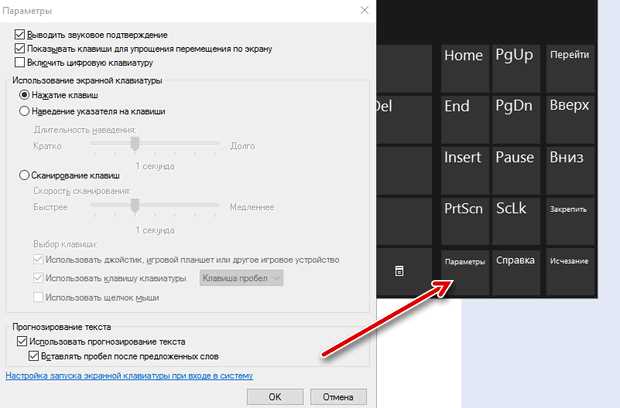
Экранная клавиатура используется, когда физическая клавиатура недоступна, повреждена или ввод требуется выполнить с сенсорного экрана. Она встроена в операционные системы и запускается без установки сторонних программ. Знание точного пути включения позволяет быстро восстановить возможность ввода паролей, адресов и команд в критических ситуациях.
Отдельного внимания требует запуск экранной клавиатуры при входе в систему, когда пользователь еще не авторизован. В таких случаях используются системные кнопки на экране блокировки или специальные команды запуска. В статье рассматриваются все основные сценарии, включая настольные компьютеры, ноутбуки, планшеты и смартфоны, с акцентом на практические действия и точные названия пунктов меню.
Включение экранной клавиатуры в Windows через параметры специальных возможностей
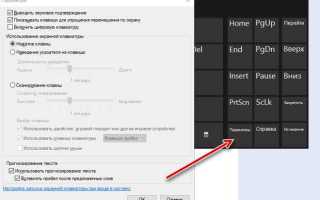
В Windows 10 и Windows 11 путь к настройке совпадает по логике, но отличается названиями меню. В Windows 11 раздел находится в категории Специальные возможности → Взаимодействие, что важно учитывать при поиске. После включения система автоматически запоминает состояние, и экранная клавиатура будет доступна при следующем входе в систему.
Для ситуаций, когда вход в учетную запись еще не выполнен, используется кнопка специальных возможностей на экране блокировки. Она расположена в правом нижнем углу рядом с кнопками питания и сети. Через нее можно запустить экранную клавиатуру до ввода пароля, что критично при физической неисправности клавиш или использовании сенсорного экрана.
Дополнительно рекомендуется закрепить экранную клавиатуру на панели задач после первого запуска. Это позволяет открывать ее одним кликом без повторного перехода в параметры и снижает зависимость от альтернативных способов ввода.
Запуск экранной клавиатуры в Windows с помощью поиска или команды osk
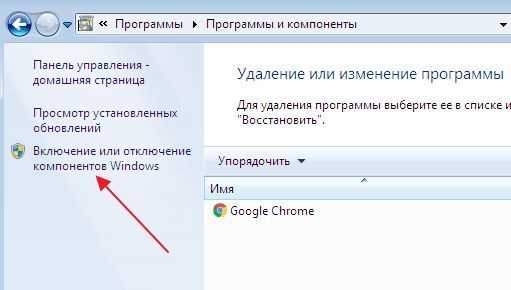
Самый быстрый способ открыть экранную клавиатуру в Windows – использовать системный поиск. Достаточно нажать кнопку Пуск или кликнуть в поле поиска на панели задач и ввести запрос экранная клавиатура. В результатах отображается стандартное приложение Windows, запускаемое без дополнительных подтверждений.
Альтернативный метод основан на выполнении системной команды osk. Она вводится в окне Выполнить, которое открывается сочетанием клавиш Win + R. После подтверждения команда сразу запускает экранную клавиатуру, независимо от версии Windows и текущих пользовательских настроек.
Команда osk работает также через командную строку и PowerShell, что удобно при удаленном администрировании или диагностике системы. Путь к исполняемому файлу находится в системной папке Windows, поэтому команда доступна без указания каталога.
Для постоянного доступа рекомендуется создать ярлык с командой osk на рабочем столе или закрепить его в меню Пуск. Это упрощает запуск в ситуациях, когда ввод с физической клавиатуры нестабилен или полностью недоступен.
Активация экранной клавиатуры на macOS через настройки системы
В macOS экранная клавиатура называется Клавиатура экранного доступа и включается через системные настройки доступности. Она подходит для ввода текста мышью, трекпадом или сенсорными устройствами, а также поддерживает расширенные параметры управления.
Для включения выполните последовательные действия:
- Откройте Настройки системы через меню Apple.
- Перейдите в раздел Универсальный доступ.
- В списке слева выберите пункт Клавиатура.
- Активируйте параметр Клавиатура экранного доступа.
После активации клавиатура появляется поверх всех окон и может быть свернута или перемещена в любую часть экрана. Размер и набор клавиш изменяются в настройках отображения, что удобно при работе на экранах с разным разрешением.
Для ускоренного доступа рекомендуется включить отображение меню доступности в строке меню:
- В разделе Универсальный доступ прокрутите настройки вниз.
- Отметьте пункт Показывать меню Универсального доступа в строке меню.
- Используйте иконку в верхней панели для быстрого включения клавиатуры.
На экране входа в систему экранная клавиатура доступна через меню доступности, расположенное в правом верхнем углу. Это позволяет вводить пароль без использования физической клавиатуры.
Включение экранной клавиатуры на iPhone и iPad через раздел Универсальный доступ
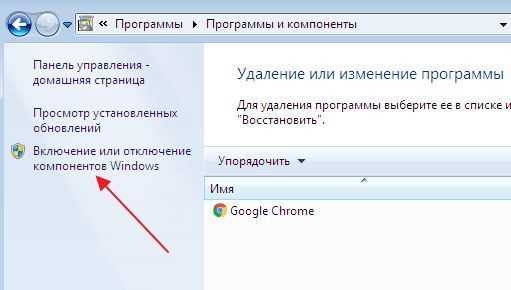
На iPhone и iPad экранная клавиатура активна по умолчанию, однако дополнительные режимы ввода и управления включаются через раздел Универсальный доступ. Для настройки откройте Настройки, перейдите в Универсальный доступ и выберите пункт Клавиатуры, где собраны параметры, влияющие на отображение и поведение экранного ввода.
При необходимости ввода без касаний экрана используется функция Полный доступ с клавиатуры и режимы управления переключателями. Они позволяют взаимодействовать с клавишами через внешние устройства или вспомогательные элементы интерфейса, что актуально при ограниченной моторике.
Для доступа к клавиатуре на экране блокировки применяются стандартные элементы системы: поле ввода автоматически вызывает клавиатуру без дополнительных действий. Если этого не происходит, рекомендуется проверить, не отключены ли параметры отображения клавиатуры в разделе ограничений ввода.
На iPad доступна функция Плавающая клавиатура, которая включается жестом сведения клавиш или через настройки. Она упрощает ввод одной рукой и может быть перемещена в любую часть экрана без изменения системных параметров.
Запуск экранной клавиатуры в Linux с использованием стандартных инструментов окружения
В Linux экранная клавиатура не всегда активна по умолчанию и зависит от используемого графического окружения. В большинстве дистрибутивов с GNOME применяется встроенное решение Onboard или Экранная клавиатура GNOME, доступ к которому осуществляется через системные параметры.
В окружении GNOME откройте Настройки, перейдите в раздел Универсальный доступ и активируйте параметр Экранная клавиатура. После включения клавиатура автоматически появляется при фокусе на любом поле ввода, включая экран входа в систему.
В KDE Plasma используется собственный механизм ввода, а запуск экранной клавиатуры выполняется через раздел Специальные возможности. Если встроенный вариант отсутствует, рекомендуется установить пакет Onboard из официального репозитория дистрибутива и добавить его в автозапуск.
Для систем с легковесными окружениями, такими как XFCE или LXQt, экранная клавиатура чаще всего запускается вручную через меню приложений после установки соответствующего пакета. В таких конфигурациях полезно закрепить приложение на панели или настроить автоматический запуск при входе пользователя в систему.
Включение экранной клавиатуры на Chromebook через настройки устройства
На Chromebook экранная клавиатура встроена в систему и активируется через настройки устройства. Она полезна при использовании планшетного режима или при неисправной физической клавиатуре. Для включения выполните следующие шаги:
| Действие | Пояснение |
|---|---|
| Откройте меню настроек | Кликните на значок времени в правом нижнем углу экрана и выберите Настройки |
| Перейдите в раздел Дополнительно | Раскройте меню Дополнительно для доступа к параметрам устройства |
| Выберите Специальные возможности | В разделе Устройства активируйте пункт Экранная клавиатура |
| Закрепите клавиатуру на панели задач | Для быстрого доступа включите опцию отображения значка экранной клавиатуры рядом с часами |
После активации экранная клавиатура появляется поверх всех окон и автоматически подстраивается под размер экрана. Она сохраняет состояние после перезагрузки и доступна сразу при входе в учетную запись.
Вопрос-ответ:
Можно ли включить экранную клавиатуру на Windows, если физическая клавиатура полностью не работает?
Да, в Windows экранная клавиатура доступна через параметры специальных возможностей и через команду osk. Она запускается даже без функционирующей физической клавиатуры: откройте меню Пуск или окно Выполнить (Win + R) и введите osk. После запуска можно вводить пароли и текст в любые поля.
Где на macOS найти настройки для экранной клавиатуры, если нужно управлять ей мышью?
На macOS откройте Настройки системы и перейдите в раздел Универсальный доступ. Там выберите Клавиатура и включите Клавиатуру экранного доступа. После этого она появится поверх окон и поддерживает ввод через мышь, трекпад или сенсорные устройства, а также позволяет настраивать размер и расположение клавиш.
Можно ли на iPad использовать экранную клавиатуру одной рукой?
Да, на iPad доступна функция Плавающая клавиатура. Для её активации сожмите клавиши стандартной клавиатуры внизу экрана или включите соответствующую опцию в Настройках → Универсальный доступ → Клавиатуры. Плавающая клавиатура может быть перемещена по экрану и занимает меньше места, что облегчает набор одной рукой.
Как включить экранную клавиатуру на Chromebook без доступа к физической клавиатуре?
На Chromebook откройте меню настроек, кликнув по времени в правом нижнем углу экрана. Перейдите в Дополнительно → Специальные возможности → Клавиатура и активируйте Экранную клавиатуру. После включения она появляется поверх всех окон и автоматически подстраивается под размер экрана. Для быстрого доступа можно закрепить значок на панели задач.
Какие инструменты Linux позволяют запустить экранную клавиатуру без установки дополнительных программ?
В Linux с графическим окружением GNOME экранная клавиатура доступна через Настройки → Универсальный доступ → Экранная клавиатура. В KDE Plasma аналогичный вариант находится в Специальные возможности. В XFCE и LXQt встроенных решений может не быть, тогда используют пакет Onboard, но в GNOME и KDE запуск возможен сразу без установки сторонних программ.
Можно ли настроить экранную клавиатуру на Windows так, чтобы она запускалась автоматически при входе в систему?
Да, в Windows экранную клавиатуру можно сделать доступной сразу после запуска системы. Для этого откройте Параметры → Специальные возможности → Клавиатура и включите переключатель Экранная клавиатура. После активации система сохраняет состояние, и клавиатура появляется на экране даже на экране входа в учетную запись. Дополнительно можно закрепить значок клавиатуры на панели задач, чтобы запускать её вручную одним кликом при необходимости.

 Загрузка...