Содержание статьи

На смартфонах Honor встроена система предотвращения случайных нажатий, которая блокирует сенсор при определённых сценариях, например, когда устройство находится в кармане или сумке. Это помогает избежать непреднамеренных звонков или запуска приложений, но иногда мешает полноценной работе с устройством, особенно при использовании специфических приложений или аксессуаров.
Для отключения этой функции важно точно знать, какие настройки управляют сенсорной блокировкой и защитой от случайных нажатий. В большинстве моделей Honor это раздел «Жесты и сенсорные функции» в системных настройках, где можно управлять как общим уровнем защиты, так и исключениями для отдельных приложений.
Перед изменением параметров рекомендуется проверить, какие приложения чаще всего блокируются системой, и создать список исключений. Это позволит сохранить безопасность устройства при сохранении удобства работы. В статье подробно описаны шаги для выключения защиты на экране блокировки, в приложениях и при взаимодействии с виджетами.
Все инструкции ориентированы на реальные модели Honor с EMUI 11 и выше, включая Honor 50, Honor 70 и серии Magic. Следуя рекомендациям, вы сможете отключить защиту от случайных операций без риска нарушить работу сенсора или потерять важные функции системы.
Проверка текущего состояния функции защиты от случайных операций

Прежде чем отключать защиту от случайных нажатий на Honor, важно убедиться, что функция активна и определить, какие именно сценарии блокировки используются. Это позволит корректно настроить устройство без потери контроля над сенсорным вводом.
Для проверки состояния выполните следующие шаги:
- Откройте Настройки на устройстве.
- Перейдите в раздел Жесты и сенсорные функции или Безопасность и конфиденциальность в зависимости от модели.
- Найдите подраздел Защита от случайных нажатий или Smart cover / Pocket mode.
- Проверьте текущий статус функции – обычно отображается как Включено или Выключено.
- Оцените список активных сценариев: экран блокировки, взаимодействие с приложениями, работа в кармане или с чехлом.
После проверки состояния рекомендуется протестировать сенсор, поднеся устройство к лицу или положив его в карман. Если экран гаснет или сенсор блокируется, значит функция активна и работает по умолчанию. Эта информация поможет выбрать правильный метод отключения без лишних изменений в настройках системы.
Где найти настройки жестов и сенсорной блокировки на Honor
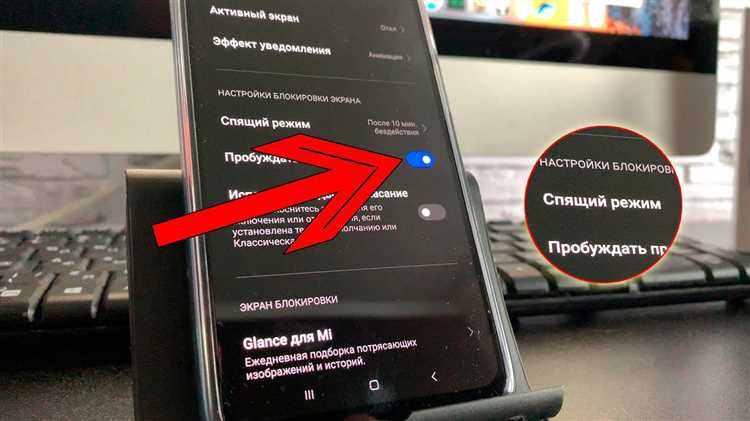
Все функции защиты от случайных нажатий управляются через разделы настроек, отвечающие за жесты и сенсорную блокировку. На моделях Honor с EMUI 11 и выше путь к ним выглядит следующим образом:
1. Откройте Настройки на главном экране или через шторку уведомлений.
2. Прокрутите список и выберите Система и обновления, затем перейдите в Жесты и сенсорные функции. В некоторых моделях это может быть раздел Экран и жесты.
3. В подразделе доступны настройки Блокировка случайных нажатий, Защита при нахождении в кармане и Smart cover. Каждая функция имеет отдельный переключатель и описание сценариев работы.
4. Для тестирования работы сенсора используйте опцию Проверка жестов или Демо-режим, если она доступна в вашей версии EMUI.
Доступ к этим настройкам также можно ускорить через поиск по слову жесты или случайные нажатия в строке поиска настроек. Это позволяет сразу перейти к нужной функции без необходимости пролистывать все меню.
Отключение функции случайных нажатий в системных настройках
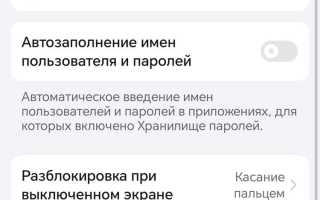
Для отключения защиты от случайных нажатий на Honor необходимо перейти в системные настройки, где управляются сенсорные функции и жесты. На большинстве моделей процесс выглядит следующим образом:
1. Откройте Настройки и выберите Жесты и сенсорные функции или Экран и жесты в зависимости от версии EMUI.
2. Найдите раздел Защита от случайных нажатий или Pocket mode / Smart cover.
3. Отключите переключатель Включить защиту от случайных нажатий. На некоторых моделях функция разделена на сценарии, например, Блокировка экрана в кармане и Блокировка при закрытом чехле, их также можно выключить отдельно.
4. После изменения настроек протестируйте сенсор, положив устройство в карман или прикрыв экран – если сенсор не блокируется, функция успешно отключена.
Важно помнить, что отключение этой функции повышает риск случайных действий на экране, поэтому рекомендуется отключать только те сценарии, которые реально мешают работе с устройством.
Выключение защиты при работе с приложениями и виджетами

Система Honor может блокировать сенсорные действия внутри приложений и при работе с виджетами, если активна защита от случайных нажатий. Для корректной работы конкретных программ её можно отключить выборочно.
Чтобы настроить исключения, выполните следующие шаги:
1. Перейдите в Настройки → Жесты и сенсорные функции.
2. Выберите Защита от случайных нажатий или Pocket mode / Smart cover.
3. Найдите раздел Исключения приложений и добавьте программы, где сенсор должен работать без блокировок.
Пример настройки для популярных приложений и виджетов:
| Приложение / Виджет | Необходимость отключения защиты | Рекомендация |
|---|---|---|
| Мессенджеры (WhatsApp, Telegram) | Да | Добавить в исключения, чтобы избежать пропуска сообщений при закрытом экране |
| Плееры и стриминговые приложения | Да | Отключить блокировку на экране, чтобы управлять воспроизведением через виджеты |
| Виджеты заметок и календаря | Опционально | Добавлять в исключения только при активном редактировании информации |
После добавления приложений в список исключений протестируйте их работу: откройте каждое приложение и убедитесь, что сенсор реагирует на касания без задержек и блокировок.
Настройка исключений для определённых программ
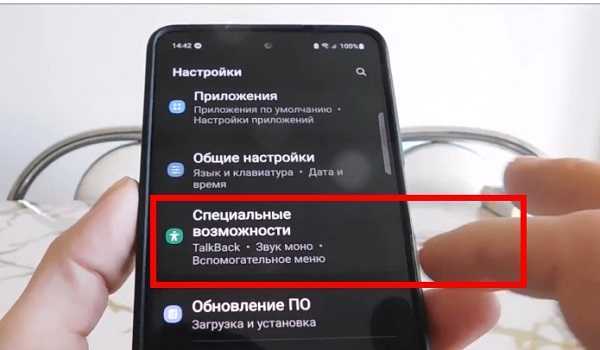
Функция защиты от случайных нажатий на Honor может блокировать сенсор внутри приложений, что иногда мешает работе с важными программами. Для сохранения удобства можно настроить исключения, чтобы выбранные приложения работали без ограничений.
Для настройки исключений выполните следующие шаги:
1. Откройте Настройки и перейдите в раздел Жесты и сенсорные функции или Экран и жесты.
2. Выберите Защита от случайных нажатий или Pocket mode / Smart cover.
3. Найдите пункт Исключения приложений и откройте список доступных программ.
4. Отметьте галочками приложения, в которых сенсор должен работать без блокировок. Обычно это мессенджеры, почтовые клиенты, плееры и приложения для заметок.
5. Сохраните изменения и протестируйте работу выбранных программ, убедившись, что касания и жесты регистрируются корректно даже при активной защите для остальных сценариев.
Регулярно проверяйте список исключений после обновлений системы или приложений, так как новые версии могут сбрасывать настройки защиты или изменять поведение сенсора.
Отключение защиты на экране блокировки

Защита от случайных нажатий на Honor активна на экране блокировки и может блокировать сенсор при попытке разблокировать устройство или использовать виджеты. Для отключения этой функции необходимо изменить настройки экрана блокировки.
Чтобы выключить защиту, выполните следующие шаги:
1. Перейдите в Настройки → Экран и блокировка или Жесты и сенсорные функции в зависимости от модели.
2. Найдите раздел Защита от случайных нажатий на заблокированном экране или Pocket mode.
3. Отключите переключатель Включить защиту на экране блокировки. В некоторых моделях можно отдельно отключить блокировку для виджетов или уведомлений.
4. После изменения настроек протестируйте экран: заблокируйте устройство и попытайтесь разблокировать его обычным способом. Сенсор должен реагировать без задержек и блокировок.
Если устройство оснащено функцией Smart cover, убедитесь, что отключены также блокировки, связанные с закрытием чехла, чтобы исключить непреднамеренные действия при снятии крышки.
Проверка работы после отключения защиты
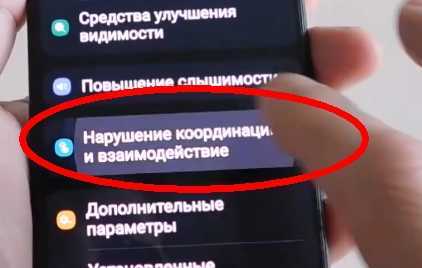
После отключения функции защиты от случайных нажатий на Honor важно убедиться, что сенсор реагирует корректно и устройство работает без блокировок. Проверка помогает выявить неполадки и убедиться, что изменения не повлияли на другие функции.
Для тестирования выполните следующие действия:
1. Разблокируйте экран и попробуйте открыть несколько приложений, особенно те, которые ранее были в списке исключений. Сенсор должен реагировать на касания без задержек.
2. Проверьте работу виджетов на главном экране, включая элементы управления плеером, заметки и календарь. Все касания должны выполняться с первого раза.
3. Положите устройство в карман или прикройте экран чехлом и убедитесь, что сенсор больше не блокируется. Это позволит убедиться, что защита действительно отключена.
4. При необходимости повторно настройте исключения для приложений, где сенсор всё ещё реагирует некорректно. Для этого вернитесь в Настройки → Жесты и сенсорные функции → Исключения приложений.
Регулярная проверка работы после изменений помогает избежать случайных блокировок сенсора и обеспечивает стабильное взаимодействие с устройством.
Советы по безопасному управлению устройством без защиты
Отключение защиты от случайных нажатий на Honor повышает риск непреднамеренных действий, поэтому важно соблюдать правила безопасного использования устройства.
Рекомендации по управлению без защиты:
- Используйте блокировку экрана с PIN, графическим ключом или биометрией для предотвращения случайных действий при хранении устройства в кармане или сумке.
- Настройте исключения приложений только для необходимых программ, чтобы сенсор работал корректно там, где это важно.
- Регулярно проверяйте работу сенсора после обновлений системы и приложений, чтобы убедиться, что отключение защиты не приводит к сбоям.
- Избегайте размещения устройства в карманах с мелкими предметами или в тесных сумках, где случайные касания могут запускать приложения или звонки.
- При использовании аксессуаров, таких как чехлы с крышкой, убедитесь, что функции блокировки, связанные с ними, отключены или настроены корректно.
- Обратите внимание на уведомления: без защиты легко случайно открыть приложения через быстрые действия на заблокированном экране, поэтому минимизируйте лишние уведомления или отключите их предпросмотр.
Следуя этим рекомендациям, можно сохранить удобство работы с устройством без защиты от случайных нажатий и при этом снизить риск непреднамеренных действий.
Вопрос-ответ:
Как определить, активна ли защита от случайных нажатий на моём Honor?
На устройствах Honor проверка состояния функции производится через Настройки → Жесты и сенсорные функции. В разделе Защита от случайных нажатий отображается, включена ли функция, а также перечислены сценарии её работы, например, блокировка экрана в кармане или при закрытом чехле. Можно дополнительно протестировать сенсор, положив телефон в карман: если экран блокируется или не реагирует на касания, функция активна.
Можно ли отключить защиту только для некоторых приложений, оставив её активной для остальных функций?
Да, Honor позволяет настроить исключения. В разделе Исключения приложений в настройках защиты от случайных нажатий можно выбрать программы, где сенсор будет реагировать без ограничений. Обычно это мессенджеры, плееры и приложения для заметок. После добавления приложений в список исключений следует проверить их работу, чтобы убедиться, что касания регистрируются корректно.
Как отключить защиту на экране блокировки, чтобы виджеты и уведомления работали сразу после разблокировки?
Чтобы выключить блокировку на экране блокировки, откройте Настройки → Экран и блокировка или Жесты и сенсорные функции. Найдите пункт Защита от случайных нажатий на заблокированном экране или Pocket mode и отключите его. Если устройство поддерживает функцию Smart cover, убедитесь, что блокировки, связанные с закрытием крышки, также отключены. После этого виджеты и уведомления будут реагировать сразу после разблокировки.
Что делать, если после отключения защиты сенсор всё ещё блокирует касания в некоторых приложениях?
Если сенсор остаётся ограниченным, следует проверить раздел Исключения приложений в настройках защиты. Возможно, нужные программы не добавлены в список. Также стоит протестировать работу после перезагрузки устройства и убедиться, что обновления системы не сбросили настройки. В редких случаях помогает повторное выключение функции для конкретного сценария, например, блокировки экрана в кармане.
Можно ли полностью пользоваться Honor без защиты от случайных нажатий и при этом минимизировать случайные действия?
Да, это возможно при соблюдении нескольких правил: включите надёжную блокировку экрана с PIN, графическим ключом или биометрией; ограничьте список исключений только необходимыми приложениями; избегайте хранения устройства в карманах с мелкими предметами; отключите блокировки, связанные с чехлом, если используется Smart cover. Такие меры позволят управлять телефоном без ограничений, сохраняя контроль над сенсорным вводом.

 Загрузка...