Содержание статьи
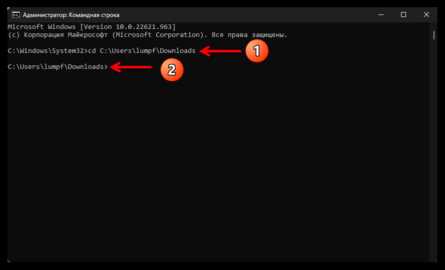
Java 11 – это одна из долгосрочных версий (LTS), поддерживаемая Oracle и сообществом OpenJDK. Она обеспечивает совместимость с большинством современных библиотек и фреймворков, включая Spring Boot 2.5+, Apache Maven 3.6+ и Gradle 6+. Установка именно этой версии гарантирует стабильную работу проектов без необходимости постоянного обновления.
Перед установкой важно определить текущую версию Java на компьютере. На Windows и Linux для этого используется команда java -version, а на macOS можно проверить через /usr/libexec/java_home -V. Это позволит избежать конфликтов между разными версиями и правильно настроить переменные среды.
Существует несколько вариантов установки: через официальный дистрибутив Oracle JDK, OpenJDK и пакеты для конкретной операционной системы. Выбор влияет на способ настройки PATH и JAVA_HOME. В этом руководстве рассматриваются прямые шаги для Windows и macOS с минимальным количеством ручных действий и проверкой корректности установки.
После завершения установки необходимо убедиться, что Java доступна для всех командных оболочек и инструментов сборки. Проверка выполняется с помощью команд java -version и javac -version, а корректная настройка переменных среды гарантирует запуск приложений и сборку проектов без ошибок.
Следующие разделы подробно объясняют каждый этап: от скачивания дистрибутива до окончательной проверки работоспособности Java 11 на вашей системе.
Проверка текущей версии Java на компьютере
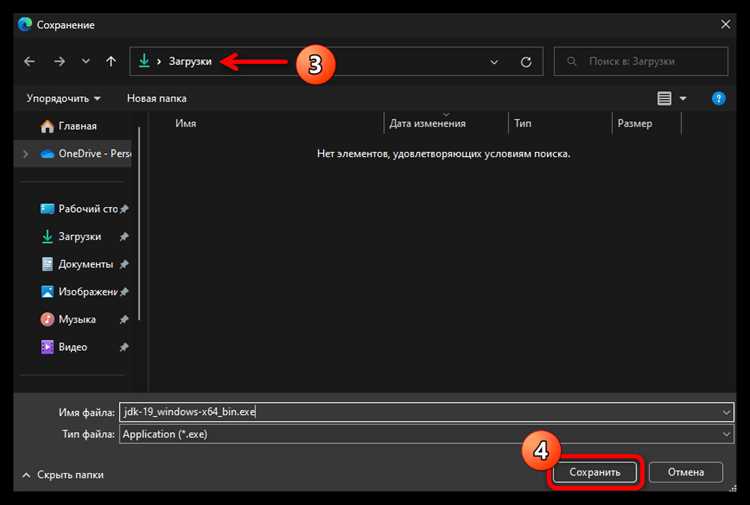
На macOS используйте терминал и команду /usr/libexec/java_home -V. Система покажет все доступные версии Java и их расположение. Для конкретного использования рекомендуется выбрать версию 11 и установить переменную среды JAVA_HOME на соответствующий путь.
Регулярная проверка версии перед установкой Java 11 предотвращает конфликты с уже установленными пакетами и обеспечивает корректную работу сборщиков и сред разработки.
Скачивание дистрибутива Java 11 с официального сайта
Перейдите на официальный сайт Oracle по адресу https://www.oracle.com/java/technologies/javase-jdk11-downloads.html. Выберите версию JDK для вашей операционной системы: Windows, macOS или Linux. Для Windows доступны установщики .exe и архивы .zip, для macOS – .dmg, для Linux – пакеты .tar.gz и менеджеры пакетов .deb/.rpm.
Перед скачиванием убедитесь, что выбранная версия – JDK 11, а не JRE. JDK включает компилятор javac, необходимый для сборки приложений, тогда как JRE предназначен только для запуска программ. При загрузке выберите дистрибутив, соответствующий разрядности системы: x64 для 64-битных систем.
Для Oracle JDK может потребоваться регистрация и вход в аккаунт Oracle. Если требуется свободная альтернатива, можно использовать OpenJDK 11, доступный на https://jdk.java.net/11/, который не требует авторизации и полностью совместим с большинством приложений.
Скачивание дистрибутива необходимо выполнять только с официальных источников, чтобы избежать модифицированных версий с потенциальными угрозами безопасности. После загрузки файл можно использовать для установки согласно инструкции для конкретной ОС.
Установка Java 11 на Windows
Запустите скачанный установщик .exe и следуйте пошаговым инструкциям. По умолчанию Java устанавливается в C:\Program Files\Java\jdk-11.0.x. Рекомендуется сохранить этот путь без изменений для упрощения настройки переменных среды.
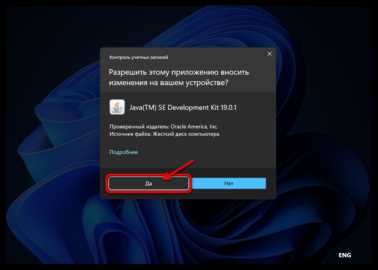
При выборе компонентов установщика оставьте галочки на Development Tools и Public JRE, чтобы обеспечить возможность компиляции и запуска Java-приложений. Если система предупреждает о правах администратора, подтвердите их для корректного завершения установки.
Для настройки PATH добавьте C:\Program Files\Java\jdk-11.0.x\bin в системную переменную PATH, а для JAVA_HOME укажите C:\Program Files\Java\jdk-11.0.x. После этого перезапустите командную строку для применения изменений.
Установка Java 11 на macOS
Для установки Java 11 на macOS используйте официальный дистрибутив .dmg или OpenJDK через Homebrew. Рекомендуется использовать один из способов для упрощения управления версиями.
Установка через .dmg выполняется следующим образом:
- Откройте скачанный файл jdk-11.x.x_osx-x64_bin.dmg.
- Перетащите значок JDK в папку /Library/Java/JavaVirtualMachines/.
- После копирования убедитесь, что директория содержит папку Contents/Home с бинарными файлами.
Установка через Homebrew:
- Откройте терминал.
- Выполните команду brew install openjdk@11.
- Добавьте в профиль оболочки (~/.zshrc или ~/.bash_profile) строки:
- export JAVA_HOME=$(/usr/libexec/java_home -v 11)
- export PATH=$JAVA_HOME/bin:$PATH
- Примените изменения командой source ~/.zshrc или source ~/.bash_profile.
Проверка установки выполняется командами java -version и javac -version. Корректная настройка PATH и JAVA_HOME гарантирует доступ к Java 11 для всех приложений и сборщиков.
Настройка переменных среды (PATH и JAVA_HOME)
Переменная JAVA_HOME указывает на корневую директорию установки JDK и необходима для компиляции и запуска Java-приложений. На Windows установите JAVA_HOME через «Свойства системы» → «Дополнительно» → «Переменные среды», указывая путь, например C:\Program Files\Java\jdk-11.0.x.
Для Windows добавьте %JAVA_HOME%\bin в системную переменную PATH. Это позволит запускать команды java и javac из любого каталога командной строки.
На macOS добавьте в профиль оболочки (~/.zshrc или ~/.bash_profile) строки:
export JAVA_HOME=$(/usr/libexec/java_home -v 11)
export PATH=$JAVA_HOME/bin:$PATH
После внесения изменений выполните source ~/.zshrc или source ~/.bash_profile для применения новых значений.
На Linux настройка аналогична macOS: указывайте путь к JDK 11 в JAVA_HOME и добавляйте $JAVA_HOME/bin в PATH. Проверка выполняется через java -version и javac -version, чтобы убедиться, что системы использует нужную версию Java.
Проверка успешной установки Java 11
Для детальной проверки можно создать тестовый Java-файл TestVersion.java со следующим содержимым:
public class TestVersion {
public static void main(String[] args) {
System.out.println("Java version: " + System.getProperty("java.version"));
}
}
Скомпилируйте файл командой javac TestVersion.java и запустите java TestVersion. В консоли должно отобразиться Java version: 11.x.x. Это подтверждает правильную работу компилятора и среды выполнения.
Для наглядного контроля соответствия версии можно использовать таблицу:
| Команда | Ожидаемый результат | Назначение |
|---|---|---|
| java -version | java version «11.x.x» | Проверка JRE и активной версии Java |
| javac -version | javac 11.x.x | Проверка компилятора JDK |
| echo %JAVA_HOME% / echo $JAVA_HOME | Путь к директории JDK 11 | Подтверждение правильной настройки переменной среды |
После успешного прохождения всех проверок Java 11 готова к использованию для разработки и сборки проектов.
Вопрос-ответ:
Как узнать, какая версия Java установлена на моём компьютере?
На Windows откройте Командную строку и выполните команду java -version. Для macOS используйте терминал с командой /usr/libexec/java_home -V. На Linux подойдут java -version или javac -version. В выводе отображается точная версия Java, включая номер билда. Если команда не распознается, Java не установлена или переменные среды не настроены.
Какая версия дистрибутива Java 11 нужна для Windows: 32-битная или 64-битная?
Для современных систем рекомендуется 64-битная версия x64. Она полностью совместима с большинством приложений и инструментов сборки. 32-битная версия подходит только для старых компьютеров или программ, требующих именно эту разрядность. Проверить разрядность системы можно через свойства ПК в разделе «О системе».
Как правильно настроить переменные среды PATH и JAVA_HOME на macOS?
Откройте профиль оболочки ~/.zshrc или ~/.bash_profile. Добавьте строку export JAVA_HOME=$(/usr/libexec/java_home -v 11) для указания корневой директории JDK 11. Затем добавьте export PATH=$JAVA_HOME/bin:$PATH, чтобы команды java и javac были доступны в терминале. После изменений выполните source ~/.zshrc или source ~/.bash_profile.
Почему после установки Java 11 команды java и javac не распознаются?
Это обычно связано с некорректной настройкой переменных среды. Убедитесь, что JAVA_HOME указывает на папку установки JDK 11, а PATH включает путь %JAVA_HOME%\bin на Windows или $JAVA_HOME/bin на macOS/Linux. После исправления переменных необходимо перезапустить терминал или командную строку.
Как проверить, что Java 11 установлена и работает корректно после установки?
Создайте простой тестовый файл TestVersion.java с выводом текущей версии Java через System.getProperty(«java.version»). Скомпилируйте командой javac TestVersion.java и запустите java TestVersion. В консоли должно отображаться Java version: 11.x.x. Дополнительно проверьте java -version и javac -version, а также правильность переменных PATH и JAVA_HOME.
Можно ли установить Java 11 одновременно с другой версией Java?
Да, на одном компьютере могут сосуществовать несколько версий Java. Чтобы избежать конфликтов, необходимо правильно настроить переменные среды. На Windows укажите JAVA_HOME на директорию JDK 11 и добавьте %JAVA_HOME%\bin в PATH. На macOS и Linux используйте команды export JAVA_HOME=$(/usr/libexec/java_home -v 11) и export PATH=$JAVA_HOME/bin:$PATH. Для переключения между версиями можно изменять JAVA_HOME и PATH или использовать специальные менеджеры версий, такие как SDKMAN!.
Что делать, если после установки Java 11 команды java и javac не работают в терминале?
Проблема чаще всего связана с отсутствием путей к JDK в переменной PATH или неправильной настройкой JAVA_HOME. На Windows проверьте, что %JAVA_HOME%\bin добавлен в PATH. На macOS и Linux убедитесь, что в профиле оболочки указаны строки export JAVA_HOME=$(/usr/libexec/java_home -v 11) и export PATH=$JAVA_HOME/bin:$PATH, затем перезапустите терминал. После этого команды должны работать корректно, а проверка через java -version и javac -version покажет установленную версию 11.

 Загрузка...