Содержание статьи
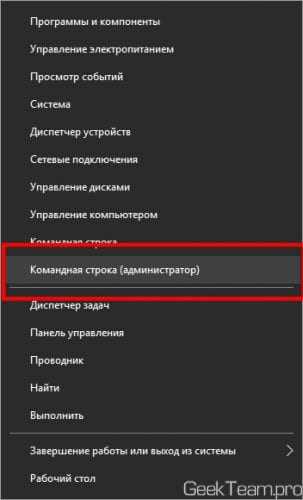
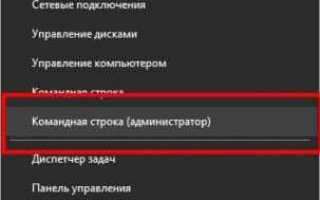
Многие пользователи сталкиваются с ситуацией, когда привычные значки с картинками на рабочем столе внезапно исчезают, оставляя только пустые подписи или стандартные иконки. Основная причина чаще всего связана с нарушением кэша иконок в Windows: при превышении лимита файла IconCache.db система перестает корректно отображать миниатюры. В таких случаях помогает его принудительная очистка через командную строку с перезагрузкой проводника.
Еще одной частой причиной становится отключение отображения миниатюр в настройках проводника. Если опция «Всегда показывать значки, а не эскизы» активирована, значки файлов теряют свои изображения и отображаются стандартным образом. Для восстановления визуальных иконок достаточно снять галочку в разделе Параметры папок → Вид.
Изменение темы оформления или разрешения экрана также способно привести к исчезновению значков. При переходе на новую тему Windows или подключении внешнего монитора с другим разрешением размеры сетки рабочего стола могут сброситься, что делает значки невидимыми или перекрытыми. Простая перестановка значков или автоматическое выравнивание помогает вернуть привычный вид.
Кроме системных факторов, причиной могут быть сторонние программы или вредоносное ПО. Некоторые утилиты для оптимизации памяти и чистки кэша случайно удаляют данные о иконках, а вирусы могут блокировать отображение миниатюр. В этих случаях рекомендуется провести проверку антивирусом и восстановление системных файлов через команду sfc /scannow.
В статье подробно рассмотрены основные ситуации, которые вызывают исчезновение значков, и предложены конкретные шаги для их восстановления. Следуя этим рекомендациям, можно быстро вернуть визуальные метки на рабочем столе и избежать повторных проблем.
Проверка настроек отображения значков на рабочем столе
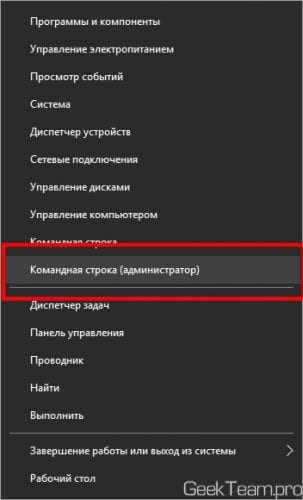
Первый шаг при исчезновении значков – убедиться, что они не скрыты в настройках Windows. Щелкните правой кнопкой мыши на пустом месте рабочего стола, наведите курсор на «Вид» и проверьте, включена ли опция «Показывать значки рабочего стола». Если галочка снята, все пользовательские ярлыки будут невидимы.
Дополнительно стоит проверить размер и сетку значков. В том же меню «Вид» доступны варианты Крупные, Средние и Мелкие значки. Некорректный выбор может привести к наложению значков или их частичному исчезновению с экрана. Для восстановления оптимального отображения рекомендуется установить средний размер и включить «Выравнивание значков по сетке».
Проверка порядка иконок также важна. Иногда значки находятся за пределами видимой области рабочего стола после изменения разрешения экрана. Для возврата используйте правый клик на рабочем столе → «Вид» → «Автоматически выравнивать значки». Это переместит все элементы в видимую область.
Если исчезновение затрагивает системные иконки, например «Корзина» или «Этот компьютер», их можно восстановить через Параметры → Персонализация → Темы → Параметры значков рабочего стола. Здесь можно отметить нужные иконки для отображения.
Регулярная проверка этих параметров помогает избежать ситуаций, когда значки внезапно исчезают, и ускоряет восстановление их видимости без сложных системных операций.
Влияние отключения миниатюр файлов в проводнике
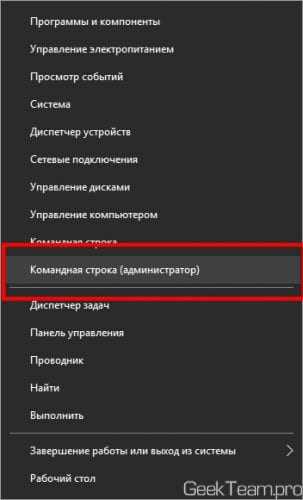
Отключение миниатюр в проводнике напрямую влияет на отображение значков с картинками на рабочем столе. Когда активирована опция «Всегда показывать значки, а не эскизы», Windows перестает загружать превью файлов и использует стандартные значки. В результате пользователь видит одинаковые пиктограммы вместо привычных изображений.
Чтобы проверить и исправить это:
- Откройте Проводник и перейдите в Вид → Параметры → Изменить параметры папок и поиска.
- Перейдите на вкладку Вид и найдите опцию «Всегда показывать значки, а не эскизы».
- Снимите галочку и примените изменения.
После этого можно выполнить принудительное обновление рабочего стола:
- Щелкнуть правой кнопкой мыши по пустой области → Обновить.
- Если значки не появились, перезапустить процесс Проводник через Диспетчер задач.
Эти действия гарантируют, что Windows вновь будет отображать реальные изображения файлов на рабочем столе, а не универсальные значки.
Проблемы с кэшем иконок Windows
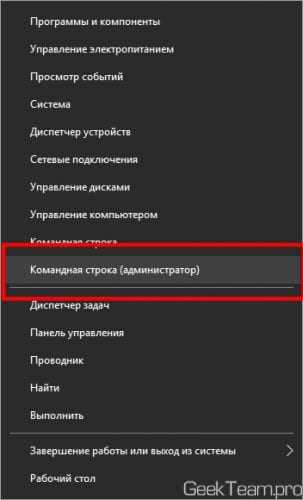
Windows хранит изображения значков в специальном файле кэша IconCache.db для ускорения отображения на рабочем столе и в проводнике. Повреждение этого файла приводит к исчезновению миниатюр и отображению пустых или стандартных значков.
Признаки проблем с кэшем иконок:
- Значки файлов на рабочем столе отображаются одинаково.
- Изменение изображения файла не отражается на значке.
- После обновления Windows или установки новых программ исчезают миниатюры.
Для восстановления кэша выполняются следующие шаги:
- Закрыть все программы и проводник через Диспетчер задач.
- Перейти в %LocalAppData%\Microsoft\Windows\Explorer и удалить файлы, начинающиеся с IconCache.
- Перезагрузить компьютер для автоматической регенерации кэша.
- Если значки не восстановились, выполнить команду sfc /scannow для проверки системных файлов.
Регулярная очистка и перегенерация кэша иконок позволяет поддерживать корректное отображение миниатюр на рабочем столе и предотвращает исчезновение значков после обновлений или работы сторонних программ.
Конфликты с недавно установленными программами
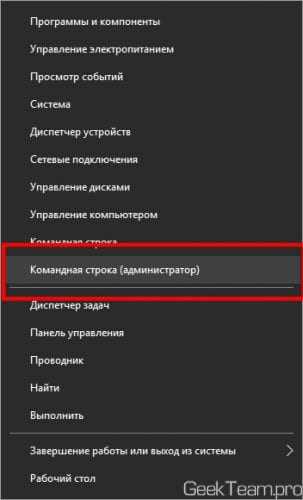
Некоторые программы, особенно оптимизаторы системы и сторонние оболочки для рабочего стола, могут изменять настройки отображения значков или перезаписывать кэш иконок. В результате привычные изображения файлов на рабочем столе исчезают или заменяются стандартными иконками.
Частые признаки конфликтов:
- Значки пропадают сразу после установки нового ПО.
- Изменение размеров или расположения значков становится невозможным.
- В проводнике наблюдается некорректное отображение эскизов файлов.
Для устранения конфликтов рекомендуется:
- Удалить или временно отключить недавно установленные программы, влияющие на рабочий стол.
- Очистить кэш иконок, выполнив удаление файлов IconCache.db и перезапуск проводника.
- Проверить автозагрузку и исключить сторонние утилиты, которые могут перезаписывать настройки значков.
- При необходимости восстановить системные файлы через команду sfc /scannow.
Такие меры позволяют выявить конфликтующее ПО и вернуть рабочему столу корректное отображение значков без потери пользовательских настроек.
Ошибки при смене темы или разрешения экрана
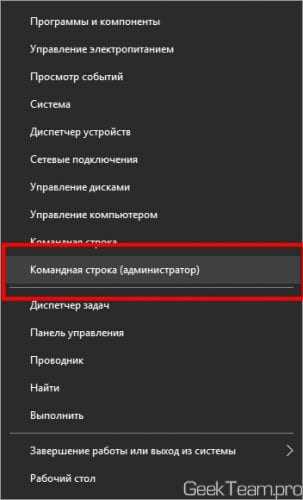
Изменение темы Windows или подключение монитора с отличным разрешением может вызвать исчезновение значков с картинками. Смена темы иногда включает другой набор системных иконок, что приводит к замене пользовательских миниатюр стандартными изображениями.
Ошибки при изменении разрешения экрана проявляются следующим образом:
- Значки оказываются за пределами видимой области рабочего стола.
- Некоторые иконки отображаются некорректно или пропадают полностью.
- Авторасстановка значков нарушена, сетка иконок смещена.
Рекомендации для восстановления отображения значков:
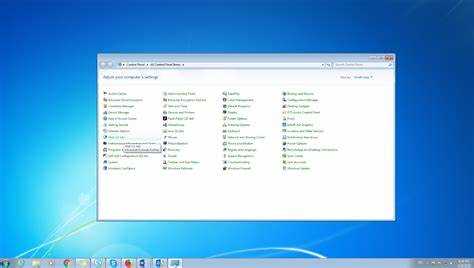
- Вернуть разрешение экрана к предыдущему рабочему значению через Параметры → Система → Дисплей.
- Щелкнуть правой кнопкой мыши на рабочем столе и выбрать Вид → Автоматически выравнивать значки для корректного расположения.
- Проверить системные иконки через Параметры → Персонализация → Темы → Параметры значков рабочего стола и включить отсутствующие.
- После смены темы перезапустить проводник, чтобы обновить кэш иконок.
Эти шаги позволяют устранить проблемы с видимостью значков после смены темы или адаптации к новому разрешению экрана и восстановить привычное расположение элементов на рабочем столе.
Влияние вирусов и вредоносного ПО на отображение иконок
Вирусы и вредоносные программы могут блокировать или изменять отображение значков на рабочем столе. Некоторые типы вредоносного ПО целенаправленно удаляют файлы кэша иконок или модифицируют реестр Windows, что приводит к исчезновению пользовательских миниатюр и отображению стандартных значков.
Симптомы заражения, влияющего на значки:
- Пропадают миниатюры изображений и документов.
- Значки появляются пустыми или дублируются.
- После запуска определенных программ на рабочем столе исчезают или перемещаются иконки.
Рекомендации для восстановления и защиты:
- Проверить систему с помощью надежного антивируса и удалить обнаруженные угрозы.
- Восстановить кэш иконок, удалив файлы IconCache.db и перезапустив проводник.
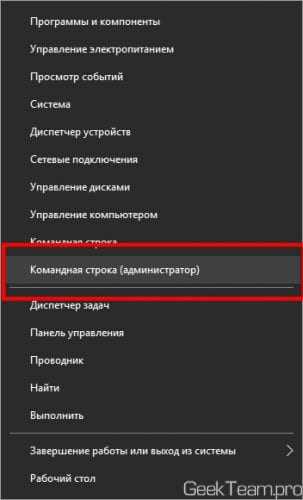
- Проверить целостность системных файлов командой sfc /scannow для исправления повреждений, вызванных вредоносным ПО.
- Ограничить автозапуск подозрительных программ через Диспетчер задач → Автозагрузка.
Своевременная проверка на вирусы и восстановление системных компонентов позволяет вернуть корректное отображение значков и предотвращает повторные сбои, вызванные вредоносным ПО.
Вопрос-ответ:
Почему на рабочем столе исчезли значки с картинками после обновления Windows?
После обновления Windows часто повреждается кэш иконок, файл IconCache.db может быть перезаписан или очищен. Это приводит к тому, что миниатюры файлов перестают отображаться, а на их месте появляются стандартные значки. Решение состоит в удалении старого кэша и перезапуске проводника. Также стоит проверить настройки проводника, убедившись, что опция «Всегда показывать значки, а не эскизы» отключена.
Как вернуть значки на рабочий стол, если после смены разрешения экрана они исчезли?
При изменении разрешения экрана рабочий стол подстраивается под новую сетку, и значки могут оказаться за пределами видимой области. Чтобы их восстановить, следует щелкнуть правой кнопкой мыши на рабочем столе, выбрать Вид → Автоматически выравнивать значки и проверить расположение системных значков через Параметры → Персонализация → Темы → Параметры значков рабочего стола. Если это не помогает, перезапустите проводник, чтобы обновить кэш отображения.
Может ли сторонняя программа вызвать исчезновение миниатюр значков?
Да, некоторые утилиты для оптимизации системы или изменения внешнего вида рабочего стола могут перезаписывать кэш иконок или изменять настройки проводника. После установки таких программ пользовательские миниатюры могут исчезнуть. Для устранения проблемы рекомендуется временно отключить или удалить программу, очистить кэш IconCache.db и перезапустить проводник. Проверка автозагрузки также помогает исключить повторное вмешательство стороннего ПО.
Почему значки файлов отображаются одинаково, а не показывают картинки?
Это часто связано с включенной опцией «Всегда показывать значки, а не эскизы» в настройках проводника. При ее активации Windows заменяет миниатюры файлов стандартными иконками. Чтобы вернуть изображения, нужно открыть параметры папок, снять галочку с этой опции и обновить рабочий стол. Иногда требуется перезапустить проводник для применения изменений.
Может ли вирус повлиять на отображение значков на рабочем столе?
Да, некоторые вредоносные программы изменяют системный реестр или удаляют кэш иконок, что приводит к исчезновению миниатюр. Если есть подозрение на заражение, необходимо выполнить полное сканирование системы антивирусом и удалить обнаруженные угрозы. После этого рекомендуется восстановить кэш значков, удалив файлы IconCache.db и перезапустив проводник, а также проверить целостность системных файлов командой sfc /scannow.
Почему после удаления программы с рабочего стола исчезли значки с картинками, а некоторые ярлыки остались пустыми?
Удаление программы может затронуть кэш иконок или изменить записи в реестре Windows. Если программа модифицировала системные настройки отображения миниатюр, это может привести к исчезновению картинок у оставшихся ярлыков. Чтобы восстановить нормальное отображение, нужно удалить файлы кэша IconCache.db, перезапустить проводник и проверить, отключена ли опция «Всегда показывать значки, а не эскизы» в параметрах проводника. В некоторых случаях помогает восстановление системных файлов командой sfc /scannow и повторное включение стандартных значков рабочего стола через Параметры → Персонализация → Темы → Параметры значков рабочего стола.

 Загрузка...