Содержание статьи
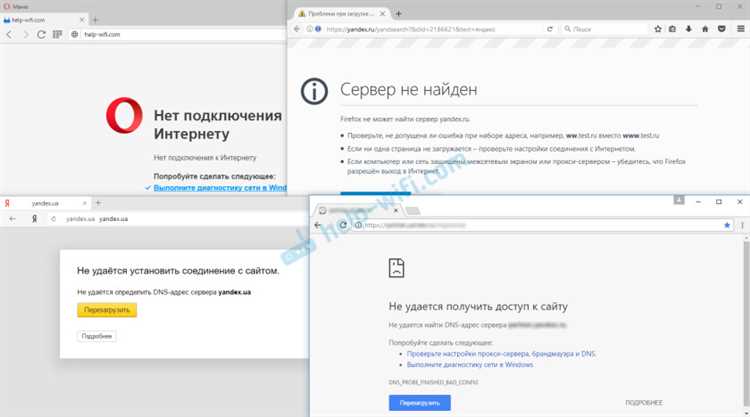
Даже при стабильном подключении к интернету пользователи могут столкнуться с проблемой, когда страницы Яндекса не загружаются. Согласно данным Роскомнадзора, частые причины таких сбоев связаны с неправильной конфигурацией DNS, перегрузкой кэшированных данных браузера и временными проблемами серверов Яндекса, особенно при обновлениях сервисов.
Одной из распространённых причин является конфликт DNS. Стандартные настройки провайдера иногда задерживают обновление IP-адресов Яндекса, что приводит к ошибкам загрузки страниц. Рекомендовано использовать альтернативные DNS, например 8.8.8.8 и 8.8.4.4 от Google или 77.88.8.8 и 77.88.8.1 от Яндекса, чтобы проверить, решит ли это проблему.
Другой фактор – переполненный кэш браузера. При накоплении устаревших данных страницы Яндекса могут не загружаться или отображаться некорректно. Очистка кэша и куки решает проблему в большинстве случаев. Важно также убедиться, что расширения блокировщиков рекламы не блокируют запросы к основным сервисам Яндекса.
Кроме того, иногда проблемы возникают на стороне самого Яндекса. Мониторинг downtime показывает, что сервисы Яндекса имеют менее 0,5% простоя в месяц, но даже кратковременные технические работы могут вызвать недоступность отдельных страниц. Проверка статуса сервисов через status.yandex.ru позволяет быстро определить, локальна ли ошибка или связана с сервером.
Таким образом, последовательная проверка DNS, очистка кэша и мониторинг статуса сервисов минимизируют время простоя и помогают понять, почему Яндекс не открывает страницы даже при стабильном подключении к интернету.
Проверка стабильности интернет-соединения и скорости
Для диагностики проблем с загрузкой страниц Яндекса важно оценить стабильность соединения и скорость передачи данных. Начните с проверки пинга: откройте командную строку и выполните команду ping 8.8.8.8 -n 20. Колебания времени ответа свыше 50–100 мс или потеря пакетов указывают на нестабильность сети.
Следующий шаг – измерение скорости загрузки и отдачи через специализированные сервисы, например, speedtest.net или fast.com. Для корректной оценки отключите все фоновое скачивание и потоковое видео. Скорость ниже 5 Мбит/с для загрузки страниц может вызывать зависания в Яндексе.
Для глубокого анализа используйте tracert (Windows) или traceroute (Linux/macOS). Маршрут до серверов Яндекса выявляет узкие места: если несколько последовательных узлов показывают высокую задержку, проблема на уровне провайдера или локальной сети.
Проверка Wi-Fi включает замер силы сигнала: при уровне ниже –70 dBm возможны разрывы соединения. В таких случаях рекомендуется переключение на проводное подключение или смена канала роутера.
Регулярная диагностика соединения помогает определить, влияет ли скорость интернета на невозможность открытия страниц Яндекса и исключить локальные сбои перед обращением к технической поддержке.
Очистка кэша браузера и истории посещений

Кэш браузера хранит локальные копии страниц, изображений и скриптов, что ускоряет повторную загрузку сайтов. Однако поврежденные или устаревшие файлы могут блокировать открытие Яндекс-страниц. В Google Chrome очистка выполняется через «Настройки» → «Конфиденциальность и безопасность» → «Очистить данные о просмотренных страницах». Необходимо выбрать «Файлы, сохраненные в кэше» и «Файлы cookie», установить период «За всё время» и подтвердить удаление.
В Mozilla Firefox переход к очистке осуществляется через «Настройки» → «Конфиденциальность и защита» → «История» → «Очистить недавнюю историю». В диалоге нужно выбрать кэш, cookie и журнал посещений, а также задать временной диапазон «Все». После очистки рекомендуется перезапустить браузер, чтобы обновились внутренние таблицы DNS и временные файлы.
В Microsoft Edge очистка кэша проводится через «Настройки» → «Конфиденциальность, поиск и службы» → «Очистить данные браузера». Выбираются элементы «Кэшированные изображения и файлы» и «Файлы cookie и другие данные сайтов». Для системного уровня устранения проблем с Яндексом полезно также удалить локальный DNS-кэш, выполнив команду ipconfig /flushdns в командной строке.
Регулярная очистка кэша и истории посещений устраняет конфликт устаревших данных с текущими версиями сайтов, сокращает вероятность ошибок загрузки Яндекс-страниц и повышает стабильность работы браузера. После процедуры рекомендуется проверить доступность страниц и, при необходимости, очистить кэш дополнений и расширений, которые могут сохранять собственные данные.
Отключение расширений и плагинов, блокирующих загрузку
Некорректно работающие расширения могут блокировать загрузку страниц в Яндексе даже при стабильном подключении к интернету. В первую очередь стоит проверить блокировщики рекламы, VPN-плагины и расширения для защиты от трекинга. Они часто вмешиваются в процесс загрузки элементов страницы, что приводит к зависанию браузера.
Для отключения расширений в Яндекс.Браузере откройте меню Меню → Дополнения. В списке установленных расширений последовательно деактивируйте блокировщики рекламы и любые плагины безопасности. После этого перезапустите браузер и попробуйте открыть страницу снова.
Если проблема исчезает после отключения конкретного расширения, рекомендуется обновить его до последней версии или заменить на альтернативу с минимальным вмешательством в загрузку сайтов. В редких случаях полезно временно отключить все плагины и подключать их по одному, чтобы выявить конфликтующее расширение.
Особое внимание стоит уделять расширениям, которые изменяют сетевые запросы или фильтруют контент по доменам. Такие плагины могут блокировать даже основные элементы Яндекса, включая поисковую строку и страницы почты. Отключение их или настройка белых списков доменов часто решает проблему без необходимости полной переустановки браузера.
Проверка работы DNS и смена сервера
Для диагностики проблем с доступом к Яндексу необходимо проверить корректность работы DNS. На Windows откройте командную строку и выполните ping yandex.ru или nslookup yandex.ru. На macOS и Linux используйте dig yandex.ru или nslookup yandex.ru. Если запрос возвращает ошибки или IP не соответствует 77.88.55.88 и 77.88.55.66, это указывает на сбой текущего DNS-сервера.
Для смены DNS на Windows откройте Панель управления → Сеть и Интернет → Центр управления сетями, выберите активное подключение, нажмите Свойства → Протокол интернета версии 4 (TCP/IPv4) → Использовать следующие адреса DNS-серверов. Введите 8.8.8.8 и 8.8.4.4 для Google DNS или 77.88.8.8 и 77.88.8.1 для Яндекс DNS. На macOS откройте Системные настройки → Сеть → Дополнительно → DNS и добавьте те же адреса. На Linux отредактируйте файл /etc/resolv.conf или используйте NetworkManager.
После смены DNS рекомендуется очистить кэш: в Windows выполните ipconfig /flushdns, в macOS sudo killall -HUP mDNSResponder, в Linux sudo systemd-resolve —flush-caches. Повторный запрос nslookup yandex.ru должен возвращать корректные IP. Если проблема сохраняется, стоит проверить маршрутизацию и наличие блокировок на уровне роутера или провайдера.
Проверка антивируса и брандмауэра на блокировку сайта

Если Яндекс не открывает страницы при активном интернет-соединении, причиной может быть блокировка со стороны антивируса или брандмауэра. Следует выполнить последовательную проверку их настроек.
Шаги для диагностики:
- Отключите антивирус временно на 5–10 минут и попробуйте открыть Яндекс. Если страницы открываются, значит, фильтры антивируса блокируют соединение.
- Проверьте раздел «История угроз» или «Карантин» антивирусного ПО. Ищите записи, связанные с доменами Яндекса (
yandex.ru,yandex.com,yastatic.net). - В настройках брандмауэра Windows или стороннего фаервола найдите правила входящего и исходящего трафика. Убедитесь, что для Яндекса нет запрещающих правил.
- Если используются сторонние средства защиты, проверьте списки URL и категории сайтов. Добавьте Яндекс в «разрешённые» или «исключения».
- После внесения изменений перезапустите браузер и очистите DNS-кэш с помощью команды
ipconfig /flushdnsв Windows илиsudo dscacheutil -flushcacheна macOS.
Дополнительно:
- Обновляйте антивирусные базы каждые 1–2 дня, чтобы исключить ложные срабатывания на безопасные домены.
- Используйте утилиты диагностики сети, например
ping yandex.ruилиtracert yandex.ru, чтобы убедиться, что трафик не блокируется на уровне системы. - Если проблема повторяется после обновлений антивируса, рассмотрите создание временного правила исключения для доменов Яндекса.
Соблюдение этих шагов позволяет точно определить, блокирует ли доступ к Яндексу антивирус или брандмауэр, и быстро восстановить соединение без отключения защиты полностью.
Сброс настроек браузера к стандартным
Сброс настроек браузера к стандартным позволяет устранить конфликты расширений, некорректные параметры прокси и повреждённые файлы кэша, которые могут блокировать открытие страниц Яндекса.
- Откройте меню браузера и перейдите в раздел Настройки или Параметры.
- Найдите пункт Сброс и очистка или Восстановление стандартных настроек.
- Выберите Восстановить настройки по умолчанию. В большинстве браузеров это сбрасывает:
- домашнюю страницу и поисковую систему;
- закладки, которые не были экспортированы заранее, могут сохраняться или удаляться в зависимости от браузера;
- файлы куки и кэш, включая устаревшие сертификаты безопасности;
- отключенные расширения и настройки контента.
- Подтвердите действие и дождитесь завершения процесса. После сброса рекомендуется перезапустить браузер.
- Проверьте доступность Яндекса. Если страницы открываются, проблема была связана с изменёнными настройками или сторонними расширениями.
Дополнительно можно очистить временные файлы вручную через системные инструменты или сторонние утилиты, чтобы исключить влияние повреждённых кэшей.
После сброса рекомендуется заново настроить параметры прокси, включить только необходимые расширения и обновить браузер до последней версии для стабильной работы Яндекса.
Проверка доступности Яндекса на других устройствах
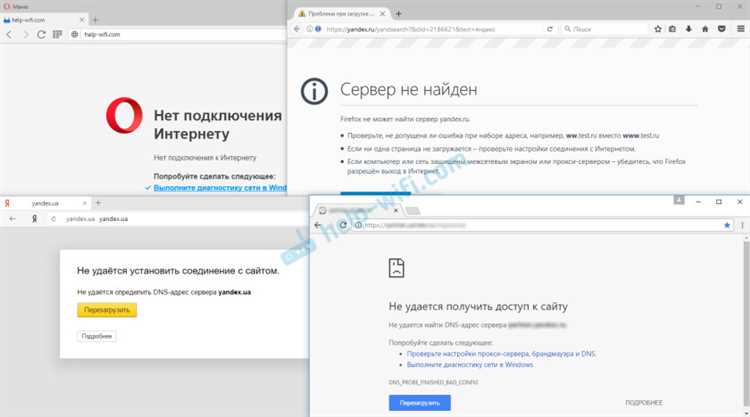
Используйте альтернативные браузеры на том же устройстве, чтобы исключить ошибки конкретного приложения. Если Яндекс не открывается на нескольких устройствах в одной сети, необходимо проверить настройки роутера, наличие блокировок по IP и корректность работы провайдера. В случае отсутствия доступа на всех устройствах можно проверить доступность сервиса через сторонние инструменты, например, сервис DownDetector или команды ping yandex.ru и tracert yandex.ru в командной строке для оценки сетевого маршрута.
Эти шаги позволяют точно определить, является ли проблема локальной, сетевой или связанной с самим сервисом, и выбрать корректный способ устранения неполадки без лишних действий.
Связь с технической поддержкой Яндекса при постоянной проблеме

Если страницы Яндекса не открываются при активном интернет-соединении и стандартные методы устранения неполадок не помогают, необходимо обращаться в техническую поддержку. Яндекс предоставляет несколько каналов для связи: через форму обратной связи на странице https://yandex.ru/support/common/troubleshooting/ или через официальное мобильное приложение Яндекс.Приём заявок осуществляется круглосуточно.
При обращении важно предоставить точные сведения: используемое устройство, версия браузера или приложения, тип подключения (Wi-Fi или мобильная сеть), а также скриншоты ошибок или код ответа сервера, если он отображается. Эти данные ускоряют диагностику и сокращают время ожидания решения.
Яндекс рекомендует фиксировать повторяющиеся ошибки, например, с указанием времени и частоты сбоев. Это помогает специалистам выявлять системные проблемы или блокировки на уровне сети. При необходимости поддержка может выдать индивидуальные инструкции по сбросу DNS, проверке прокси или временной смене региона запроса.
Для корпоративных клиентов существует отдельный канал связи через кабинет администратора Яндекс 360, где возможна приоритетная обработка обращений. В случае постоянной недоступности страниц техническая поддержка может назначить удалённое тестирование соединения и анализ логов запросов.
Вопрос-ответ:
Почему Яндекс не открывает страницы, хотя интернет подключен?
Причин может быть несколько. Иногда проблема связана с настройками браузера или расширениями, которые блокируют загрузку сайтов. Также возможны сбои на стороне сервера Яндекса или временные проблемы с DNS, которые мешают правильно определить адрес страницы. Проверка через другой браузер или устройство поможет понять, локальная это проблема или общая.
Может ли блокировка сайтов провайдером мешать работе Яндекса?
Да, иногда интернет-провайдер ограничивает доступ к определённым ресурсам, включая Яндекс. Это может проявляться как бесконечная загрузка страниц или ошибка подключения. Проверить это можно, подключившись через мобильный интернет или VPN. Если после смены сети Яндекс начинает работать, причина скорее всего именно в ограничениях провайдера.
Что делать, если Яндекс не загружается из-за DNS?
DNS отвечает за перевод адреса сайта в IP. Если он работает некорректно, страницы не открываются. Решение — очистка кеша DNS или смена серверов на более надёжные, например, на публичные от Google или Cloudflare. Также помогает перезапуск маршрутизатора или компьютера, чтобы обновились сетевые настройки.
Может ли антивирус мешать открытию страниц Яндекса?
Да, некоторые антивирусы и защитные программы могут блокировать определённые сайты или скрипты, из-за чего страницы Яндекса не загружаются. Проверить это можно, временно отключив защиту и попробовав открыть сайт. Если после отключения всё работает, стоит изменить настройки антивируса, добавив Яндекс в список разрешённых ресурсов.

 Загрузка...