Содержание статьи
Сообщения о блокировке сайтов в Яндекс Браузере чаще всего связаны не с самим сайтом, а с механизмами проверки, встроенными в браузер. Он использует базы Яндекс Safe Browsing, настройки DNS, фильтрацию HTTPS и собственные модули защиты, которые анализируют домен, сертификат, код страницы и сетевые запросы. Даже корректно работающий ресурс может быть временно ограничен, если он попал в подозрительный список или использует нестандартные технологии загрузки.
На практике пользователи сталкиваются с разными сценариями: сайт не открывается вовсе, появляется красное предупреждение о риске, страница загружается частично или доступ блокируется только в Яндекс Браузере, тогда как в Chrome или Firefox проблем нет. В большинстве случаев причина – активные функции защиты, включённые по умолчанию, включая проверку фишинга, фильтрацию вредоносного контента и использование защищённого DNS.
Важно понимать, что блокировка может происходить на нескольких уровнях одновременно: внутри браузера, через расширения, на уровне DNS или со стороны провайдера. Отключение одной опции не всегда решает проблему, если источник ограничения находится выше по цепочке. Поэтому для восстановления доступа требуется поэтапная проверка настроек, а иногда и ручное добавление сайта в исключения.
В этой статье разобраны конкретные причины, по которым Яндекс Браузер ограничивает доступ к сайтам, и приведены точные шаги, позволяющие отключить блокировку полностью или для отдельного ресурса без изменения системных параметров и стороннего ПО.
Какие типы блокировок применяет Яндекс Браузер
Яндекс Браузер использует несколько независимых механизмов ограничения доступа, каждый из которых срабатывает при разных условиях. Понимание конкретного типа блокировки позволяет быстро определить источник проблемы и выбрать правильный способ отключения.
- Блокировка по базе опасных сайтов – домен сверяется с базами Яндекса и партнёрских сервисов. Ограничение применяется при наличии фишинга, вредоносных скриптов, скрытых загрузок или подмены контента. Проявляется в виде полноэкранного предупреждения с запретом перехода.
- Ограничение из-за небезопасного HTTPS – возникает при ошибках SSL-сертификата, устаревших алгоритмах шифрования или несоответствии домена. Браузер может полностью остановить загрузку страницы или скрыть часть элементов.
- DNS-блокировка – используется при включённом защищённом DNS. Запросы проходят через серверы Яндекса, которые фильтруют домены из чёрных списков. В этом случае сайт не открывается даже без визуального предупреждения.
- Фильтрация загрузок – отдельный механизм, блокирующий файлы с подозрительным расширением, неизвестным источником или несоответствием MIME-типа. Страница может открываться, но скачивание будет запрещено.
- Блокировка со стороны расширений – встроенные и сторонние дополнения могут ограничивать доступ к сайтам с трекерами, рекламными сетями или скриптами аналитики. Часто выглядит как бесконечная загрузка страницы.
- Локальная блокировка контента – применяется к отдельным элементам страницы: скриптам, iframe, формам. Визуально сайт открывается, но не работает авторизация, кнопки или медиа.
Каждый тип блокировки настраивается отдельно. Универсального переключателя не существует, поэтому для полного снятия ограничений требуется определить, какой именно механизм активирован в конкретной ситуации.
Блокировка из-за защиты от вредоносных сайтов: как распознать
Защита от вредоносных сайтов в Яндекс Браузере активируется автоматически и основана на проверке домена, кода страницы и сетевого поведения. При срабатывании этого механизма браузер не анализирует цель пользователя – блокировка применяется независимо от того, доверяете вы ресурсу или нет.
Основной признак такой блокировки – замена содержимого страницы системным экраном с предупреждением. В адресной строке при этом отображается значок предупреждения, а загрузка сайта полностью останавливается до подтверждения действия.
| Признак | Как проявляется |
|---|---|
| Полноэкранное предупреждение | Сообщение о возможной угрозе с запретом перехода без ручного подтверждения |
| Изменение адресной строки | Появление иконки с предупреждением и отсутствие HTTPS-индикатора |
| Блокировка без загрузки контента | HTML-код страницы не отображается, запросы к сайту не выполняются |
| Одинаковое поведение на разных устройствах | Сайт блокируется при входе под одной учётной записью Яндекса |
Часто блокировка связана не с текущим состоянием сайта, а с его историей. Достаточно временного размещения вредоносного скрипта, взлома или редиректа, чтобы домен попал в список подозрительных. Даже после устранения проблемы предупреждение может сохраняться.
Для проверки источника блокировки рекомендуется временно отключить расширения и сравнить поведение сайта в режиме инкогнито. Если предупреждение сохраняется, причина почти всегда связана именно с модулем защиты от вредоносных сайтов, а не с локальными настройками или сетью.
Как влияет встроенный DNS и режим «Защищённый DNS» на доступ к сайтам
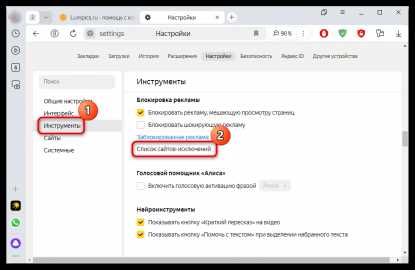
Яндекс Браузер может использовать собственный DNS-сервис вместо системных настроек операционной системы. При включённом режиме «Защищённый DNS» все DNS-запросы направляются на серверы Яндекса по зашифрованному каналу, минуя DNS провайдера. Это меняет маршрут разрешения доменных имён и напрямую влияет на доступность сайтов.
Ограничения возникают, если домен присутствует в фильтрующих списках DNS-сервиса. В таком случае браузер не получает IP-адрес сайта и прекращает соединение ещё до попытки загрузки страницы. Пользователь видит ошибку соединения или бесконечную загрузку без предупреждений о безопасности.
Характерный признак DNS-блокировки – сайт не открывается только в Яндекс Браузере, тогда как при отключении браузера или использовании другого браузера с теми же сетевыми настройками ресурс становится доступным. Также проблема исчезает при смене сети или использовании мобильного интернета.
Для диагностики рекомендуется временно отключить «Защищённый DNS» в настройках браузера или переключиться на системный DNS. Если доступ восстанавливается, значит ограничение связано именно с DNS-фильтрацией, а не с самим сайтом или его содержимым.
Следует учитывать, что встроенный DNS может блокировать не только вредоносные домены, но и сайты с нестабильной конфигурацией, некорректными поддоменами или редкими зонами. В таких случаях добавление сайта в исключения невозможно, и единственный способ получить доступ – изменить режим разрешения DNS.
Роль расширений и антивирусных модулей Яндекс Браузера в блокировке страниц
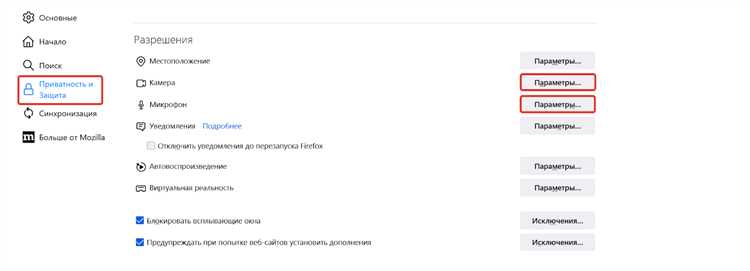
Помимо встроенных механизмов защиты, Яндекс Браузер активно использует расширения и антивирусные модули, которые работают на уровне загрузки контента. Они анализируют не только домен, но и структуру страницы, сетевые запросы, поведение скриптов и попытки взаимодействия с системой.
Наиболее часто блокировки вызывают расширения для фильтрации рекламы, трекеров и вредоносных сценариев. При агрессивных настройках такие дополнения могут блокировать JavaScript, iframe и запросы к сторонним API, из-за чего сайт открывается частично или не функционирует вовсе, несмотря на отсутствие явных предупреждений.
Антивирусный модуль Яндекс Браузера встроен в ядро и не отображается как отдельное расширение. Он проверяет загружаемые файлы, формы ввода и сетевые соединения. Если страница содержит подозрительные элементы, браузер может прекратить загрузку без уведомления пользователя, ограничившись сообщением о сбое.
Характерный признак вмешательства расширений – нормальная работа сайта в режиме инкогнито. В этом режиме большинство дополнений отключено, а значит, если проблема исчезает, источник блокировки почти всегда связан с установленными расширениями, а не с самим ресурсом.
Для устранения блокировок рекомендуется поочерёдно отключать расширения и проверять загрузку страницы после каждого изменения. Особое внимание стоит уделять дополнениям, связанным с безопасностью, приватностью и фильтрацией контента, так как именно они чаще всего ограничивают доступ к сайтам без явного уведомления.
Как отключить предупреждение «Сайт может быть опасен» для конкретного домена
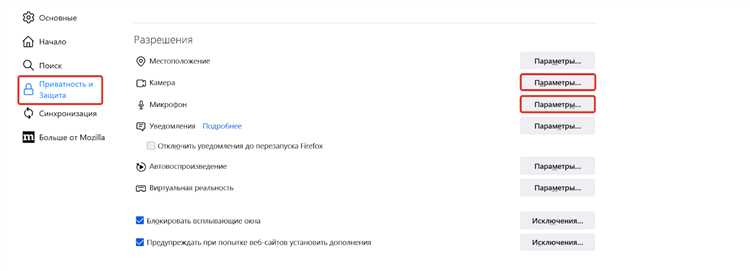
- Откройте страницу с предупреждением. Внизу экрана найдите ссылку «Подробнее» или «Перейти на сайт».
- Нажмите «Перейти на сайт (не безопасно)». В некоторых версиях браузера потребуется подтвердить действие через всплывающее окно.
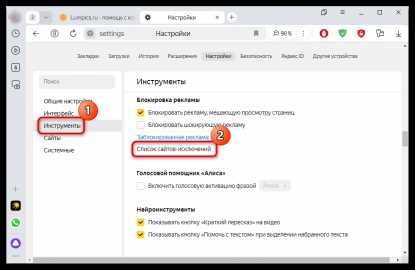
- Добавьте домен в исключения браузера. Для этого перейдите в Настройки → Безопасность → Сайты в белом списке и внесите адрес.
- Если сайт использует HTTPS с проблемным сертификатом, отметьте галочку «Игнорировать ошибки сертификата для этого сайта» в настройках безопасности.
- После внесения изменений обновите страницу. Предупреждение больше не будет отображаться для указанного домена.
Важно: добавление сайта в исключения снимает блокировку только для выбранного домена. Другие ресурсы с аналогичными характеристиками продолжат проверяться и блокироваться по стандартным правилам.
Для быстрого контроля рекомендуется вести список доверенных доменов и проверять их доступ через режим инкогнито, чтобы убедиться, что блокировка снята только для нужных сайтов, без отключения глобальной защиты.
Как полностью отключить защиту от фишинга и вредоносных сайтов
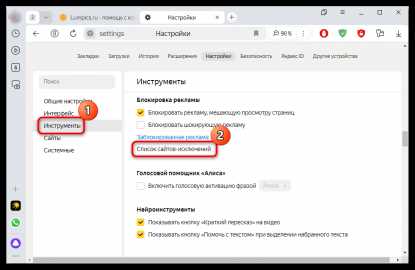
Яндекс Браузер использует несколько встроенных модулей для защиты от фишинга и вредоносного контента. Полное отключение этих функций позволяет посещать любые сайты без ограничений, но при этом повышается риск заражения вредоносными скриптами и фишинговыми страницами.
Чтобы отключить защиту, выполните следующие действия:
- Откройте Настройки браузера и перейдите в раздел Безопасность.
- Снимите галочку с опции Защита от фишинга и вредоносных сайтов. В некоторых версиях она может называться Блокировка опасных сайтов.
- Если активирован Защищённый DNS, отключите его или переключите на системный DNS, чтобы фильтры Яндекса не проверяли домены на уровне DNS.
- Перезагрузите браузер, чтобы изменения вступили в силу.
После этих действий предупреждения о вредоносных сайтах больше не будут появляться, а доступ к заблокированным ранее доменам станет возможным. Для безопасного использования рекомендуется отключать защиту только временно и возвращать её сразу после посещения нужного ресурса.
Если требуется полный контроль над отдельными элементами страниц, дополнительно можно отключить встроенный антивирусный модуль и фильтрацию контента через Расширенные настройки → Контент и скрипты. Это позволяет открывать сайты без вмешательства браузера, сохраняя возможность частичного контроля через сторонние средства безопасности.
Почему сайты блокируются только в Яндекс Браузере, а в других открываются
Яндекс Браузер применяет собственные механизмы проверки сайтов, которые не зависят от системных настроек или поведения сети. Даже если сайт корректно открывается в Chrome, Firefox или Edge, встроенные фильтры Яндекса могут ограничивать доступ из-за различных факторов.
Чаще всего причиной является:
- Базы вредоносных сайтов Яндекса – домены сверяются с внутренними и партнёрскими списками. Сайт может быть временно заблокирован из-за подозрительной активности или редиректов, даже если другие браузеры не используют эти базы.
- Встроенные расширения и модули безопасности – блокировка скриптов, iframe и сетевых запросов может ограничивать работу страницы. В других браузерах таких встроенных модулей нет, поэтому сайт открывается без проблем.
- Защищённый DNS – фильтрует запросы к подозрительным доменам на уровне DNS. Другие браузеры, использующие системный DNS, получают IP сайта и загружают его без ограничений.
- Особенности проверки SSL и сертификатов – Яндекс Браузер более строг к устаревшим алгоритмам шифрования и некорректным сертификатам. Страница может быть заблокирована из-за ошибок HTTPS, которые другие браузеры игнорируют.
Для диагностики рекомендуется открыть сайт в режиме инкогнито, отключить расширения и проверить настройки безопасности. Если блокировка исчезает, значит ограничение связано с внутренними механизмами Яндекс Браузера, а не с самим сайтом или сетью.
При необходимости можно добавить домен в исключения или временно отключить проверку безопасности, чтобы получить доступ, сохранив при этом защиту для всех остальных ресурсов.
Что делать, если сайт заблокирован на уровне провайдера или DNS
Если Яндекс Браузер не открывает сайт, а другие браузеры или устройства в той же сети также сталкиваются с ограничением, это обычно указывает на блокировку на уровне провайдера или DNS. В таких случаях изменения настроек браузера не помогут.
Для обхода блокировки можно использовать следующие методы:
- Смена DNS-сервера – подключение к публичным DNS, например 8.8.8.8 (Google) или 1.1.1.1 (Cloudflare), позволяет обойти фильтры провайдера. В Яндекс Браузере это делается через Настройки → Безопасность → Защищённый DNS → Системный DNS или ручная настройка.
- Использование VPN или прокси – шифрует трафик и перенаправляет запросы через сторонние серверы, минуя ограничения провайдера. Для постоянного доступа рекомендуется выбирать надёжные платные сервисы.
- Проверка файла hosts – иногда локальные записи блокируют доступ к домену. Убедитесь, что адрес сайта не внесён в hosts или в системный файрвол.
- Тестирование через мобильный интернет – подключение к другой сети помогает определить, действительно ли блокировка идёт от провайдера, а не от браузера или локальных настроек.
Важно учитывать, что обход блокировок на уровне провайдера может нарушать местные законы. Рекомендуется использовать эти методы только для личного доступа к безопасным ресурсам и избегать посещения сайтов с сомнительным содержимым.
Вопрос-ответ:
Почему Яндекс Браузер блокирует сайт, который открывается в других браузерах?
Яндекс Браузер использует собственные базы опасных сайтов и встроенные модули безопасности. Даже если сайт корректно работает в Chrome или Firefox, Яндекс может ограничивать доступ из-за подозрительной активности, устаревшего SSL-сертификата или наличия скриптов, которые браузер считает потенциально вредоносными. Чтобы проверить причину, можно открыть сайт в режиме инкогнито и временно отключить расширения, а затем добавить домен в белый список.
Как понять, что сайт заблокирован не самим браузером, а провайдером или DNS?
Если сайт не открывается ни в Яндекс Браузере, ни в других браузерах на том же устройстве или сети, вероятно, блокировка идёт со стороны провайдера или через DNS. Признаки включают ошибку соединения без предупреждений о безопасности и невозможность открыть сайт через разные браузеры. Для проверки можно подключиться к мобильному интернету или сменить DNS на публичный, например 8.8.8.8 или 1.1.1.1.
Можно ли отключить предупреждение «Сайт может быть опасен» только для одного сайта?
Да, Яндекс Браузер позволяет добавить конкретный домен в исключения. Для этого нужно открыть страницу с предупреждением, выбрать «Перейти на сайт» и затем добавить адрес в белый список в настройках безопасности. Такой подход снимает блокировку только для выбранного сайта, остальные ресурсы продолжают проверяться.
Что делает встроенный «Защищённый DNS» и почему он блокирует некоторые сайты?
Защищённый DNS направляет все запросы к доменам через серверы Яндекса с шифрованием. Если сайт присутствует в списках подозрительных доменов или имеет нестабильные поддомены, DNS не возвращает IP-адрес, и страница не загружается. Отключение защищённого DNS или переключение на системный DNS обычно решает проблему.
Как понять, что блокировку вызывает расширение или антивирусный модуль браузера?
Если сайт открывается в режиме инкогнито, где большинство расширений отключено, но не открывается в обычном режиме, значит ограничение связано с установленными расширениями или встроенными модулями безопасности. Для проверки можно поочерёдно отключать дополнения и проверять работу страницы, а также контролировать функции антивирусного модуля через настройки безопасности.

 Загрузка...