Содержание статьи
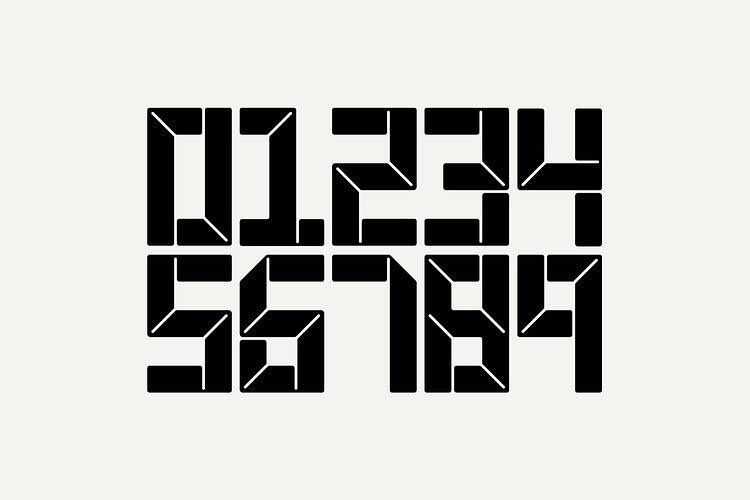
Ситуация, когда вместо букв в Photoshop появляются квадраты, почти всегда указывает на конкретную техническую причину, а не на «ошибку программы». В большинстве случаев проблема связана с тем, что выбранный шрифт не содержит нужных символов или использует ограниченный набор глифов. Photoshop честно сообщает об этом единственным доступным ему способом – заменой букв универсальными квадратами.
Чаще всего с этим сталкиваются при работе с кириллицей: дизайнер выбирает визуально подходящий шрифт, но он изначально создан только для латиницы. В панели символов такой шрифт может выглядеть корректно, однако при вводе текста программа не находит соответствия между введёнными буквами и доступными знаками, из-за чего текст становится нечитаемым.
Отдельная категория проблем связана с состоянием самих файлов шрифтов. Повреждённые, дублирующиеся или некорректно установленные шрифты приводят к тому, что Photoshop не может корректно интерпретировать их структуру. Особенно часто это происходит после ручной установки большого количества шрифтов или переноса их из других операционных систем без проверки совместимости.
Также квадраты могут появляться из-за ошибок кэша шрифтов Photoshop или системных сбоев после обновления программы. В таких случаях даже шрифты с полной поддержкой нужного языка начинают отображаться неправильно, пока не будет очищен кэш или пересобрана информация о шрифтах.
Понимание точной причины появления квадратов позволяет быстро устранить проблему: заменить шрифт, проверить поддержку символов, очистить кэш или переустановить повреждённые файлы. Без этого текстовые слои в макете остаются нефункциональными, что напрямую влияет на сроки и качество работы.
Отсутствие нужных глифов в выбранном шрифте
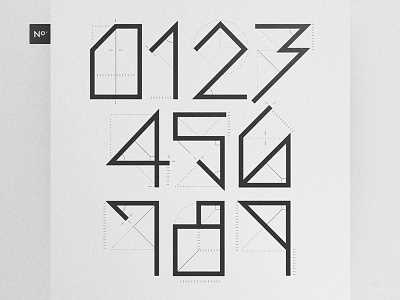
Квадраты вместо букв в Photoshop напрямую указывают на отсутствие глифов – графических представлений символов – в файле шрифта. Каждый шрифт содержит строго определённый набор знаков, и если введённый символ отсутствует, программа не может его отрисовать. Вместо пропущенного глифа Photoshop подставляет универсальный заменитель в виде квадрата.
На практике это чаще всего проявляется при работе с кириллицей, спецсимволами или расширенными знаками Unicode. Многие декоративные, бесплатные или коммерческие шрифты ориентированы исключительно на латиницу и содержат только базовые символы A–Z, цифры и минимальную пунктуацию. Визуально шрифт может выглядеть корректно в списке, но фактически он непригоден для многоязычного текста.
Проверить наличие нужных глифов можно через панель «Таблица символов» в Photoshop или с помощью системных средств просмотра шрифтов. Если при выборе кириллических букв они отсутствуют или заменены пустыми ячейками, проблема подтверждена и не связана с настройками программы.
| Тип символов | Частая причина отсутствия | Практическое решение |
|---|---|---|
| Кириллица | Шрифт создан только для латиницы | Использовать шрифт с пометкой Cyrillic или Multilingual |
| Спецсимволы | Ограниченный набор Unicode | Заменить шрифт на версию с расширенной кодировкой |
| Редкие знаки | Отсутствие глифов в дизайнерском шрифте | Подставить альтернативный шрифт для отдельных символов |
Если проект требует стабильного отображения текста, рекомендуется заранее проверять поддержку нужных языков и символов перед началом работы. Использование шрифтов с неполным набором глифов допустимо только для заголовков или декоративных элементов, где вводимый текст строго контролируется.
Использование шрифта без поддержки кириллицы
Когда в Photoshop вместо русских букв отображаются квадраты, одной из самых частых причин становится выбор шрифта, в котором отсутствует кириллический набор. Такие шрифты корректно работают с латиницей, но при вводе русскоязычного текста программа не находит соответствующих символов и подставляет знаки замены.
Поддержка кириллицы не является стандартом даже для популярных гарнитур. Многие шрифты, распространяемые на зарубежных платформах, создаются с расчётом на английский и западноевропейские языки. Наличие русских букв в названии или превью не гарантирует их фактического присутствия в файле шрифта.
Быстро определить поддержку кириллицы можно через список символов Photoshop или просмотр шрифта в системе: при выборе букв «А–Я» они должны отображаться как полноценные глифы, а не пустые или заменяющие знаки. Дополнительно стоит обращать внимание на описания шрифтов, где обычно указывается поддержка Cyrillic, Extended Latin или Multilingual.
Для рабочих макетов рекомендуется использовать проверенные шрифты с полной кириллицей, особенно в текстовых блоках, интерфейсах и печатных материалах. Декоративные шрифты без русских символов целесообразно применять только для латинских надписей или заранее подготовленных элементов, где ввод текста не предполагается.
Замена шрифта на версию с кириллицей решает проблему мгновенно и не требует изменений настроек Photoshop. Попытки «починить» такой шрифт вручную или через конвертацию, как правило, не дают результата и приводят к нестабильному отображению текста.
Повреждённый файл шрифта в системе
Отображение квадратов вместо текста в Photoshop может быть связано не с выбором гарнитуры, а с тем, что файл шрифта повреждён на уровне операционной системы. В таком состоянии шрифт отображается в списке, но его внутренняя структура содержит ошибки, из-за которых программа не может корректно считать данные о глифах.
Повреждения чаще всего возникают после ручного копирования шрифтов между компьютерами, некорректной установки архивов или прерывания процесса загрузки. Отдельный риск создают неофициальные сборки шрифтов, где файл уже изначально имеет нарушенные таблицы символов или конфликтные метаданные.
Характерный признак такой проблемы – квадраты появляются даже у шрифтов с подтверждённой поддержкой кириллицы, при этом в других приложениях они могут отображаться частично или с искажениями. Иногда Photoshop начинает заменять символы квадратами только после перезапуска или обновления, когда кэш шрифтов пересобирается с ошибочными данными.
Для проверки рекомендуется временно удалить проблемный шрифт из системы и перезапустить Photoshop. Если после этого текст начинает отображаться корректно при выборе другой гарнитуры, источник сбоя найден. Надёжное решение – повторная установка шрифта из проверенного источника с полной заменой старого файла.
При массовых сбоях стоит очистить системный и программный кэш шрифтов, так как повреждённые записи могут сохраняться даже после удаления файла. Регулярная проверка установленных шрифтов и отказ от дублирующихся версий снижает риск появления квадратов в рабочих проектах.
Конфликт между версиями одного шрифта
Наиболее уязвимы системы, где шрифты устанавливались из разных источников: стандартные наборы операционной системы, сторонние сайты, пакеты для дизайнеров. Даже если названия файлов совпадают, их внутреннее содержимое может отличаться.
Типичные ситуации, при которых возникает конфликт:
- одновременное наличие форматов TTF и OTF одного шрифта;
- установленные версии для Windows и macOS после переноса файлов;
- шрифты с одинаковым именем, но разной поддержкой языков;
- старые версии, оставшиеся после обновления гарнитуры.
Photoshop выбирает шрифт на основе системного приоритета, который не всегда очевиден. В результате текст может отображаться квадратами, даже если визуально выбран корректный шрифт с кириллицей.
Для устранения конфликта рекомендуется:
- найти все версии проблемного шрифта в системе;
- удалить дубликаты и устаревшие файлы;
- оставить одну актуальную версию из надёжного источника;
- перезапустить Photoshop для обновления списка шрифтов.
После очистки дубликатов программа начинает корректно использовать выбранную гарнитуру, и квадраты исчезают без изменения настроек текста.
Ошибка кэширования шрифтов Photoshop
Photoshop использует собственный кэш шрифтов для ускорения загрузки интерфейса и отображения текста. Если данные в этом кэше повреждаются или устаревают, программа может неправильно интерпретировать структуру шрифта и заменять символы квадратами, даже когда файл шрифта полностью исправен.
Чаще всего сбой кэширования возникает после установки или удаления большого количества шрифтов, обновления Photoshop или принудительного завершения работы программы. В таких ситуациях кэш сохраняет некорректные ссылки на глифы, из-за чего текстовые слои начинают отображаться с ошибками.
Характерный признак проблемы – одинаковый шрифт ведёт себя по-разному в новых и старых документах, либо корректно отображается в других приложениях, но не в Photoshop. Это указывает именно на внутреннюю ошибку обработки данных, а не на отсутствие символов.
На практике решение сводится к полной очистке кэша шрифтов Photoshop и перезапуску программы. После пересборки кэша приложение заново считывает информацию о шрифтах из системы, что в большинстве случаев восстанавливает корректное отображение текста без переустановки гарнитур.
Чтобы снизить вероятность повторного сбоя, рекомендуется закрывать Photoshop перед установкой новых шрифтов и избегать резкого завершения работы программы при активных текстовых слоях.
Некорректная кодировка текста при копировании
Квадраты вместо букв в Photoshop часто возникают из-за того, что текст был скопирован из источника с неподдерживаемой кодировкой. Программа не может сопоставить символы исходного текста с глифами шрифта, и вместо них отображаются знаки замены.
Наиболее распространённые источники ошибок:
- веб-страницы с нестандартной кодировкой Unicode или Windows-1251;
- документы Word и PDF с шрифтами, не встроенными в файл;
- скриншоты текста или программы с локальными шрифтами, отсутствующими в системе;
- копирование текста между различными языковыми раскладками без корректного преобразования.
Чтобы предотвратить проблему, рекомендуется:
- вставлять текст через «Вставить как обычный текст» (Paste as Plain Text) для удаления скрытых кодировок;
- проверять поддерживаемые шрифтом символы перед вставкой;
- при необходимости использовать промежуточное приложение для корректного перекодирования текста, например Notepad или TextEdit;
- отдавать предпочтение шрифтам с полным набором Unicode для работы с многоязычными текстами.
Следуя этим рекомендациям, можно исключить появление квадратов из-за несовпадения кодировок и обеспечить стабильное отображение текста в Photoshop независимо от источника копирования.
Проблемы с OpenType-функциями конкретного шрифта
Некорректное отображение текста в Photoshop может быть связано с особенностями OpenType-функций выбранного шрифта. OpenType поддерживает расширенные возможности: лигатуры, альтернативные глифы, контекстные формы и таблицы языковой поддержки. Если эти функции реализованы неправильно или конфликтуют с настройками программы, Photoshop заменяет отсутствующие символы квадратами.
Типичные признаки проблемы:
- текст нормально отображается в других приложениях, но в Photoshop появляются квадраты;
- появление ошибок при включении стилей, таких как Small Caps, Stylistic Sets или Discretionary Ligatures;
- некорректная работа шрифта с кириллицей или расширенными символами Unicode.
Практические решения:
- проверять шрифт через панели «Символ» и «Glyphs» в Photoshop, отключая расширенные OpenType-функции;
- использовать версию шрифта с подтверждённой стабильной поддержкой OpenType и кириллицы;
- при работе с нестандартными символами применять альтернативный шрифт для отдельных блоков текста;
- обновлять Photoshop до последних версий, где улучшена совместимость с OpenType.
Контроль над OpenType-функциями помогает избежать появления квадратов и обеспечивает корректное отображение сложных символов в многоязычных проектах.
Сбой после обновления Photoshop или операционной системы
После обновления Photoshop или операционной системы иногда возникает ситуация, когда текстовые слои начинают отображаться квадратами. Причина заключается в нарушении синхронизации программы с системной базой шрифтов или повреждении кэша, что мешает корректному распознаванию глифов.
Наиболее часто сбои возникают при следующих условиях:
- обновление Photoshop до версии с изменённой обработкой OpenType-функций;
- обновление ОС с изменением путей к системным шрифтам;
- несовместимость сторонних шрифтов с новой версией программы;
- частичная миграция шрифтов после установки обновлений.
Решения включают:
- очистку кэша шрифтов Photoshop через «Preferences → Type → Reset Font Cache»;
- проверку установленных шрифтов на целостность и наличие дубликатов;
- переустановку проблемных шрифтов из официального источника;
- при необходимости откат обновления программы или использование совместимой версии ОС.
Регулярная проверка совместимости шрифтов и контроль состояния кэша после обновлений позволяют предотвратить появление квадратов и сохранить корректное отображение текста в рабочих проектах.
Вопрос-ответ:
Почему в Photoshop шрифт отображается квадратами?
Частая причина появления квадратов вместо текста в Photoshop — это отсутствие необходимых глифов в выбранном шрифте. Если шрифт не поддерживает определённый символ, программа не может его отобразить, и заменяет его квадратом. Это особенно часто встречается при работе с кириллицей, если шрифт предназначен только для латиницы.
Как исправить, если шрифт в Photoshop отображается квадратами после обновления программы?
После обновлений Photoshop или операционной системы могут возникнуть проблемы с кэшированием шрифтов. В таком случае рекомендуется очистить кэш шрифтов в настройках программы. Также стоит проверить установленные шрифты на целостность и при необходимости переустановить их или обновить до последней версии, совместимой с обновлённой программой.
Можно ли использовать шрифт без кириллицы в Photoshop для работы с русским текстом?
Нет, если шрифт не поддерживает кириллицу, то при попытке ввести русский текст он будет отображаться квадратами. Для работы с русскоязычными текстами следует выбирать шрифты, которые включают поддержку кириллицы. Об этом обычно указано в описаниях шрифтов или в их характеристиках, таких как «Cyrillic» или «Multilingual».
Что делать, если шрифт повреждён и в Photoshop вместо текста появляются квадраты?
Если файл шрифта повреждён, это может привести к его некорректному отображению в Photoshop. Рекомендуется удалить повреждённый шрифт и установить его заново из надёжного источника. Также стоит проверить, не установлены ли несколько версий одного и того же шрифта, что может вызвать конфликт.
Как узнать, поддерживает ли шрифт все необходимые символы для моего текста в Photoshop?
Чтобы проверить, поддерживает ли шрифт все символы, можно использовать панель «Глифы» в Photoshop. На ней отображаются все доступные знаки для выбранного шрифта. Также можно заранее просмотреть шрифт в системном редакторе шрифтов или использовать специализированные программы для анализа шрифтов на наличие нужных символов.
Почему в Photoshop текст отображается квадратами, если шрифт корректно установлен?
Обычно квадраты появляются, если выбранный шрифт не поддерживает нужные символы. Например, многие шрифты, особенно декоративные, могут не содержать глифы для кириллицы. В таком случае Photoshop не находит символы, которые вы вводите, и отображает их как квадратные заменители. Чтобы исправить это, нужно использовать шрифт с поддержкой кириллицы или проверить, не повреждён ли файл шрифта.
Как исправить проблему с квадратами в Photoshop после обновления программы?
После обновлений Photoshop могут возникать проблемы с кэшированием шрифтов, что приводит к их неправильному отображению. Чтобы решить эту проблему, нужно очистить кэш шрифтов в настройках программы и перезапустить её. Также стоит проверить, нет ли конфликтов между версиями шрифтов или их повреждения, и при необходимости обновить или переустановить шрифты.

 Загрузка...