Содержание статьи

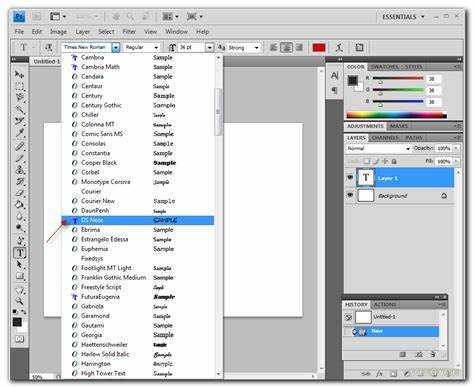
Ситуация, когда нужный шрифт установлен в системе, но не появляется в Photoshop, чаще всего связана не с самим текстовым инструментом, а с особенностями работы программы с файловой системой и кэшем шрифтов. Photoshop не загружает шрифты «на лету»: список формируется при запуске, поэтому любые изменения – установка, удаление или замена файлов – требуют полного перезапуска приложения. Если этого не сделать, шрифт физически существует в системе, но логически отсутствует для программы.
Отдельное внимание стоит уделить формату и происхождению шрифта. Photoshop стабильно работает с TTF и OTF, но старые шрифты Type 1, а также файлы, скачанные из сомнительных источников, могут игнорироваться. Повреждённая структура файла, дубликаты с одинаковым названием или конфликт между системной и пользовательской версиями одного шрифта приводят к тому, что он не отображается в списке или вызывает сбои при выборе.
На практике часто проблема упирается в кэш. Photoshop создаёт собственную базу шрифтов, и при накоплении ошибок она перестаёт корректно обновляться. В таких случаях даже рабочие файлы не отображаются до ручной очистки кэша или сброса настроек. Ещё один критичный момент – поддержка символов: если шрифт не содержит кириллицу или использует нестандартную кодировку, он может появляться в списке, но быть непригодным для ввода текста на русском языке.
Понимание этих технических нюансов позволяет быстро определить источник проблемы и избежать хаотичных переустановок системы или программы. В большинстве случаев достаточно проверить формат файла, путь установки и состояние кэша, чтобы вернуть нужный шрифт в рабочий процесс.
Почему установленный шрифт отсутствует в списке шрифтов Photoshop
Photoshop загружает перечень доступных шрифтов только в момент запуска. Если файл был установлен при открытой программе, он не появится в списке до полного закрытия и повторного запуска. Простое переключение документов или инструментов не обновляет базу шрифтов, поэтому первый шаг – убедиться, что приложение перезапущено полностью, без фоновых процессов.
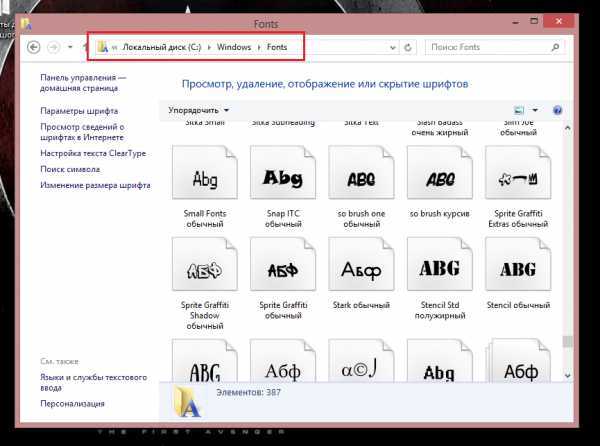
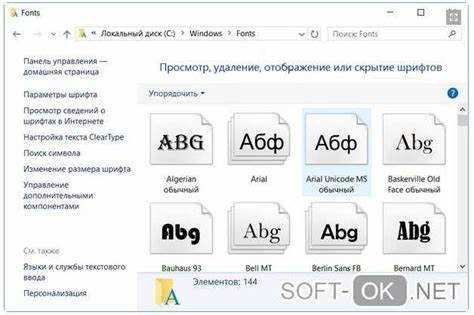
Место установки шрифта напрямую влияет на его доступность. Photoshop распознаёт файлы только из системных директорий шрифтов, а не из произвольных папок на диске. Неправильный путь установки приводит к тому, что шрифт виден пользователю, но игнорируется программой.
- Windows: шрифт должен находиться в папке Fonts с регистрацией в системе.
- macOS: файл должен быть добавлен через Книгу шрифтов и активирован.
Конфликты между шрифтами с одинаковым названием – одна из самых частых причин отсутствия шрифта в списке. При наличии нескольких версий Photoshop может скрыть их все или оставить только одну, не всегда корректную. Это особенно характерно для семейств с большим количеством начертаний, установленных из разных источников.
Также стоит учитывать ограничения самого файла. Photoshop игнорирует шрифты, которые:
- имеют повреждённую внутреннюю структуру;
- не соответствуют стандартам OpenType или TrueType;
- содержат ошибки в таблицах имён и начертаний;
- заблокированы системой из-за прав доступа.
В редких случаях шрифт установлен корректно, но не отображается из-за переполнения списка. При большом количестве шрифтов Photoshop может скрывать часть из них до ввода названия в строку поиска. Проверка через поиск по имени позволяет быстро исключить эту причину без удаления файлов.
Как формат шрифта (OTF, TTF, Type 1) влияет на его отображение в Photoshop
Формат TTF также поддерживается Photoshop, но чаще вызывает проблемы при работе с устаревшими или некорректно собранными файлами. Если шрифт отображается в системе, но игнорируется Photoshop, это часто связано с ошибками в таблице имён или конфликтами между начертаниями внутри одного семейства. В таких случаях программа может скрывать весь набор, считая его повреждённым.
Шрифты формата Type 1 считаются устаревшими. Современные версии Photoshop либо не отображают их вовсе, либо делают это нестабильно. На macOS поддержка Type 1 была отключена на уровне системы, а в Windows такие шрифты могут загружаться частично, без корректных начертаний. Использование Type 1 в актуальных проектах практически всегда приводит к проблемам с отображением.
Дополнительным фактором является способ упаковки шрифта. Если семейство разбито на отдельные файлы без корректных связей между ними, Photoshop может показывать только одно начертание или скрывать шрифт полностью. Для проверки совместимости рекомендуется открывать файл в менеджере шрифтов и убеждаться, что он распознаётся как единый набор.
Практическое решение в большинстве случаев сводится к замене проблемного формата. Конвертация Type 1 в OTF или установка альтернативной версии шрифта от надёжного источника позволяет избежать конфликтов и гарантирует его появление в списке Photoshop.
Почему Photoshop не видит шрифт из-за ошибок установки в Windows или macOS
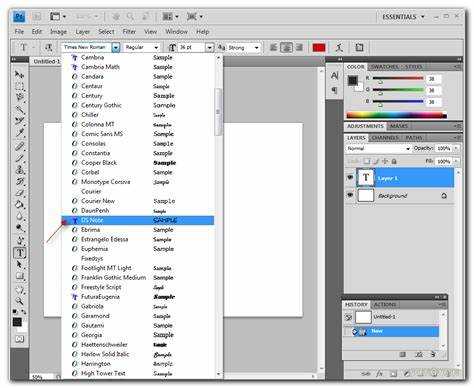
Даже корректный файл шрифта может не отображаться в Photoshop, если он установлен с нарушениями системных правил. Программа не работает напрямую с файлами, а получает данные через операционную систему. Если шрифт не зарегистрирован должным образом, Photoshop просто не получает к нему доступ, независимо от версии и настроек.
В Windows частая ошибка – копирование файла шрифта в папку без его регистрации. Визуально файл присутствует, но система не добавляет его в общий реестр шрифтов. Аналогичная ситуация возникает при установке без прав администратора или при повреждённой папке Fonts, из-за чего данные о шрифте не передаются приложениям Adobe.
В macOS ключевую роль играет статус активации. Шрифт может быть добавлен в систему, но помечен как отключённый или конфликтный. В этом случае он будет отображаться в Книге шрифтов, но Photoshop его проигнорирует. Также macOS блокирует файлы, загруженные из интернета, если они не были явно разрешены пользователем.
| Операционная система | Типичная ошибка установки | Последствие для Photoshop |
|---|---|---|
| Windows | Копирование файла без установки через контекстное меню | Шрифт отсутствует в списке |
| Windows | Установка без прав администратора | Шрифт виден частично или не загружается |
| macOS | Шрифт не активирован в Книге шрифтов | Photoshop игнорирует файл |
| macOS | Блокировка файла системой безопасности | Шрифт не передаётся приложениям |
Для устранения проблемы важно переустановить шрифт штатными средствами системы, проверить его статус и убедиться, что файл находится именно в системной, а не пользовательской или временной директории. После этого требуется полный перезапуск Photoshop, иначе изменения не будут учтены.
Как повреждённые файлы шрифтов мешают их загрузке в Photoshop
Повреждённый файл шрифта – одна из причин, по которой Photoshop полностью исключает его из списка. При запуске программа считывает внутренние таблицы каждого шрифта и проверяет их целостность. Если обнаружены ошибки в структуре, файл не загружается, даже если операционная система продолжает его отображать как установленный.
Чаще всего повреждения возникают при неполной загрузке, некорректном распаковывании архива или ручном редактировании файлов. Нарушение таблиц name, cmap или OS/2 приводит к тому, что Photoshop не может определить семейство, начертание или набор символов, из-за чего шрифт блокируется на этапе инициализации.
В некоторых случаях проблема выходит за рамки одного файла. Если в системе присутствует хотя бы один шрифт с критическими ошибками, Photoshop может пропускать сразу несколько семейств, чтобы избежать сбоя. Это проявляется как внезапное исчезновение ранее доступных шрифтов без изменений со стороны пользователя.
Проверка выполняется через системные инструменты или специализированные менеджеры шрифтов, которые выявляют ошибки структуры и конфликты. При обнаружении проблемного файла его необходимо удалить и заменить корректной версией. Попытки «починить» такой шрифт вручную редко дают стабильный результат.
На практике самым надёжным решением остаётся установка шрифтов из проверенных источников и хранение архивов в неизменённом виде. Если после добавления нового файла Photoshop перестаёт видеть часть шрифтов, стоит временно удалить последний установленный элемент и перезапустить программу, чтобы подтвердить источник сбоя.
Почему шрифт не отображается из-за кэша шрифтов Photoshop
Проблема проявляется даже при корректной установке шрифта и его видимости в других приложениях. Photoshop продолжает обращаться к устаревшей базе, игнорируя изменения в системных папках. Особенно часто это происходит после обновлений программы или принудительного завершения работы во время загрузки шрифтов.
Очистка кэша восстанавливает синхронизацию. Для этого требуется закрыть Photoshop и удалить файлы кэша шрифтов, которые хранятся в пользовательских каталогах Adobe. После следующего запуска программа пересобирает список шрифтов заново, считывая актуальные данные из системы.
Если кэш повреждён критически, частичная очистка может не сработать. В таких случаях помогает сброс настроек Photoshop, при котором удаляются вспомогательные базы, включая данные о шрифтах. Это не влияет на сами файлы, но устраняет логические ошибки, мешающие их отображению.
Чтобы избежать повторения проблемы, не рекомендуется устанавливать или удалять шрифты при запущенном Photoshop. Последовательная работа с системой и периодическая очистка кэша позволяют сохранить корректное отображение всего набора шрифтов.
Как язык, кодировка и поддержка символов влияют на отображение шрифта
Наличие шрифта в списке Photoshop не гарантирует возможность ввода текста на всех языках. Многие шрифты ограничены набором символов, и если они не содержат кириллицу, специальные знаки или Unicode-блоки, попытка набрать текст на русском или с символами эмодзи приведёт к пустым пробелам или замене на системный шрифт.
Кодировка шрифта определяет соответствие символов конкретным Unicode-кодам. Если файл использует нестандартную или устаревшую кодировку, Photoshop может отображать шрифт частично или игнорировать его полностью. Особенно часто это встречается у старых Type 1 и некоторых TTF-файлов, разработанных для локальных языков без поддержки расширенных таблиц символов.
Влияние языка проявляется также в выборе начертания. В многоязычных шрифтах некоторые начертания создаются только для латиницы. При попытке использовать их для кириллицы программа автоматически скрывает неподходящие варианты, оставляя доступными только совместимые.
Практическое решение заключается в проверке шрифта на поддерживаемые символы перед установкой. В менеджерах шрифтов или в Photoshop можно отобразить таблицу глифов и убедиться, что нужные знаки присутствуют. Если шрифт не поддерживает язык проекта, необходимо заменить его на альтернативный с полноценной Unicode-поддержкой, чтобы избежать пустых областей и автоматической подстановки других шрифтов.
Вопрос-ответ:
Почему установленный шрифт не отображается в списке Photoshop после установки?
Если шрифт был добавлен в систему при запущенном Photoshop, программа не видит его до перезапуска. Список шрифтов формируется при старте, и любые изменения в системной папке Fonts не учитываются автоматически. Для корректного отображения необходимо закрыть Photoshop полностью и открыть его заново. Также стоит убедиться, что файл установлен в системную папку и зарегистрирован в операционной системе.
Шрифт отображается в Windows, но Photoshop его не видит. В чём причина?
Причины могут быть связаны с форматом файла или повреждением структуры. Photoshop корректно работает с OTF и TTF, но Type 1 или файлы с нарушенными таблицами символов могут игнорироваться. Дополнительно возможны конфликты между дубликатами шрифта или ошибки в кэше программы. Проверка через системный менеджер шрифтов и удаление повреждённых файлов помогает восстановить отображение.
Почему некоторые шрифты видны в списке, но при наборе текста появляются пустые квадраты?
Это связано с отсутствием нужных символов в шрифте. Если файл не содержит кириллицы, специальных знаков или Unicode-блоков, Photoshop не может их отобразить и подставляет пустые пробелы или системный шрифт. Решение — использовать версию шрифта с поддержкой необходимых символов или выбрать другой шрифт, совместимый с проектируемым текстом.
Можно ли исправить ситуацию, если Photoshop перестал видеть часть шрифтов после обновления программы?
Да. Часто обновления нарушают кэш шрифтов. Для восстановления списка нужно закрыть Photoshop и очистить файлы кэша, которые находятся в пользовательских папках Adobe. В случае критических повреждений помогает сброс настроек программы. После этого шрифты пересчитываются заново и отображаются корректно.
Как избежать конфликтов между несколькими версиями одного шрифта?
Конфликты возникают, если в системе установлены дубликаты с одинаковым названием или разными начертаниями. Photoshop может скрывать весь набор или оставлять только одну версию. Чтобы избежать этого, нужно удалить старые или лишние файлы шрифта, оставив одну рабочую копию, и после изменений перезапустить Photoshop. Проверка через менеджер шрифтов позволяет убедиться, что программа видит только корректные файлы.
Почему новый шрифт не отображается в Photoshop после установки на компьютер?
Даже при правильной установке шрифт может не появляться, если Photoshop был открыт во время добавления файла. Программа формирует список доступных шрифтов при запуске, поэтому изменения в системной папке Fonts не учитываются сразу. Чтобы решить проблему, нужно полностью закрыть Photoshop, убедиться, что файл установлен в системную директорию и зарегистрирован операционной системой, а затем открыть программу заново. Также стоит проверить формат шрифта: Photoshop стабильно работает с OTF и TTF, но старые Type 1 или повреждённые файлы могут игнорироваться. Если шрифт установлен корректно, но по-прежнему не отображается, рекомендуется очистить кэш шрифтов или сбросить настройки программы.

 Загрузка...