Содержание статьи
Работа с копейками в Excel может приводить к неожиданным ошибкам, особенно при выполнении финансовых расчетов. Несмотря на свою популярность и широкое применение, Excel не всегда идеально справляется с точностью при работе с маленькими величинами, такими как копейки. Это связано с тем, что Excel использует числа с плавающей запятой, которые не могут точно представить все значения в десятичной системе счисления, включая значения вроде 0,01, что приводит к накоплению погрешностей.
Одной из главных причин таких ошибок является ограниченная точность чисел с плавающей запятой, используемых Excel. Стандартная точность, с которой программа работает, – это 15 знаков. Однако при расчетах с копейками эта точность может быть недостаточной, что влияет на итоговый результат, особенно если в расчетах участвуют большие числа или несколько операций с копейками.
Для минимизации ошибок важно понимать, как Excel округляет значения в ячейках. В некоторых случаях, например, при делении или умножении, Excel может «забыть» о необходимости округлить результаты до нужного количества знаков после запятой. Это приводит к тому, что расчет может быть не совсем точным, и вместо желаемого значения копеек вы получите лишние или недостающие доли. Чтобы избежать таких ситуаций, следует использовать функцию ОКРУГЛ, которая позволяет точно контролировать количество знаков после запятой.
Также стоит обратить внимание на форматирование ячеек. Если вы не установите правильный формат числа с двумя знаками после запятой, Excel будет округлять значения по-своему, что может не совпасть с вашим ожиданием. Для правильного отображения копеек следует использовать формат «Число» с двумя знаками после запятой. Однако это не всегда гарантирует точность в расчетах, так как Excel продолжает использовать внутренние значения с плавающей запятой, которые могут иметь дополнительные знаки.
В этой статье мы рассмотрим, почему Excel может ошибаться при расчетах с копейками, и предложим решения для улучшения точности ваших расчетов. Мы разберем как правильно округлять значения, какие настройки в Excel помогут избежать ошибок, а также как использовать функции, чтобы минимизировать влияние погрешностей при финансовых расчетах.
Как Excel обрабатывает числа с плавающей запятой
Excel использует представление чисел с плавающей запятой, что позволяет работать с очень большими или очень маленькими числами. Однако это представление не всегда точно передает все десятичные значения. Стандартное представление чисел с плавающей запятой в Excel основано на формате IEEE 754, что означает, что числа хранятся в виде приблизительных значений с ограниченной точностью.
При этом Excel использует 64 бита для хранения числа, что дает точность до 15-16 значащих цифр. Эта точность недостаточна для полного представления всех десятичных значений, таких как 0,1 или 0,01. Например, при попытке ввести в ячейку значение 0,1, Excel хранит его как число 0,10000000000000001. Эта ошибка, хотя и незначительная, приводит к накоплению погрешностей при выполнении вычислений, особенно когда необходимо работать с копейками.
Еще одной особенностью является то, что Excel не всегда округляет числа до нужной точности на промежуточных этапах расчетов. Это может стать причиной накопления ошибок при выполнении сложных вычислений, например, при делении или многократных операциях. К примеру, при умножении 0,1 на 0,3 результат может быть не 0,03, а 0,030000000000000002. Это значительное отклонение от ожидаемого значения может повлиять на финальный результат, если не контролировать точность расчетов.
Для предотвращения таких ошибок необходимо использовать функцию ОКРУГЛ, которая позволяет явно указать количество знаков после запятой. Важно помнить, что просто изменение формата отображения ячеек не решает проблему погрешностей, так как Excel продолжает работать с исходными значениями с плавающей запятой. Поэтому для точности расчетов важно на каждом этапе вычислений применять соответствующие функции округления, такие как ОКРУГЛВНИЗ или ОКРУГЛВВЕРХ, чтобы контролировать точность.
Также стоит учитывать, что ошибки могут быть менее заметны, если вы работаете с большими числами или большими объемами данных, однако в случае работы с маленькими величинами, как копейки, погрешности становятся более заметными и могут повлиять на итоговый результат. Чтобы избежать таких ситуаций, необходимо быть внимательным при работе с форматами чисел и использовать правильные инструменты для управления точностью расчетов.
Причины погрешностей при работе с копейками в расчетах
При работе с копейками в Excel ошибки чаще всего возникают из-за особенностей представления чисел с плавающей запятой. Эти погрешности могут существенно повлиять на точность расчетов и привести к искажению итоговых данных. Рассмотрим основные причины, которые приводят к погрешностям при вычислениях с копейками:
- Ограниченная точность чисел с плавающей запятой: Excel использует 64-битное представление для чисел с плавающей запятой. Это означает, что числа с большой точностью, такие как 0,01, могут быть представлены с погрешностью. Например, 0,1 может быть записано как 0,10000000000000001, что приводит к накоплению ошибок в расчетах.
- Ошибки при делении и умножении: При делении и умножении с числами, содержащими копейки, часто возникают незначительные погрешности из-за особенностей алгоритмов округления. Например, при вычислении 0,1 * 0,3 результат может быть записан как 0,030000000000000002, что является проблемой при многократных операциях с копейками.
- Неправильное округление: Если не использовать специальные функции округления, Excel может продолжать работать с числами с высокой точностью, что влияет на конечный результат. Даже если в ячейке отображается число с двумя знаками после запятой, на самом деле Excel хранит число с точностью до 15 знаков, что может повлиять на точность итоговых расчетов.
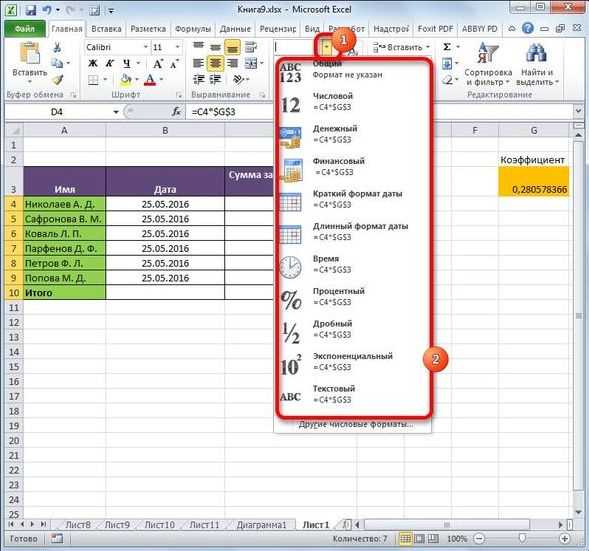
- Форматы ячеек: Выбор формата числа может не решить проблему точности. Например, формат «Число» с двумя знаками после запятой только изменяет отображение, но не влияет на то, как Excel выполняет внутренние вычисления. В результате даже при корректном отображении копеек, результат может содержать скрытые погрешности.
- Многократные вычисления: Ошибки, возникающие при выполнении нескольких операций с копейками, накапливаются, особенно при сложных расчетах. В таких случаях погрешности могут усиливаться, и итоговый результат будет заметно отличаться от ожидаемого.
Для минимизации погрешностей при работе с копейками рекомендуется применять функции округления, такие как ОКРУГЛ, ОКРУГЛВНИЗ или ОКРУГЛВВЕРХ, а также следить за точностью данных на каждом этапе вычислений. Важно также проверять формат ячеек и внимательно относиться к выбору формул, которые могут повлиять на точность расчетов.
Влияние форматов ячеек на точность вычислений в Excel
Формат ячеек в Excel играет ключевую роль в том, как данные отображаются и обрабатываются в расчетах. Однако важно понимать, что форматирование влияет лишь на внешний вид данных, а не на их внутреннее представление. Даже если ячейка отображает число с двумя знаками после запятой, Excel все равно может работать с полными значениями, что приводит к погрешностям, особенно при расчетах с копейками.
Для работы с числами с точностью до копейки важно использовать правильный формат ячеек. Если выбрано отображение чисел с двумя знаками после запятой, Excel будет показывать результат с округлением, но сохраняет более точное внутреннее представление, что может скрыть погрешности. Например, если в ячейке содержится число 0,10000000000000001, Excel отобразит его как 0,1, но при расчетах это может привести к ошибкам.
Чтобы избежать этого, важно использовать форматы, которые не только изменяют вид числа, но и позволяют управлять точностью при расчетах. Например, при необходимости работать только с двумя знаками после запятой лучше использовать формат «Число» с ограничением на два знака после запятой. Это позволит визуально контролировать отображение данных, но для точных вычислений следует использовать функции округления.
Некорректное форматирование может привести к тому, что Excel не будет округлять значения до нужного числа знаков после запятой в промежуточных расчетах. Например, если формат ячейки не установлен на два знака после запятой, а расчеты проводятся на основе чисел с большим количеством знаков, итоговые результаты будут содержать лишние точности, что приведет к погрешностям.
Кроме того, стоит учитывать, что Excel позволяет задавать различные форматы для чисел, например, для валюты или процентов. При этом важно проверять, какой именно формат выбран для ячеек, которые используются в расчетах. Формат «Валюта» автоматически округляет значения до двух знаков после запятой, но это может не соответствовать реальным вычислениям с учетом особенностей чисел с плавающей запятой.
Для минимизации ошибок рекомендуется использовать функции округления, такие как ОКРУГЛ, ОКРУГЛВНИЗ, ОКРУГЛВВЕРХ, чтобы всегда контролировать точность промежуточных результатов и итоговых вычислений, независимо от формата отображения в ячейках.
Что такое округление в Excel и как оно влияет на результат
Excel предлагает несколько способов округления чисел. Основные из них – это функции ОКРУГЛ, ОКРУГЛВНИЗ, ОКРУГЛВВЕРХ и ОКРУГЛ.ЕСЛИ. Каждая из них имеет свои особенности и применяется в зависимости от задачи. Например, функция ОКРУГЛ округляет число до ближайшего значения, в то время как ОКРУГЛВНИЗ всегда округляет вниз, а ОКРУГЛВВЕРХ – вверх. При работе с копейками выбор функции может существенно повлиять на точность расчетов.
Округление в Excel влияет на итоговые результаты, особенно в расчетах с копейками. Например, при сложении нескольких чисел с округлением результат может отличаться от того, что получился бы при расчете без округления на промежуточных этапах. Даже если на экране отображается корректное значение с двумя знаками после запятой, Excel может работать с более точными числами в процессе вычислений, что может привести к накоплению погрешностей.
Чтобы избежать таких ситуаций, следует использовать функцию ОКРУГЛ на каждом этапе расчетов, чтобы явно контролировать количество знаков после запятой. Например, если требуется получить точность до копейки, рекомендуется округлять все промежуточные результаты до двух знаков после запятой, а не полагаться на отображение чисел в ячейке.
Если округление применяется неправильно или не везде, где это необходимо, погрешности могут накапливаться и приводить к значительным отклонениям от ожидаемого результата. В таких случаях важно пересматривать логику расчетов и обеспечивать контроль над каждым промежуточным значением.
Как избежать ошибок при расчетах с копейками с помощью формул
Первым шагом в этом процессе является использование функции ОКРУГЛ, которая округляет число до нужного количества знаков после запятой. Например, если нужно округлить результат вычислений до двух знаков после запятой, можно использовать формулу: ОКРУГЛ(A1 * A2, 2). Это обеспечит точность до копейки и исключит скрытые ошибки при работе с числами с плавающей запятой.
В случае, если нужно всегда округлять числа в меньшую или большую сторону, следует использовать функции ОКРУГЛВНИЗ или ОКРУГЛВВЕРХ. Например, если требуется округлить сумму вниз, можно использовать формулу ОКРУГЛВНИЗ(A1 * A2, 2). Такие подходы полезны, когда важно контролировать, чтобы итоговая сумма не превышала заданное значение, например, при расчете суммы платежей.
Также стоит учитывать, что неправильное округление на промежуточных этапах может привести к искаженному результату в конце. Поэтому важно применять округление не только к финальным значениям, но и ко всем промежуточным вычислениям, особенно если они включают сложные операции с копейками. Например, если в расчете участвуют несколько сумм, каждая из которых должна быть округлена до двух знаков после запятой, округление должно применяться на каждом шаге, а не только в конце.
Еще одной полезной функцией является ОКРУГЛ.ЕСЛИ, которая позволяет задавать более гибкие условия округления. Например, можно округлить числа по определенному условию (например, округлить только те суммы, которые превышают заданный порог). Это полезно в тех случаях, когда нужно учитывать дополнительные параметры при расчете, такие как налоговые ставки или скидки, которые могут изменять итоговую сумму.
Кроме того, важно использовать корректное форматирование ячеек. Даже если формулы правильно округляют данные, отображение чисел в ячейке также должно соответствовать ожидаемой точности. Установка формата «Число» с двумя знаками после запятой позволяет избежать ошибок в восприятии данных и дает точное представление о результатах, однако для корректных расчетов все равно требуется применять округление через формулы.
Таким образом, для точных расчетов с копейками необходимо регулярно использовать функции округления, проверять корректность промежуточных значений и тщательно следить за тем, как данные отображаются в ячейках. Это обеспечит более точные результаты и минимизирует ошибки при работе с копейками в Excel.
Использование функции округления для корректных результатов
Для корректных результатов при работе с копейками в Excel необходимо использовать функции округления. Эти функции позволяют исключить погрешности, которые могут возникнуть из-за ограниченной точности чисел с плавающей запятой. Применение правильных функций на каждом этапе расчетов помогает контролировать точность и предотвращает накопление ошибок.
Основной функцией округления в Excel является ОКРУГЛ, которая округляет число до заданного количества знаков после запятой. Например, если нужно округлить число до двух знаков после запятой, можно использовать следующую формулу: ОКРУГЛ(A1 * A2, 2). Это гарантирует, что результат будет иметь точность до копейки и не будет содержать скрытых десятичных значений, которые могут повлиять на итоговый результат.
Также важно понимать, как работают другие функции округления в Excel, такие как ОКРУГЛВНИЗ и ОКРУГЛВВЕРХ. Эти функции полезны, когда требуется строгое округление числа в определенную сторону. ОКРУГЛВНИЗ всегда округляет число вниз, независимо от его значений, а ОКРУГЛВВЕРХ – вверх. Эти функции можно использовать, когда важно, чтобы итоговая сумма не превышала или не была меньше заданного порога.
Пример использования функции ОКРУГЛВНИЗ: если необходимо округлить результат до двух знаков после запятой в меньшую сторону, можно использовать формулу: ОКРУГЛВНИЗ(A1 * A2, 2). Это полезно в тех случаях, когда округление вниз важно для предотвращения переплаты или других финансовых ошибок.
Кроме того, для более сложных задач можно использовать функцию ОКРУГЛ.ЕСЛИ, которая позволяет задавать условия для округления. Например, если нужно округлить числа только тогда, когда они превышают определенную величину, можно использовать формулу: ОКРУГЛ.ЕСЛИ(A1 * A2 > 100, ОКРУГЛ(A1 * A2, 2), A1 * A2). Эта функция особенно полезна, когда требуется учитывать дополнительные параметры, такие как пороговые значения для скидок, налогов или других факторов.
Независимо от того, какая функция округления используется, важно помнить, что округление должно применяться на каждом этапе расчетов, а не только в конце. Особенно это важно при выполнении сложных многократных вычислений, где каждое округление влияет на точность итогового результата.
Таким образом, использование функций округления позволяет избежать ошибок при работе с копейками и обеспечивает точность расчетов, что особенно важно в финансовых и бухгалтерских задачах. Применяя ОКРУГЛ, ОКРУГЛВНИЗ, ОКРУГЛВВЕРХ и ОКРУГЛ.ЕСЛИ на каждом этапе, можно минимизировать погрешности и получить корректные результаты при расчетах с копейками.
Какие настройки Excel могут повлиять на точность вычислений
В Excel существует ряд настроек, которые могут существенно повлиять на точность вычислений, особенно при работе с копейками. Эти настройки могут влиять на отображение чисел, их округление и методы вычислений, что, в свою очередь, может приводить к ошибкам в расчетах, если их не учесть.
- Точность вычислений: Одна из важных настроек, которая может изменить способ работы Excel с числами – это параметр «Точность как отображается». По умолчанию Excel сохраняет максимальное количество знаков после запятой в вычислениях, даже если в ячейке отображается только два знака. Если эта опция активирована, Excel будет округлять числа до того уровня точности, который отображается в ячейке. Это может повлиять на точность расчетов, если в промежуточных вычислениях используются более точные значения. Для активации этой опции нужно зайти в раздел «Файл» – «Параметры» – «Дополнительно» и поставить галочку на «Точность как отображается».
- Округление чисел: В Excel по умолчанию не всегда происходит округление чисел с плавающей запятой на промежуточных этапах вычислений. Это может привести к накоплению погрешностей при выполнении множества операций. Чтобы избежать этого, важно использовать функции округления, такие как ОКРУГЛ, ОКРУГЛВНИЗ, или ОКРУГЛВВЕРХ, которые помогут контролировать количество знаков после запятой на каждом шаге. Не стоит полагаться только на форматирование ячеек – это не повлияет на точность вычислений.
- Настройки формата чисел: Формат чисел в ячейке влияет только на отображение данных, но не на их вычисление. Например, если ячейка отображает число с двумя знаками после запятой, но Excel продолжает работать с полными значениями, это может вызвать скрытые погрешности. Чтобы предотвратить ошибки, всегда проверяйте форматирование ячеек и используйте формат «Число» с нужным количеством знаков после запятой для финансовых операций.
- Использование валютных форматов: Если вы работаете с денежными суммами, важно учитывать особенности использования формата «Валюта». Этот формат автоматически округляет числа до двух знаков после запятой, но только для отображения, не влияя на точность вычислений. Поэтому для правильных расчетов стоит использовать функции округления, а не полагаться только на форматирование валюты.
- Числовые данные в текстовом формате: Иногда в ячейках могут быть числа, которые Excel интерпретирует как текст, особенно если данные были импортированы из других источников. Это может привести к ошибкам при вычислениях, так как Excel не будет корректно работать с такими данными в формулах. Для решения этой проблемы необходимо убедиться, что все числовые значения имеют правильный формат, и в случае необходимости использовать функцию ЧИСЛО для преобразования текста в числа.
- Региональные настройки: Excel использует настройки региона для отображения чисел, что может влиять на разделители десятичных знаков и разделители групп разрядов. Например, в некоторых странах используется точка (.) в качестве десятичного разделителя, а в других – запятая (,). Несоответствие этих настроек может привести к ошибкам при импорте данных или работе с международными расчетами. Чтобы избежать ошибок, нужно проверить настройки региона в «Параметрах» Excel и настроить правильный формат для вашей страны.
Каждая из этих настроек играет важную роль в точности расчетов, особенно при работе с копейками. Правильная настройка Excel и использование функций округления помогут минимизировать ошибки и повысить точность вычислений в ваших документах.
Как другие офисные программы справляются с расчетами копеек
Другие офисные программы, такие как Google Таблицы и LibreOffice Calc, также используют числовые представления с плавающей запятой, что может привести к схожим проблемам с точностью при расчетах с копейками. Однако в каждой программе есть свои особенности, которые могут помочь минимизировать ошибки и улучшить точность расчетов.
В Google Таблицах используется стандартное представление чисел с плавающей запятой, аналогичное Excel, что также может привести к погрешностям при расчетах с копейками. Однако Google Таблицы активно используют функцию округления, которая применяется автоматически при отображении чисел с плавающей запятой. В отличие от Excel, где точность вычислений зависит от настроек пользователя, в Google Таблицах округление часто происходит по умолчанию, что снижает вероятность ошибок в расчетах. Тем не менее, для большей точности рекомендуется использовать функцию ROUND в формулах.
Кроме того, Google Таблицы могут справляться с погрешностями за счет их облачной природы. При расчете с копейками каждое изменение данных происходит в реальном времени, что позволяет избежать накопления ошибок на промежуточных этапах. Однако это не исключает необходимости в использовании явного округления при работе с большими объемами данных, чтобы гарантировать точность до копейки.
В LibreOffice Calc ситуация схожа, так как программа также использует числа с плавающей запятой для обработки данных. Однако в LibreOffice Calc есть возможность настроить точность вычислений на уровне всего документа, что позволяет избежать проблем с округлением на уровне ячеек. Например, можно установить точность чисел с плавающей запятой до 15 знаков и использовать более строгие методы округления в расчетах. Это дает пользователю больше контроля над точностью вычислений, что особенно важно при работе с копейками.
В LibreOffice Calc также есть встроенные функции округления, такие как ROUND, ROUNDUP и ROUNDDOWN, которые позволяют явно контролировать округление до нужной точности. Однако, как и в Excel, неправильное использование этих функций может привести к погрешностям в итоговых расчетах, если не учитывать округление на каждом этапе вычислений.
В целом, несмотря на различия в интерфейсе и некоторых функциях, все эти программы сталкиваются с аналогичными проблемами при работе с копейками. Главным способом решения является использование функций округления на каждом этапе расчетов, чтобы минимизировать влияние погрешностей при работе с числами с плавающей запятой. При этом важно помнить, что сама программа не может гарантировать абсолютную точность при вычислениях, если не применять соответствующие методы округления и настройки точности.
Вопрос-ответ:
Почему в Excel могут возникать ошибки при расчете копеек, несмотря на точность расчетов?
Ошибки в Excel при расчете копеек чаще всего возникают из-за особенностей представления чисел с плавающей запятой. Excel использует стандарт IEEE 754, что ограничивает точность чисел. Например, 0,1 может быть представлено как 0,10000000000000001, что вызывает погрешности, особенно при сложении или умножении таких чисел. Эти ошибки могут быть незаметны при отображении, но влиять на точность расчетов при работе с копейками.
Как правильно округлять числа в Excel, чтобы избежать ошибок при расчете копеек?
Для корректных расчетов с копейками необходимо использовать функции округления, такие как ОКРУГЛ, ОКРУГЛВНИЗ или ОКРУГЛВВЕРХ, в зависимости от задачи. Функция ОКРУГЛ округляет число до заданного количества знаков после запятой, что помогает избежать погрешностей. Применение округления на каждом этапе расчетов позволяет гарантировать точность результатов. Также важно использовать правильный формат чисел для отображения результата.
Почему округление в Excel не всегда дает точный результат при работе с копейками?
Округление в Excel не всегда решает проблему, так как программа продолжает работать с более точными числами внутри ячеек, даже если они отображаются с меньшей точностью. Например, если вы округлили число в ячейке, Excel может продолжать использовать значение с лишними знаками после запятой в расчетах, что приводит к накоплению погрешностей. Чтобы избежать этого, округление должно применяться не только на этапе отображения, но и на каждом шаге вычислений с использованием функций округления, таких как ОКРУГЛ и ОКРУГЛВНИЗ.
Какие настройки Excel могут влиять на точность расчетов с копейками?
Настройки Excel, такие как «Точность как отображается», могут повлиять на вычисления. Если эта опция активирована, Excel будет округлять все значения до точности, которая отображается в ячейке, что может повлиять на промежуточные вычисления. Также важно использовать правильный формат чисел и следить за точностью отображения данных. Кроме того, функции округления и контроль за точностью на каждом шаге расчетов помогут избежать ошибок, связанных с точностью вычислений в Excel.

 Загрузка...