Содержание статьи
Когда Excel не выделяет ячейки, это может быть результатом различных факторов, начиная от простых настроек и заканчивая повреждениями файла. Причины проблемы могут скрываться как в самом приложении, так и в операционной системе, а также в внешних вмешательствах со стороны других приложений.
1. Поврежденный файл Excel
Иногда файл Excel может быть поврежден, что приводит к сбоям в функциональности. Если при попытке выделить ячейку наблюдается странное поведение программы, это может быть следствием ошибок в структуре документа. Чтобы избежать потери данных, используйте встроенную функцию восстановления, которая предложит Excel при следующем запуске поврежденного файла.
2. Ошибки в настройках или макросах
Если в вашем файле используются макросы или сложные настройки, они могут вмешиваться в стандартное поведение Excel. Иногда они могут отключать возможность выделения ячеек по ошибке. Чтобы проверить это, временно отключите макросы или сбросьте настройки в Excel, вернув его к дефолтному состоянию.
3. Проблемы с драйверами и обновлениями
Недавние обновления операционной системы или драйверов могут повлиять на работу Excel. Убедитесь, что все обновления программы и системы установлены корректно. Иногда полезно вернуться к более стабильной версии Excel, если текущая вызывает нестабильную работу.
4. Конфликты с другими программами
Проблемы с выделением ячеек также могут возникать из-за конфликтов с установленными сторонними приложениями, особенно с теми, которые взаимодействуют с клавишами или буфером обмена. Для диагностики попробуйте временно отключить антивирусные программы или другие утилиты, которые могут вмешиваться в работу Excel.
5. Ограничения и ошибки Excel
Иногда при работе с большими объемами данных или сложными формулами Excel может просто не успевать обрабатывать запросы пользователя, в том числе на выделение ячеек. В таких случаях рекомендуется минимизировать количество операций в рабочей книге или разбить файл на несколько частей.
Проблемы с настройками выделения в Excel
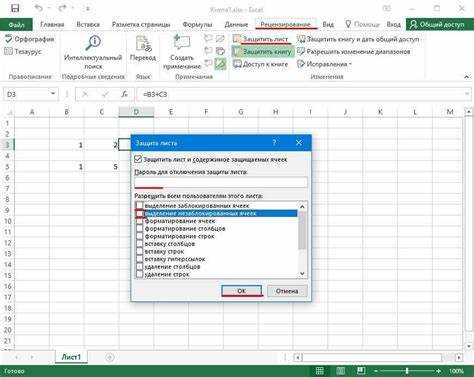
В Excel могут возникать проблемы с выделением ячеек из-за различных настроек, которые ограничивают или изменяют поведение стандартных функций. Это может происходить как в процессе работы, так и после обновлений программы. Рассмотрим основные причины и способы их устранения.
Одна из распространённых причин – это наличие включённой функции «Режим совместимости». При использовании Excel в старых форматах (например, .xls) могут возникать ограничения в функционале, в том числе и в выделении ячеек. В этом случае рекомендуется сохранить файл в формате .xlsx, который поддерживает более современные функции.
Ещё одной проблемой может быть включённый режим «Подсветка активных ячеек». В некоторых случаях этот режим может конфликтовать с инструментами выделения. Чтобы отключить его, нужно зайти в «Параметры Excel» – «Дополнительно» и отключить опцию «Подсветка активной ячейки».
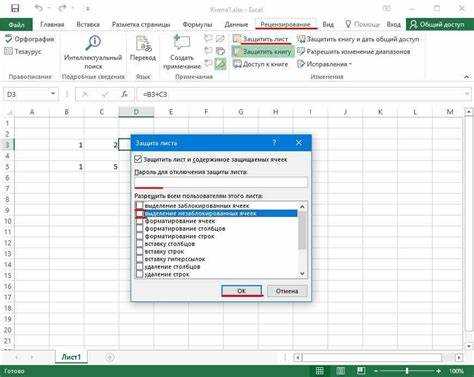
Если в Excel используется защита листа или книги, это может ограничивать возможность выделять и изменять ячейки. В таких случаях необходимо снять защиту, перейдя в раздел «Рецензирование» и выбрав «Снять защиту листа» или «Снять защиту книги».
Особое внимание стоит уделить настройкам Zoom (масштабирования). Иногда при уменьшении масштаба выделение может не отображаться должным образом. Попробуйте вернуться к стандартному масштабу (100%) или увеличить его, чтобы проверить, изменится ли поведение выделения.
Конфликт между надстройками Excel также может приводить к сбоям в выделении ячеек. Если вы установили несколько надстроек, попробуйте отключить их поочередно, чтобы выявить, какая именно вызывает проблему. Отключить надстройки можно через «Файл» – «Параметры» – «Надстройки».
Неправильные настройки мыши или тачпада также могут быть причиной трудностей с выделением. В таких случаях проверьте настройки устройства, убедитесь в корректности работы кнопок и сенсорных экранов.
Если вы столкнулись с проблемой выделения ячеек, первым шагом стоит проверить настройки Excel и откорректировать их в соответствии с вышеперечисленными рекомендациями. В большинстве случаев это поможет восстановить нормальное функционирование программы.
Неисправности клавиш и устройств ввода

Когда Excel не выделяет ячейки, одной из возможных причин могут быть проблемы с клавишами или устройствами ввода. Это может происходить как из-за физической неисправности, так и из-за конфликтов программного обеспечения.
Первое, на что стоит обратить внимание – это работоспособность клавиш, особенно клавиш, отвечающих за выделение (например, Shift, Ctrl или Space). Если одна из этих клавиш заедает или не реагирует на нажатие, возможно, Excel не сможет корректно выделить диапазон ячеек. Проверить это можно, протестировав клавиатуру в других приложениях или в стандартном текстовом редакторе, например, в Блокноте.
Если клавиатура работает нормально, но проблема сохраняется, стоит проверить состояние устройства ввода. Например, с помощью тачпада или мыши можно случайно менять настройки выделения. Неадекватная работа мыши может быть связана с неисправными драйверами или конфликтами с другими программами. Рекомендуется обновить драйверы мыши и провести диагностику с помощью стандартных инструментов Windows.
Ещё одной причиной может быть использование внешних устройств ввода, таких как игровые мыши или специальные панели с дополнительными кнопками. Если устройство имеет дополнительные настройки, они могут вмешиваться в работу стандартных команд Excel. В таком случае стоит отключить дополнительные функции в программном обеспечении устройства и протестировать стандартные настройки ввода.
Для выявления аппаратных неисправностей, можно попробовать подключить другую клавиатуру или мышь. Если проблема исчезает, значит, неисправность кроется в первоначальном устройстве ввода.
Использование блокировки листа в Excel

Для того чтобы использовать блокировку, необходимо сначала выбрать ячейки, которые не должны быть защищены. По умолчанию все ячейки в листе заблокированы, но блокировка вступит в силу только после активации защиты. Чтобы исключить конкретные ячейки из блокировки, выполните следующие шаги:
1. Выделите ячейки, которые не нужно блокировать.
2. Перейдите на вкладку «Главная», в группе «Ячейки» нажмите «Формат», выберите «Защита ячеек».
3. Снимите галочку с опции «Заблокировано». Теперь эти ячейки будут доступны для редактирования даже при защите листа.
После настройки блокировки для нужных ячеек, активируйте защиту листа. Для этого:
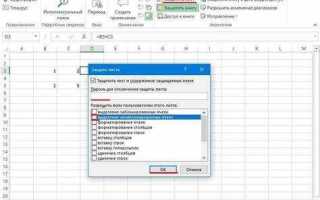
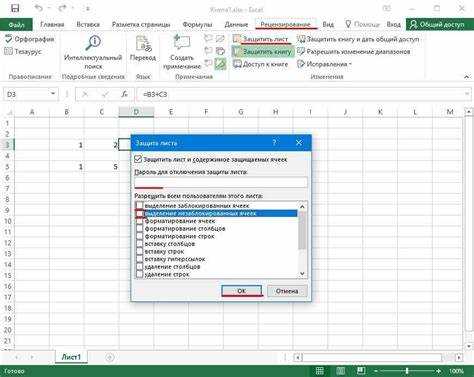
1. Перейдите на вкладку «Рецензирование» и нажмите «Защитить лист».
2. В появившемся окне укажите, что именно можно делать на защищённом листе (например, разрешить выделение заблокированных ячеек).
3. При необходимости установите пароль для защиты листа от несанкционированного снятия блокировки.
После включения защиты листа ячейки, которые вы не исключили из блокировки, станут недоступны для редактирования. Важно помнить, что при использовании пароля, его нельзя будет восстановить, если вы забудете, поэтому стоит хранить его в безопасном месте.
Для снятия защиты с листа, выполните те же шаги, что и для включения защиты, только выберите «Снять защиту листа». Введите пароль, если он был установлен.
Блокировка и защита листов позволяют значительно повысить безопасность данных, но также могут быть причиной того, что Excel не выделяет ячейки. Если защита активирована, попытка выделить заблокированную ячейку приведет к невозможности взаимодействовать с ней, что может быть воспринято как сбой программы. Поэтому всегда проверяйте статус защиты перед началом работы с листом.
Ошибки при работе с защищёнными ячейками
При работе с защищёнными ячейками Excel могут возникать проблемы, которые мешают их выделению или редактированию. Одна из основных причин – неправильно настроенные параметры защиты листа или отдельной ячейки.
Чтобы избежать ошибок при работе с защищёнными ячейками, необходимо внимательно настроить параметры защиты. По умолчанию Excel блокирует все ячейки на листе, но защита листа не будет активирована, пока не будет настроено, какие именно ячейки разрешены для редактирования.
Первое, что следует сделать, – это убедиться, что для редактируемых ячеек снята защита. Для этого нужно выделить ячейки, которые будут редактируемыми, затем открыть диалоговое окно «Формат ячеек» и на вкладке «Защита» снять галочку с опции «Заблокировать». Только после этого можно будет активировать защиту листа без блокировки этих ячеек.
Второй распространённой ошибкой является отсутствие пароля для защиты листа. Если защита листа установлена без пароля, любой пользователь может легко снять защиту и изменить содержимое ячеек. Для повышения безопасности следует использовать пароль, чтобы ограничить доступ к изменениям в защищённых ячейках.
Также важно помнить, что в некоторых случаях защита может быть снята ошибочно, если лист был защищён слишком мягко. Например, если защита применена только к строкам или столбцам, а не к диапазону ячеек, это может привести к непредвиденному поведению, когда пользователь не может выделить нужные ячейки или редактировать их.
Чтобы гарантировать корректную работу защиты, рекомендуется регулярно проверять настройки защиты и при необходимости восстанавливать параметры. Если при попытке выделить защищённые ячейки возникает ошибка, стоит убедиться, что лист не защищён на уровне пользовательских прав, а также что у вас есть необходимые полномочия для выполнения операций с такими ячейками.
Конфликты с надстройками и макросами
При использовании надстроек и макросов в Excel возможны различные конфликты, которые могут препятствовать корректному выделению ячеек. Основные проблемы могут быть связаны с тем, что некоторые надстройки перехватывают события интерфейса Excel или изменяют поведение стандартных функций, включая выделение ячеек.
Одной из распространённых причин является использование макросов, которые изменяют активные области или работают с объектами, такими как диапазоны ячеек. Например, если макрос изменяет свойства выделенной ячейки или управляет диапазоном вручную, это может заблокировать обычное выделение с помощью мыши или клавиш.
Некоторые надстройки, такие как добавление специальных кнопок в ленту или расширенных функций для анализа данных, могут модифицировать обработку событий в Excel. Это может привести к тому, что стандартные функции интерфейса не работают должным образом. Особенно это заметно в случае с тяжелыми надстройками, которые активно используют системные ресурсы или взаимодействуют с внешними источниками данных.
Для диагностики и устранения проблем следует выполнить несколько шагов. Во-первых, необходимо временно отключить все надстройки и проверить, сохраняется ли ошибка с выделением ячеек. Чтобы это сделать, откройте меню «Файл», затем выберите «Параметры» и перейдите в раздел «Надстройки». В списке доступных надстроек снимите галочки с всех активных компонентов и перезагрузите Excel.
Если выделение ячеек восстанавливается, поочередно включайте надстройки, чтобы определить, какая из них вызывает проблему. Если подозреваемая надстройка найдена, рекомендуется проверить наличие обновлений или отключить её функции, которые могут конфликтовать с основными функциями Excel.
Что касается макросов, важно помнить, что они могут работать в фоновом режиме и влиять на поведение ячеек. Чтобы исключить их влияние, откройте редактор VBA (Alt + F11), отключите макросы и проверьте работу Excel. Если проблема исчезает, значит, макросы изменяют работу с ячейками. В таком случае следует внимательно проверить код макроса и убедиться, что он не мешает стандартным функциям Excel, таким как выделение ячеек.
В редких случаях конфликт может быть вызван сторонними приложениями, которые интегрируются с Excel через макросы или надстройки. В таких ситуациях рекомендуется обновить драйвера и программное обеспечение, а также убедиться в совместимости версий Excel с используемыми расширениями.
Ошибки в коде VBA и их влияние на выделение
Ошибки в коде VBA могут привести к тому, что Excel не будет правильно выделять ячейки, что в свою очередь мешает нормальной работе с данными. Важные аспекты, на которые стоит обратить внимание:
1. Ошибки в ссылках на диапазоны
Если в коде VBA использованы некорректные ссылки на диапазоны, например, при обращении к ячейкам через неверные индексы, то выделение ячеек может не сработать. Например, использование следующего кода:
Range(«A1:B10»).Select
при отсутствии значений в указанном диапазоне приведет к ошибке, и выделение не произойдёт.
2. Несоответствие типов данных
При попытке выделить диапазон, используя переменную, не соответствующую ожидаемому типу данных, Excel может не выполнить действие. Пример:
Dim rng As Integer
Set rng = Range(«A1:B2»)
В данном случае переменная «rng» должна быть объектом типа Range, а не Integer. Ошибка типа приведет к сбою выделения.
3. Ошибки в циклах и логических структурах
Ошибки в логических структурах (например, if-else) или циклах (for-next) могут вызывать неправильную работу с диапазонами. Например, если цикл пытается выделить диапазон, который не существует или был удалён, Excel не сможет выполнить операцию. Пример:
For Each cell In Range(«A1:A10»)
If cell.Value = «» Then
cell.Select
End If
В случае, если Range(«A1:A10») будет содержать ошибку или пустое значение в одной из ячеек, выделение может не произойти.
4. Проблемы с активными листами
Ошибка в переключении активных листов также может повлиять на процесс выделения. Если VBA пытается работать с диапазоном на листе, который не активен, код может не выполниться. Например, следующий код:
Worksheets(«Sheet2»).Range(«A1:B2»).Select
не будет работать, если активный лист – не «Sheet2». Для корректной работы нужно заранее активировать нужный лист:
Worksheets(«Sheet2»).Activate
5. Проблемы с разрешением ошибок
Если в коде нет обработчиков ошибок, даже небольшая ошибка приведет к сбою всего процесса. Использование конструкции On Error Resume Next без должной проверки может привести к тому, что Excel продолжит выполнение, несмотря на наличие ошибок, что нарушит процесс выделения ячеек.
Рекомендации:
- Проверяйте корректность ссылок на диапазоны и существование ячеек.
- Используйте обработчики ошибок для предотвращения неожиданного поведения.
- Следите за правильностью типов данных при работе с диапазонами.
- Всегда проверяйте активные листы перед выполнением операций.
Проблемы с файлами Excel и повреждение данных
Файлы Excel могут повреждаться по разным причинам, что влияет на их функциональность и стабильность. В большинстве случаев повреждение происходит из-за ошибок при сохранении, некорректного завершения работы программы или сбоя оборудования. Вследствие этого пользователи сталкиваются с проблемами, такими как невозможность открытия документа, потеря данных или некорректное отображение содержимого.
Основные причины повреждения файлов Excel:
- Неправильное завершение работы программы (например, внезапное отключение питания или сбой системы).
- Использование устаревших версий программного обеспечения, что может вызвать несовместимость с новыми функциями.
- Невозможность записи в файл из-за недостатка прав доступа или повреждения внешнего носителя (например, флешки).
- Вирусы и вредоносное ПО, которые могут повредить файлы Excel или изменить их структуру.
- Конфликты между установленными аддонами или расширениями, которые влияют на работу с файлами.
Как распознать поврежденный файл Excel:
- При открытии файла Excel отображает пустые ячейки, некорректные данные или символы.
- Некоторые функции, такие как выделение ячеек или использование формул, не работают должным образом.
- Файл открывается, но некоторые вкладки или листы отсутствуют.
Рекомендации по восстановлению поврежденных файлов:
- Используйте встроенные функции восстановления Excel. При открытии поврежденного файла программа может предложить восстановить данные.
- Проверьте файлы на наличие вирусов с помощью антивирусных программ, чтобы исключить влияние вредоносного ПО.
- Попробуйте открыть файл в другом приложении, например, в Google Sheets или LibreOffice Calc, которые могут корректно распознавать поврежденные данные.
- Используйте резервные копии, если они доступны. Регулярное создание резервных копий помогает избежать потерь данных.
- В случае отсутствия резервных копий, обратитесь к профессиональным сервисам восстановления данных, которые могут извлечь информацию из поврежденных файлов.
Профилактика повреждения файлов:
- Регулярно сохраняйте файлы и создавайте резервные копии, особенно при работе с важными данными.
- Используйте стабильные версии Excel и следите за обновлениями программного обеспечения.
- Обеспечьте защиту от вирусов и вредоносных программ с помощью антивирусных решений.
- Избегайте работы с файлами на ненадежных устройствах, таких как поврежденные флешки или внешние жесткие диски.
Вопрос-ответ:
Почему Excel не выделяет ячейки при попытке выбрать несколько?
Если Excel не выделяет несколько ячеек, это может быть связано с несколькими причинами. Одна из них — возможно, что в файле используются какие-то защитные настройки. Также стоит проверить, не включены ли фильтры или скрытые строки и столбцы, которые ограничивают выбор. Иногда проблема возникает из-за неправильных настроек мыши или клавиш на компьютере. Включение режима редактирования ячейки (когда курсор находится внутри ячейки) также мешает выделению. Рекомендуется проверить настройки защиты листа и убедиться, что для ячеек нет ограничений на редактирование.
Почему Excel не выделяет ячейки с формулами?
Если вы не можете выделить ячейки с формулами, это может быть связано с настройками защиты листа или книги. Excel позволяет скрывать формулы от посторонних глаз, и в этом случае выделить такие ячейки можно только после снятия защиты. Еще одной причиной может быть включение режима «Только для чтения», в котором редактирование ограничено. Также стоит проверить, не используется ли блокировка ввода данных в конкретных ячейках, так как такие ячейки не будут выделяться.
Что делать, если Excel не выделяет ячейки при использовании клавиши Shift?
Если при использовании клавиши Shift для выделения диапазона ячеек Excel не работает как ожидалось, это может быть связано с несколькими проблемами. Одной из них является неисправность клавиши Shift или проблемы с настройками клавиатуры, особенно если это произошло недавно. Также стоит проверить, не включен ли режим зафиксированного окна, при котором не получится выделить ячейки за пределами видимой области. Иногда в Excel бывают сбои, связанные с настройками в файле или программном обеспечении, так что перезапуск программы может помочь.
Почему я не могу выделить ячейки в защищенном листе в Excel?
Если лист Excel защищен, то выделение и редактирование ячеек может быть ограничено. Защита листа обычно используется для того, чтобы предотвратить случайное изменение данных. Чтобы изменить этот режим, нужно снять защиту, для чего потребуется пароль (если он был установлен). В некоторых случаях, даже если защита снята, Excel может блокировать редактирование определённых ячеек, если для них установлен особый флажок, который запрещает их изменение.
Что делать, если Excel не выделяет ячейки с данными?
Если Excel не выделяет ячейки, содержащие данные, возможные причины могут быть связаны с визуальными или техническими настройками. Например, если ячейки имеют цвет фона, схожий с цветом текста или шрифта, это может быть причиной того, что они не видны при выделении. Еще одна возможная причина — повреждение файла Excel. В этом случае рекомендуется проверить документ на наличие ошибок через встроенные инструменты или открыть его на другом компьютере, чтобы исключить аппаратные сбои. Иногда Excel может не выделять ячейки, если они скрыты или находятся в отдельных секторах с ограниченным доступом.
Почему Excel не выделяет ячейки при попытке выбрать несколько?
Причин, по которым Excel может не выделять ячейки, может быть несколько. Одна из наиболее распространенных – это ошибка в настройках программы. Например, в Excel могут быть отключены функции многократного выбора ячеек, либо активен режим, в котором выделяются только отдельные ячейки. Также причиной может быть повреждение файла или наличие постороннего программного обеспечения, которое мешает нормальной работе Excel. Рекомендуется сначала перезапустить программу и проверить настройки. В случае неудачи стоит обновить Excel или попробовать открыть документ на другом компьютере.

 Загрузка...