Содержание статьи
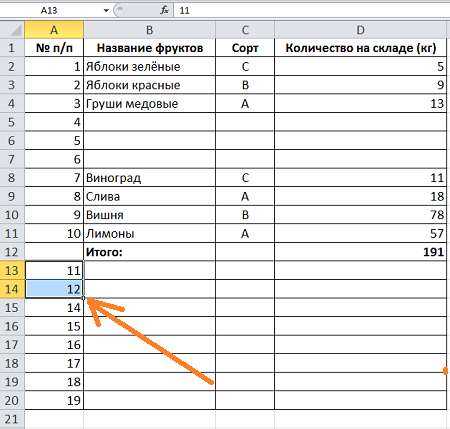
Ситуация, когда Excel упорно копирует одно и то же число вместо ожидаемой последовательности 1, 2, 3…, возникает чаще всего не из-за ошибки пользователя, а из-за логики работы программы. Excel анализирует содержимое ячейки, её формат, тип данных и контекст заполнения, и на основе этого решает, копировать значение или продолжать ряд. Если хотя бы один из параметров интерпретируется неоднозначно, автозаполнение работает «не так, как нужно».
На практике проблема часто связана с тем, что число воспринимается как текст, формула содержит фиксированную ссылку, или используется нестандартный формат ячеек. Например, ячейка с форматом «Текст» никогда не будет участвовать в числовой последовательности, а формула вида =A1 при протягивании просто скопирует ссылку без изменения результата. Excel в этих случаях действует строго по правилам, даже если визуально всё выглядит корректно.
Дополнительные сложности создают настройки самого приложения. Отключённый маркер заполнения, региональные параметры системы и даже способ выделения диапазона могут полностью изменить поведение нумерации. Пользователь видит один и тот же результат – отсутствие последовательности, – но причины у этой проблемы могут быть принципиально разными.
Разобравшись, почему Excel не распознаёт числовой ряд, можно выбрать правильный способ исправления: от смены формата ячеек до использования специальных приёмов автозаполнения или формул. Понимание этих механизмов позволяет избежать ручного ввода и быстро получать предсказуемую нумерацию в любых таблицах.
Почему Excel копирует одно и то же число вместо последовательности
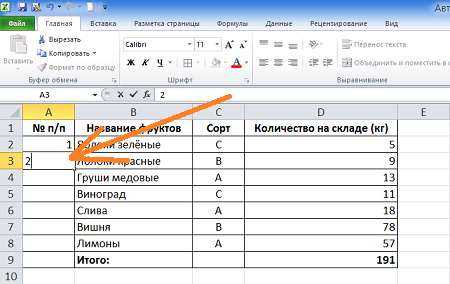
Когда при протягивании маркера заполнения Excel дублирует одно и то же значение, программа воспринимает содержимое ячейки как одиночное значение для копирования, а не как начало числового ряда. Это происходит, если в выделении присутствует только одна ячейка с числом и Excel не получает сигнала о шаге последовательности. В таком случае приоритет отдаётся простому копированию.
Частая причина – использование формата «Текст». Даже если в ячейке визуально отображается число, Excel не считает его числовыми данными и не пытается вычислять следующий элемент ряда. Проверка формата и перевод ячейки в «Общий» или «Числовой» режим сразу меняет поведение автозаполнения.
Ещё один сценарий связан с формулами. Если в ячейке стоит выражение без изменяемых ссылок, результат формулы при протягивании остаётся неизменным. Например, формула с жёстко заданным значением или абсолютной ссылкой не даёт Excel возможности вычислить следующий номер, поэтому итог копируется без изменений.
Также Excel копирует число, если пользователь тянет маркер правой кнопкой мыши и выбирает вариант «Копировать ячейки» вместо продолжения ряда. Визуально результат выглядит как ошибка, но фактически это выбранный режим заполнения. Проверка параметров автозаполнения и выбор пункта «Заполнить ряд» решает проблему без изменения данных.
Наконец, автонумерация не запускается, если маркер заполнения отключён в настройках Excel. В этом случае протягивание имитируется, но логика построения последовательности не применяется. Включение параметра автозаполнения возвращает стандартное поведение и позволяет Excel корректно увеличивать значения.
Как тип данных ячейки мешает автонумерации при протягивании
Автонумерация в Excel напрямую зависит от того, как программа классифицирует содержимое ячейки. Если значение распознано не как число, а как текст, механизм продолжения ряда не запускается. Визуально это незаметно: «1» в текстовом формате выглядит так же, как и числовое значение, но для Excel это принципиально разные типы данных.
Наиболее частая ситуация – предварительное задание формата «Текст» или вставка данных из внешних источников: сайтов, PDF-файлов, почты. В таких случаях цифры сохраняются как строка символов. При протягивании Excel не выполняет вычисления и просто копирует исходное содержимое без изменения.
Проблема возникает и при наличии скрытых символов: пробелов, неразрывных отступов, служебных знаков. Даже один лишний символ превращает число в текстовое значение. Проверка через смену формата ячейки не всегда помогает, так как тип данных уже зафиксирован при вводе.
Отдельно стоит учитывать даты. Если Excel распознал число как дату, протягивание будет идти по календарной логике, а не по простой нумерации. Например, ввод «1.01» может интерпретироваться как дата, из-за чего последовательность будет строиться по дням, а не по целым числам.
Для восстановления нумерации необходимо явно привести данные к числовому типу: очистить формат, удалить скрытые символы и заново ввести значение или преобразовать его через умножение на 1 либо изменение формата на «Общий». После этого Excel корректно распознаёт шаг и продолжает последовательность при протягивании.
Влияние формата ячеек на работу маркера заполнения
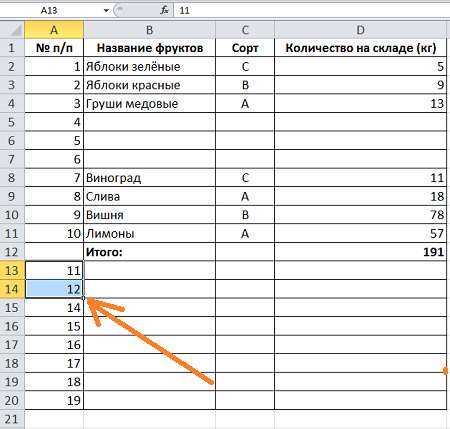
Маркер заполнения в Excel опирается не только на значение ячейки, но и на заданный формат. Даже при корректных числах неподходящий формат может изменить логику протягивания или полностью её отключить. Формат определяет, должен ли Excel продолжать ряд или ограничиться копированием содержимого.
Наиболее проблемные форматы, влияющие на нумерацию:
- «Текст» – блокирует любое числовое увеличение, маркер дублирует значение;
- «Пользовательский» с фиксированными символами – Excel сохраняет шаблон, игнорируя числовую часть;
- «Дата» – последовательность строится по календарному принципу;
- «Специальный» – может содержать маски, мешающие распознаванию шага.
Даже стандартные числовые форматы могут вести себя по-разному. Например, формат с ведущими нулями сохраняет визуальный вид, но при протягивании Excel увеличивает скрытое числовое значение, из-за чего пользователь получает неожиданный результат.
Чтобы маркер заполнения корректно продолжал нумерацию, рекомендуется:
- Выделить диапазон и установить формат «Общий»;
- Проверить, нет ли в формате добавленных символов или условий;
- Задать первые два значения ряда вручную, чтобы Excel распознал шаг;
- Только после этого использовать протягивание.
Контроль формата ячеек до ввода данных позволяет избежать ситуаций, когда Excel формально работает правильно, но результат не соответствует ожидаемой нумерации.
Как закреплённые ссылки в формулах ломают нумерацию
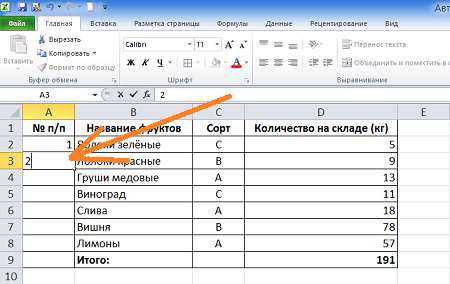
При использовании формул Excel продолжает нумерацию только в том случае, если результат вычислений меняется при протягивании. Закреплённые ссылки полностью блокируют это поведение. Если адрес ячейки зафиксирован, формула при копировании остаётся неизменной, а итоговое значение повторяется в каждой строке.
Чаще всего проблема возникает при неосознанном использовании абсолютных ссылок. Знак фиксации перед столбцом или строкой сообщает Excel, что адрес нельзя сдвигать. В результате каждая новая ячейка ссылается на один и тот же источник данных, и нумерация фактически отсутствует.
Даже частичная фиксация может нарушить последовательность. Если зафиксирована только строка или только столбец, формула изменяется лишь частично, что приводит к пропускам, повторяющимся значениям или нестабильному шагу нумерации. Для пользователя это выглядит как ошибка автозаполнения, хотя Excel действует строго по заданной логике.
Отдельного внимания требуют формулы с константами. Если номер рассчитывается на основе фиксированного числа без привязки к позиции строки, Excel не имеет точки отсчёта для увеличения значения. Протягивание в этом случае приводит к копированию результата, а не к продолжению ряда.
Для корректной нумерации необходимо использовать относительные ссылки или формулы, зависящие от номера строки или позиции ячейки. После снятия фиксации Excel получает возможность изменять вычисления при протягивании и формирует последовательность без дублирования значений.
Что делать, если маркер автозаполнения отключён в настройках Excel
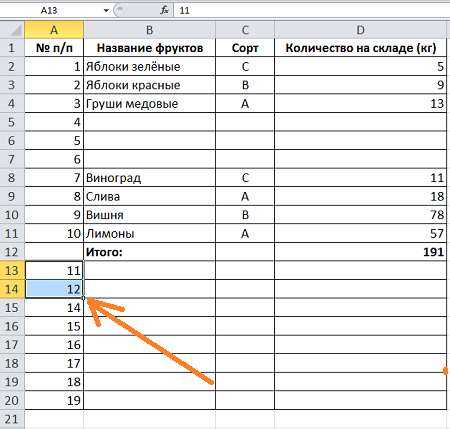
Если при протягивании ячеек Excel не отображает маркер автозаполнения, вероятнее всего, функция была отключена в настройках программы. Без активного маркера невозможно использовать стандартное автозаполнение числовых рядов или формул, и каждая ячейка дублирует исходное значение.
Для восстановления работы маркера необходимо:
- Открыть меню Файл → Параметры → Дополнительно;
- В разделе Параметры редактирования найти пункт Включить маркер автозаполнения и перетаскивание ячеек и поставить галочку;
- Нажать ОК для сохранения изменений.
После включения маркера протягивание числовых рядов и формул возвращается к стандартному поведению. Если после этого автозаполнение всё ещё не работает, стоит проверить формат ячеек и тип данных, чтобы Excel корректно распознал последовательность.
Дополнительно полезно убедиться, что в выбранном диапазоне нет объединённых ячеек, так как они блокируют отображение маркера и препятствуют корректной работе автозаполнения.
Почему Excel не распознаёт шаблон нумерации из одной ячейки
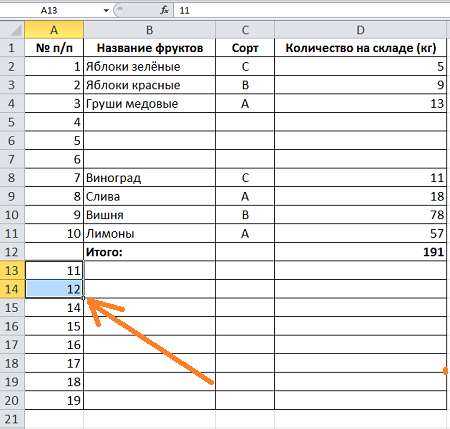
Excel не может определить шаг последовательности, если выделена только одна ячейка. Программа анализирует изменение между соседними значениями, чтобы построить ряд, поэтому из одного числа невозможно вычислить правило увеличения. В таких случаях при протягивании Excel просто копирует исходное значение.
Проблема усугубляется, если первая ячейка имеет формат «Текст» или содержит скрытые символы. Даже визуально корректное число в текстовом формате не позволяет Excel распознать числовой ряд, и маркер автозаполнения работает как копирование, а не как продолжение последовательности.
Чтобы Excel корректно распознал шаблон нумерации, необходимо задать минимум два значения ряда. Например, для последовательности 1, 2 выделите ячейки с 1 и 2, затем протяните маркер. Это даёт программе точку отсчёта и шаг, позволяя автоматически увеличить последующие значения.
Если требуется последовательность с нестандартным шагом, например 5, 10, достаточно ввести первые два числа, чтобы Excel вычислил разницу и продолжил ряд. Без двух ячеек программа не сможет определить правило, и автозаполнение будет повторять исходное значение.
Как региональные настройки влияют на протягивание чисел
Региональные настройки Windows и Excel определяют формат чисел, даты и времени. Если настройки не совпадают с ожидаемым форматом данных в ячейках, Excel может неправильно распознавать числа и не строить последовательность при протягивании.
Основные аспекты, влияющие на нумерацию:
- Разделитель десятичных: в некоторых регионах используется запятая, в других – точка. Число с несоответствующим разделителем Excel воспринимает как текст и копирует без увеличения.
- Формат даты: день-месяц-год или месяц-день-год. Если ячейка содержит дату в формате, не совпадающем с региональными настройками, протягивание может идти по неправильной логике или не работать.
- Разделители тысяч: пробел, точка или запятая. Наличие несоответствующих символов блокирует распознавание числа.
Для корректной автонумерации рекомендуется:
- Проверить и при необходимости изменить региональные настройки в Windows: Панель управления → Часы, язык и регион → Регион.
- Убедиться, что формат ячеек Excel соответствует текущим региональным параметрам.
- Использовать универсальный формат «Общий» для чисел, если данные импортированы из внешних источников.
Соблюдение этих правил позволяет Excel корректно определять числовой ряд и продолжать последовательность без ошибок, связанных с несоответствием формата и региональных стандартов.
Способы принудительно задать последовательную нумерацию
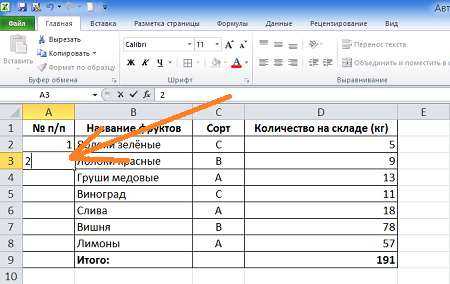
Если стандартное протягивание не работает, Excel позволяет создать последовательную нумерацию с помощью формул и встроенных инструментов. Это гарантирует корректное увеличение значений даже при сложных форматах или текстовых данных.
Основные методы:
- Использовать формулу =СТРОКА()-n, где n – номер строки, от которого начинается нумерация. Она автоматически увеличивается при копировании вниз.
- Применить формулу =A1+1, если в предыдущей ячейке A1 задано число. При протягивании формула увеличивает значение на единицу.
- Вставить серию чисел через меню Главная → Заполнить → Серия, задав шаг, начальное и конечное значение.
Пример использования формулы для принудительной нумерации:
| Ячейка | Формула | Результат |
|---|---|---|
| A1 | 1 | 1 |
| A2 | =A1+1 | 2 |
| A3 | =A2+1 | 3 |
| A4 | =A3+1 | 4 |
Использование таких формул позволяет обойти ограничения формата ячеек, текста и региональных настроек. Даже если маркер автозаполнения отключён или данные импортированы из внешнего источника, последовательность сохраняется корректно.
Вопрос-ответ:
Почему при протягивании чисел Excel просто дублирует одно и то же значение?
Частая причина — формат ячейки или тип данных. Если число задано как текст, Excel воспринимает его как строку и не формирует ряд. Также проблема возникает, если протягивание выполняется из одной ячейки без указания шага или если в формуле используются абсолютные ссылки. Для исправления стоит проверить формат ячейки и при необходимости задать минимум два числа, чтобы программа распознала шаг последовательности.
Как проверить, мешает ли формат ячейки работе маркера автозаполнения?
Маркер автозаполнения работает только с числовыми данными. Если при протягивании значения копируются без увеличения, нужно выделить ячейку и проверить формат через вкладку Главная → Формат ячеек. Форматы «Текст» или пользовательские с дополнительными символами блокируют увеличение. Решение — сменить формат на «Общий» или «Числовой» и заново ввести данные.
Почему протягивание ряда с датами иногда идёт неправильно?
Excel интерпретирует даты как числа, где каждая дата — это порядковый номер. Если формат даты не совпадает с региональными настройками, например день и месяц поменяны местами, программа может неправильно увеличивать значения. Для корректной работы следует проверить региональные параметры системы и убедиться, что формат даты в ячейках соответствует этим настройкам. Альтернативно можно использовать числовой формат для явного задания шага.
Какие способы принудительно создать последовательную нумерацию, если автозаполнение не работает?
Можно использовать формулы, которые учитывают позицию строки. Например, формула =СТРОКА()-n автоматически увеличивает значение при копировании вниз. Ещё вариант — использовать =A1+1, где A1 содержит начальное число. Также доступно меню Главная → Заполнить → Серия, где задаются начальное значение, конечное и шаг. Эти методы позволяют обходить ограничения формата, текста и отключённого маркера автозаполнения.

 Загрузка...