Содержание статьи
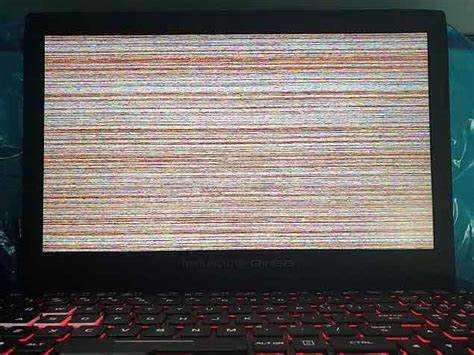
Если экран гаснет на несколько секунд и затем включается обратно, это часто указывает на перезапуск графического драйвера. В Windows такие события могут сопровождаться краткой нагрузкой на систему и фиксируются в журнале ошибок как сбой видеодрайвера. Полное исчезновение изображения без возврата чаще связано с аппаратными причинами: перегревом видеочипа, проблемами кабеля или неисправностью подсветки матрицы.
Важно учитывать и сценарий использования устройства. Черный экран при просмотре видео или запуске игр нередко связан с аппаратным ускорением или резким ростом температуры GPU. На ноутбуках отдельную роль играют датчики закрытия крышки и схемы энергосбережения, которые могут ошибочно отключать дисплей даже при открытом экране.
Для первичной диагностики рекомендуется проверить настройки питания, обновить или переустановить видеодрайвер, протестировать устройство с внешним монитором и обратить внимание на температуру компонентов. Эти шаги позволяют в большинстве случаев быстро определить источник проблемы и понять, требуется ли программная настройка или ремонт оборудования.
Автоматическое отключение экрана из-за настроек питания и тайм-аута

Экран может гаснуть без участия пользователя из-за параметров энергосбережения, которые управляют временем отключения подсветки при отсутствии активности. В операционных системах тайм-аут экрана задается отдельно от режима сна, поэтому изображение может пропадать, даже если компьютер продолжает работать и реагировать на ввод.
На настольных системах причиной часто становятся короткие интервалы отключения дисплея, установленные по умолчанию или измененные после обновлений системы. Если экран темнеет ровно через одинаковый промежуток времени, это прямой признак срабатывания тайм-аута. Проверку следует начинать с текущего плана питания и параметров отключения экрана как при работе от сети, так и от аккумулятора.
На ноутбуках дополнительное влияние оказывают режимы экономии энергии, которые автоматически активируются при снижении уровня заряда. В таких сценариях система может гасить экран уже через 30–60 секунд простоя, независимо от пользовательских настроек. Это особенно заметно при чтении текста или просмотре статичных страниц, когда отсутствует движение курсора.
Для устранения проблемы рекомендуется задать увеличенный тайм-аут отключения экрана, отключить агрессивные схемы энергосбережения и проверить параметры, связанные с затемнением дисплея. Если используется несколько профилей питания, изменения нужно внести в каждый из них, иначе система будет продолжать применять старые значения.
Сбой или перезапуск видеодрайвера во время работы системы
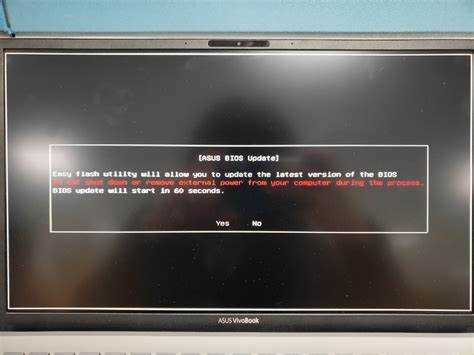
Основными причинами таких сбоев становятся ошибки обновления драйвера, конфликт между версией драйвера и системой или некорректная работа аппаратного ускорения. Проблема часто проявляется при запуске браузеров с активным рендерингом видео, графических редакторов и игр, когда возрастает нагрузка на видеочип.
Для проверки следует обратить внимание на повторяемость ситуации: если изображение пропадает именно при высоких нагрузках или переключении между окнами, вероятность сбоя драйвера возрастает. Практическое решение – полная переустановка видеодрайвера с удалением предыдущей версии и установка стабильного релиза, а не тестовой сборки.
Дополнительно рекомендуется отключить аппаратное ускорение в проблемных приложениях и проверить систему на наличие сторонних утилит, вмешивающихся в работу графики. Если после этих действий черный экран продолжает появляться, это может указывать на нестабильную работу видеокарты или ее перегрев, что требует отдельной диагностики.
Потеря сигнала из-за неисправного кабеля, разъема или адаптера
Черный экран при работающем системном блоке или ноутбуке нередко связан с физическим разрывом видеосигнала. В отличие от программных сбоев, в этом случае изображение пропадает полностью, монитор может показывать сообщение об отсутствии входного сигнала или уходить в режим ожидания.
Наиболее уязвимыми элементами являются кабели HDMI, DisplayPort и VGA, особенно при частых изгибах и подключениях. Даже незначительное повреждение жилы или ослабленный контакт в штекере приводит к кратковременному обрыву сигнала, из-за чего экран может гаснуть при движении стола или изменении положения монитора.
- Использование кабелей низкого качества без экранирования
- Неплотное подключение штекера к видеокарте или монитору
- Изношенные или загрязненные разъемы
- Переходники и адаптеры, не поддерживающие нужное разрешение или частоту
Для диагностики рекомендуется последовательно исключить каждый элемент цепи. Практический алгоритм действий:
- Подключить монитор другим заведомо исправным кабелем
- Использовать альтернативный видеовыход на видеокарте
- Убрать переходники и подключиться напрямую
- Проверить монитор с другим источником сигнала
Если после замены кабеля и смены разъема проблема исчезает, дальнейшая настройка системы не требуется. При сохранении симптомов стоит рассматривать неисправность видеокарты или входного порта монитора как основную причину.
Перегрев видеокарты или процессора с защитным отключением изображения

Для видеокарты опасным считается нагрев выше 85–90 °C, для процессора – превышение 90–100 °C в зависимости от модели. Перегрев проявляется при запуске игр, рендеринге видео или длительной работе с графикой. Если экран становится черным именно в такие моменты и восстанавливается только после перезагрузки, температурный фактор является приоритетным.
Основные причины перегрева – запыленная система охлаждения, высохшая термопаста и недостаточная циркуляция воздуха в корпусе. На ноутбуках ситуация усугубляется компактным расположением компонентов и перекрытием вентиляционных отверстий при работе на мягких поверхностях.
Практические меры включают очистку радиаторов и вентиляторов от пыли, замену термопасты и проверку работы системы охлаждения под нагрузкой. Дополнительно стоит ограничить тепловыделение через снижение максимальной частоты или отключение турборежимов. Если после устранения перегрева черный экран продолжает появляться, возможна деградация видеочипа, требующая профессиональной диагностики.
Срабатывание датчика закрытия крышки на ноутбуке
На ноутбуках отключение экрана может происходить из-за некорректной работы датчика закрытия крышки. Этот элемент определяет положение дисплея и подает системе сигнал для отключения изображения или перехода в спящий режим. При ошибочном срабатывании экран гаснет даже при полностью открытой крышке.
Чаще всего проблема проявляется при изменении угла наклона дисплея, переносе ноутбука или легком нажатии на корпус. Причиной может быть износ магнитного датчика, смещение встроенного магнита в рамке экрана или сбой в обработке сигнала операционной системой.
Для проверки рекомендуется временно изменить действие при закрытии крышки в настройках питания, установив режим «ничего не делать». Если после этого черный экран перестает появляться, источник проблемы подтвержден. В отдельных случаях помогает обновление драйверов чипсета и управления питанием.
При сохранении симптомов требуется аппаратная диагностика. Нестабильная работа датчика со временем приводит к повторяющимся отключениям дисплея и может сопровождаться самопроизвольным переходом ноутбука в сон. Игнорирование проблемы увеличивает риск повреждения шлейфа экрана и связанных компонентов.
Некоторые программы при переключении в полноэкранный режим могут временно оставлять экран черным. Это связано с несовпадением разрешения или частоты обновления монитора и настройками приложения, а также с особенностями работы графического драйвера.
Чаще всего проблема проявляется при запуске игр или медиаплееров, использующих аппаратное ускорение или эксклюзивный полноэкранный режим. Экран может оставаться черным до нескольких секунд, а в редких случаях не включаться вовсе.
- Несоответствие разрешения игры и дисплея
- Использование эксклюзивного полноэкранного режима вместо оконного с рамкой
- Старые или нестабильные видеодрайверы
- Конфликты с утилитами записи видео и наложения графики
Для устранения рекомендуется:
- Переключить приложение в оконный режим с последующим масштабированием на весь экран
- Обновить видеодрайвер до стабильной версии, поддерживающей текущую конфигурацию
- Проверить совместимость разрешения и частоты обновления монитора с настройками программы
После применения этих шагов черный экран при переходе в полноэкранный режим исчезает в большинстве случаев, позволяя программе корректно использовать весь дисплей.
Обновления системы и фоновые перезапуски графической подсистемы
Черный экран может появляться из-за автоматических обновлений операционной системы или фоновых процессов, которые перезапускают графическую подсистему. В Windows это часто связано с перезапуском службы Desktop Window Manager или модуля видеодрайвера после установки патчей безопасности и обновлений драйверов.
Сбой может проявляться следующим образом: экран гаснет на 1–3 секунды, затем изображение восстанавливается, иногда сопровождаясь миганием или временным изменением разрешения. На ноутбуках дополнительный фактор – переход в режим энергосбережения во время фоновой установки обновлений.
Для диагностики и контроля можно использовать таблицу проверки состояния подсистемы:
| Причина | Признаки | Рекомендации |
|---|---|---|
| Автоматическая установка обновлений Windows | Кратковременное отключение экрана, всплывающие уведомления об обновлениях | Проверять журнал обновлений, откладывать установку на время работы с критическими приложениями |
| Фоновый перезапуск видеодрайвера | Моргание экрана, изменение разрешения, черный экран на 1–3 секунды | Обновить драйвер до стабильной версии, отключить тестовые сборки |
| Службы графической подсистемы (DWM, GPU scheduling) | Кратковременная потеря изображения, иногда зависание интерфейса | Перезапуск службы вручную через диспетчер задач или командную строку, мониторинг нагрузки GPU |
Контроль обновлений и своевременная установка стабильных драйверов минимизирует случайные отключения экрана, сохраняя работу приложений без прерываний.
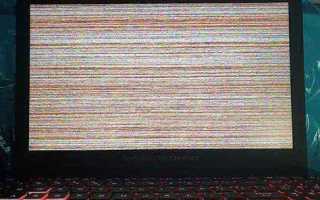
Аппаратная поломка подсветки, матрицы или видеочипа

Для первичной диагностики следует подключить внешний монитор. Если изображение на нем появляется корректно, проблема связана с дисплеем или подсветкой. Если внешний экран также остается черным, источник неисправности – видеокарта или встроенный видеочип на материнской плате.
Решение зависит от конкретного компонента: замену подсветки или матрицы выполняют сервисные центры, ремонт видеочипа требует перепайки или замены платы. Игнорирование проблемы ведет к полной потере работоспособности экрана и возможному повреждению других элементов ноутбука или монитора.
Вопрос-ответ:
Почему экран моего ноутбука гаснет через несколько секунд без каких-либо действий?
Скорее всего, это связано с настройками энергосбережения или тайм-аутом отключения дисплея. На ноутбуках существуют отдельные интервалы отключения экрана при работе от батареи и от сети. Если они установлены короткими, экран может гаснуть уже через 30–60 секунд простоя. Рекомендуется проверить план питания и увеличить время отключения дисплея, а также убедиться, что активен правильный профиль питания.
Экран внезапно становится черным, но система продолжает работать. В чем причина?
Такое поведение часто связано с перезапуском видеодрайвера. Если драйвер видеокарты перестает отвечать на запросы системы, операционная система временно отключает вывод изображения, перезапускает драйвер и восстанавливает экран. Проблема может проявляться при высоких нагрузках, запуске игр или ресурсоемких приложений. Решение — обновить драйвер до стабильной версии и отключить экспериментальные сборки.
После подключения внешнего монитора экран ноутбука остается черным. Что может быть причиной?
Возможные причины включают неисправность кабеля, разъема или адаптера, а также поломку встроенного дисплея. Если внешний монитор работает корректно, значит проблема связана с экраном ноутбука или подсветкой. Если внешний экран также не отображает изображение, это может указывать на неисправность видеокарты. Для точного определения источника проблемы стоит протестировать устройство с другим кабелем или монитором.
Экран на ПК гаснет во время игр или рендеринга видео. Что делать?
Частая причина — перегрев видеокарты или процессора. При достижении критических температур компоненты отключают вывод изображения для защиты. Следует проверить температуру GPU и CPU с помощью утилит мониторинга, очистить вентиляторы и радиаторы от пыли, обновить термопасту при необходимости и убедиться, что корпус обеспечивает достаточную циркуляцию воздуха. При повторяющихся отключениях стоит рассмотреть ограничение частоты или мощности компонентов.
Экран становится черным при запуске некоторых приложений в полноэкранном режиме. Почему это происходит?
Причиной может быть несоответствие разрешения или частоты обновления монитора настройкам приложения, а также использование эксклюзивного полноэкранного режима с аппаратным ускорением. Экран может временно гаснуть при переключении в такой режим. Для решения рекомендуется включить оконный режим с последующим масштабированием, обновить видеодрайвер и отключить сторонние утилиты, которые могут вмешиваться в работу графики.
Экран моего ноутбука внезапно становится черным, хотя система работает и вентиляторы крутятся. Что это может быть и как исправить?
Скорее всего, проблема связана с аппаратным отключением подсветки, сбоем видеочипа или неисправностью матрицы. Если экран гаснет полностью, но ноутбук реагирует на ввод и индикаторы активны, первым шагом стоит подключить внешний монитор. Если на внешнем экране изображение есть, значит проблема в дисплее или подсветке ноутбука. В таком случае проверяют шлейфы, разъемы и работу подсветки; при необходимости заменяют матрицу или блок подсветки в сервисном центре. Если внешний монитор также не отображает изображение, это указывает на видеочип или видеокарту. В такой ситуации проверяют температуру GPU, обновляют драйверы и при повторяющихся сбоях обращаются к специалистам для ремонта или замены платы.

 Загрузка...