Содержание статьи
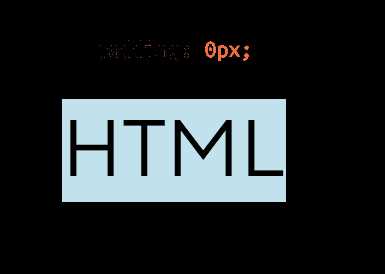
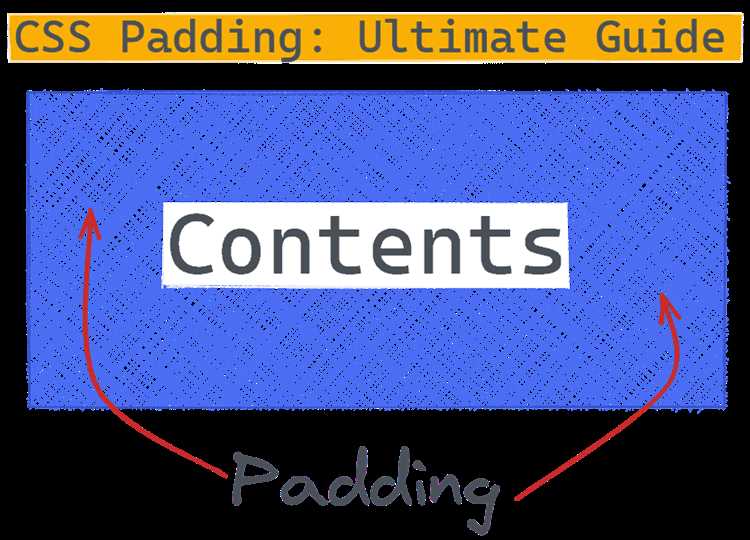
Padding – это внутренний отступ между содержимым элемента и его границей. Он влияет на восприятие блоков, их читаемость и визуальную структуру страницы. Правильное использование padding позволяет создать пространство внутри контейнера без изменения внешних расстояний между элементами.
Значения padding задаются в пикселях, процентах, em или rem. Пиксели обеспечивают точное позиционирование, проценты рассчитываются относительно ширины контейнера, а em/rem зависят от размера шрифта, что позволяет масштабировать интерфейс вместе с текстом.
Padding можно задавать для всех сторон одновременно или для каждой отдельно: сверху, справа, снизу и слева. Это дает гибкость в оформлении блоков, например, для создания равномерного внутреннего пространства или смещения содержимого только с одной стороны.
Использование padding важно при верстке кнопок, карточек, форм и других элементов интерфейса. Недостаток внутреннего отступа делает текст сжатым, а слишком большой padding может нарушить пропорции макета. Практика показывает, что разумные значения от 8 до 20 пикселей для текста и от 12 до 40 пикселей для блоков обеспечивают комфортное восприятие.
В отличие от margin, padding не влияет на расстояние между соседними элементами. Он работает внутри границ элемента, поэтому корректная настройка padding помогает управлять пространством, не нарушая общую структуру страницы.
Что такое padding и как он влияет на элементы
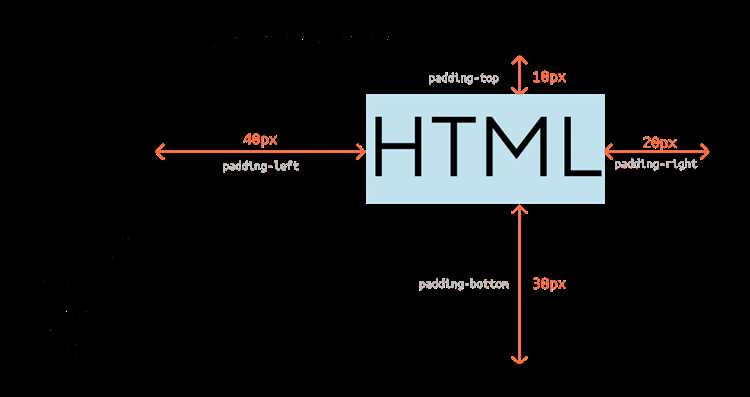
Padding представляет собой внутренний отступ между содержимым элемента и его границами. Он определяет пространство, в котором текст, изображения или другие элементы располагаются внутри блока, не влияя на внешний отступ элемента относительно соседей.
Размер padding задается в единицах px, %, em, rem. Например, padding: 20px увеличит расстояние между текстом и границей блока на 20 пикселей, а padding: 5% создаст отступ, равный 5% от ширины элемента. Эм и рем позволяют отступам масштабироваться вместе с размером шрифта.
Изменение padding влияет на восприятие интерфейса. Малый padding делает текст сжатым, усложняя чтение, а чрезмерный увеличивает пустое пространство, что может нарушить баланс макета. Оптимальные значения зависят от типа контента: для кнопок 8–16px, для карточек 12–24px.
Padding можно задавать отдельно для каждой стороны: сверху, справа, снизу и слева. Это позволяет создавать асимметричные блоки или корректировать положение элементов внутри контейнера без изменения внешних отступов. Такой подход удобен при верстке форм, меню и карточек продуктов.
Использование padding совместно с границами и фоном позволяет управлять визуальной структурой блока. Правильно настроенный внутренний отступ обеспечивает четкое разделение содержимого, улучшает читаемость текста и делает интерфейс более упорядоченным.
Синтаксис свойства padding в CSS
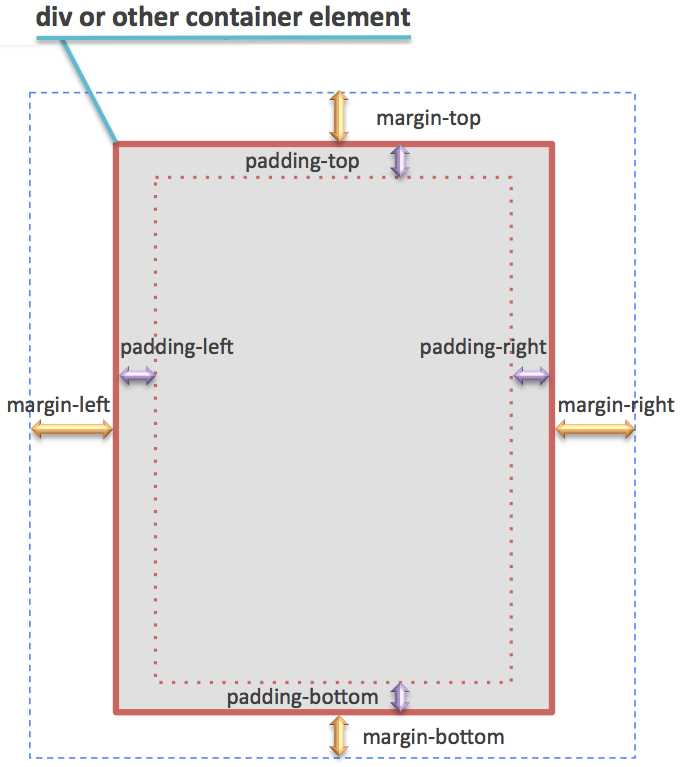
Свойство padding в CSS управляет внутренними отступами элемента и может задаваться несколькими способами:
- Одно значение: применяется ко всем четырем сторонам одновременно. Пример: padding: 15px; создаст одинаковый отступ сверху, справа, снизу и слева.
- Два значения: первое значение – для верхней и нижней стороны, второе – для левой и правой. Пример: padding: 10px 20px;.
- Три значения: первое – верх, второе – горизонтальные стороны, третье – низ. Пример: padding: 5px 10px 15px;.
- Четыре значения: верх, правая, низ, левая, по часовой стрелке. Пример: padding: 5px 10px 15px 20px;.
Допустимые единицы измерения:
- px – фиксированный размер в пикселях.
- % – процент от ширины родительского элемента.
- em – относительно размера шрифта элемента.
- rem – относительно размера шрифта корневого элемента.
Для отдельных сторон можно использовать сокращения:
- padding-top
- padding-right
- padding-bottom
- padding-left
Практическая рекомендация: для единообразного дизайна блоков лучше использовать одно или два значения, а для точного контроля внутренних отступов – задавать каждую сторону отдельно.
Установка отступов для всех сторон сразу
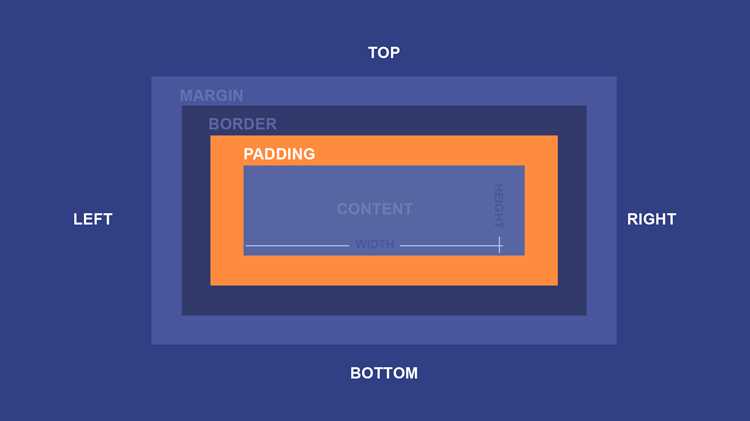
Чтобы задать одинаковый внутренний отступ со всех сторон элемента, используется сокращенная запись свойства padding с одним значением. Пример: padding: 20px; создаст равномерное пространство вокруг содержимого блока.
Единое значение удобно для кнопок, карточек и контейнеров с текстом, когда требуется симметричное оформление. Оно упрощает код и снижает риск ошибок при изменении макета.
Единица измерения может быть:
- px – фиксированное количество пикселей.
- % – относительно ширины родительского элемента.
- em или rem – масштабируемо относительно шрифта.
Пример практического использования: padding: 15px; внутри карточки продукта создаст одинаковое пространство вокруг текста и изображений, сохраняя аккуратный визуальный вид без необходимости прописывать каждую сторону отдельно.
При изменении дизайна достаточно изменить одно значение, чтобы все внутренние отступы блока корректировались синхронно, что ускоряет верстку и упрощает поддержку стилей.
Задание отдельных отступов: top, right, bottom, left
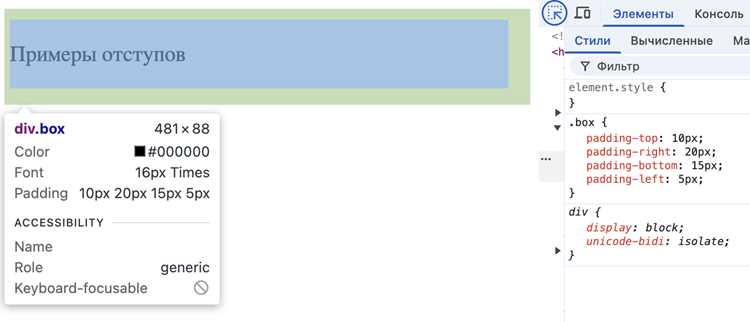
Свойства padding-top, padding-right, padding-bottom и padding-left позволяют задавать внутренние отступы для каждой стороны элемента отдельно. Это дает точный контроль над расположением содержимого внутри блока.
Пример: padding-top: 10px; padding-right: 15px; padding-bottom: 20px; padding-left: 5px; создаст асимметричное пространство вокруг текста или изображений, что удобно для кнопок с разной шириной текста или карточек с изображениями.
Для сокращения записи можно использовать четыре значения через пробел: padding: 10px 15px 20px 5px;, где порядок соответствует: верх, правая, низ, левая сторона.
Рекомендации по применению:
- Используйте отдельные свойства для точного выравнивания элементов внутри контейнера.
- Четыре значения через padding подходят для быстрого задания асимметричных отступов.
- Избегайте слишком больших различий между сторонами, чтобы не нарушать визуальную гармонию блока.
Такой подход помогает корректно позиционировать контент при сложной верстке форм, меню и карточек, сохраняя контроль над внутренними отступами без изменения внешней структуры страницы.
Использование padding с процентными значениями
Padding можно задавать в процентах, что позволяет внутренним отступам масштабироваться относительно ширины родительского элемента. Это удобно для адаптивной верстки и блоков, размер которых изменяется на разных устройствах.
Пример синтаксиса:
padding: 5%; – создаст одинаковый отступ со всех сторон, равный 5% ширины контейнера.
Процентный padding особенно полезен при работе с карточками, секциями контента и изображениями, где фиксированные пиксели могут нарушать пропорции при изменении размера экрана.
Ниже приведена таблица, демонстрирующая соответствие процентного padding и реального отступа для контейнера шириной 400px:
| Padding | Реальный отступ |
|---|---|
| 5% | 20px |
| 10% | 40px |
| 15% | 60px |
Рекомендации:
- Используйте процентный padding для элементов, ширина которых изменяется.
- Для блоков с фиксированным размером лучше применять пиксели или em/rem.
- Процентный padding всегда рассчитывается от ширины контейнера, а не от высоты, что важно учитывать при проектировании интерфейса.
Сравнение padding и margin на практике
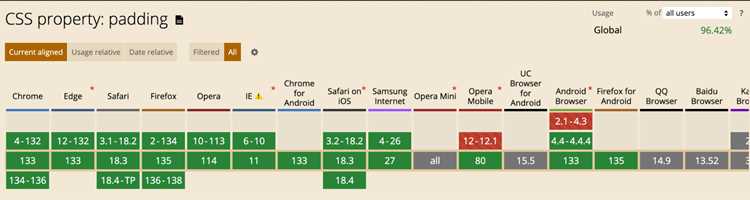
Padding и margin управляют пространством вокруг элементов, но действуют по-разному. Padding создает внутренний отступ между содержимым и границей элемента, margin – внешнее пространство между элементами.
Примеры использования:
- Padding: добавление пространства внутри кнопки или карточки, чтобы текст не прилегал к границам. Пример: padding: 10px 20px;.
- Margin: отделение кнопки от соседних блоков или абзацев. Пример: margin: 15px 0;.
Различия на практике:
- Padding увеличивает размеры блока, если не используется box-sizing: border-box. Margin влияет только на внешнее расположение, не изменяя размеры самого элемента.
- Padding внутри элемента влияет на кликабельную область кнопок, ссылок и интерактивных элементов. Margin не увеличивает кликабельную область.
- Суммирование: вертикальные margin соседних блоков могут схлопываться (margin collapse), padding такого эффекта не вызывает.
Рекомендации:
- Для внутреннего выравнивания содержимого используйте padding.
- Для отделения элементов друг от друга используйте margin.
- Комбинирование padding и margin позволяет точно управлять пространством внутри и вокруг элементов, сохраняя визуальную структуру страницы.
Примеры исправления визуальных проблем с помощью padding
Padding помогает устранять проблемы с визуальным восприятием блоков и текста. Один из типичных случаев – сжатый текст, который прилегает к границам блока, что ухудшает читаемость. Пример решения: padding: 10px; создаст пространство вокруг текста.
Для кнопок и интерактивных элементов padding увеличивает кликабельную область без изменения размера самого элемента. Например, padding: 12px 24px; делает кнопку удобной для нажатия на мобильных устройствах.
В карточках продуктов или контентных блоках padding предотвращает слипание текста с изображениями и границами. Пример: padding: 15px; вокруг изображения сохраняет равномерное расстояние и визуальный баланс.
Если блоки контента расположены близко друг к другу, добавление внутреннего отступа у каждого блока помогает избежать эффекта «слипшихся» элементов без изменения внешних отступов. Пример: padding: 20px; внутри контейнера секции.
Рекомендации:
- Используйте padding для повышения читаемости текста и визуального комфорта.
- Применяйте padding для увеличения интерактивной зоны кнопок и ссылок.
- Комбинируйте с margin для управления пространством между блоками, сохраняя внутреннюю структуру элементов.
Вопрос-ответ:
В чем разница между padding и margin?
Padding задает внутренние отступы внутри элемента между его содержимым и границей, а margin создает внешние отступы между элементом и соседними блоками. Padding увеличивает пространство внутри блока, влияя на размер элемента, тогда как margin влияет только на расстояние между элементами, не изменяя внутреннее содержимое.
Можно ли использовать процентные значения для padding?
Да, padding может задаваться в процентах, что позволяет отступам масштабироваться относительно ширины родительского элемента. Например, padding: 5%; создаст внутренний отступ равный 5% ширины контейнера. Такой подход полезен для адаптивного дизайна, когда размеры блоков меняются на разных устройствах.
Как задать разные отступы для каждой стороны элемента?
Можно использовать свойства padding-top, padding-right, padding-bottom и padding-left для задания отдельных значений для каждой стороны. Также существует сокращенная запись через четыре значения в свойстве padding, где порядок: верх, правая, низ, левая сторона. Это позволяет создавать асимметричные блоки и точно управлять внутренними отступами.
Как padding влияет на кнопки и интерактивные элементы?
Padding увеличивает пространство вокруг текста или иконки внутри кнопки, что расширяет кликабельную область без изменения внешнего расположения. Например, padding: 12px 24px; делает кнопку удобной для нажатия на мобильных устройствах и улучшает восприятие интерфейса.
В каких случаях лучше использовать пиксели, а не проценты для padding?
Пиксели применяются, когда требуется точный контроль над внутренними отступами, например, для элементов с фиксированной шириной или для соблюдения строгих пропорций дизайна. Проценты удобны для адаптивных блоков, где размеры контейнера изменяются, а отступы должны масштабироваться вместе с ним.

 Загрузка...