Содержание статьи
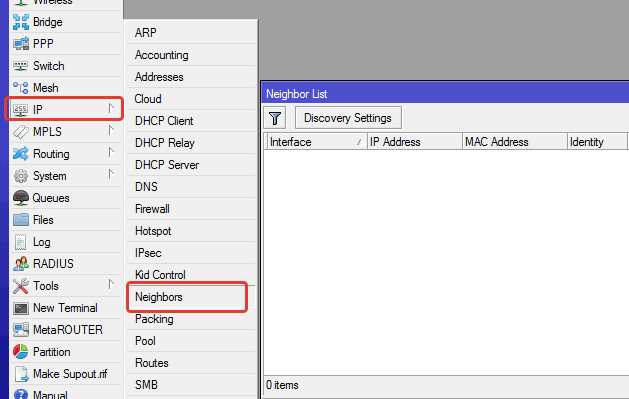
Устройства Mikrotik предоставляют несколько способов контроля сети, включая определение IP-адресов всех подключенных клиентов. Основные методы включают просмотр ARP-таблицы, использование DHCP Lease и мониторинг через Winbox или терминал RouterOS. Каждый метод дает точные данные о подключениях и позволяет быстро выявить незарегистрированные устройства.
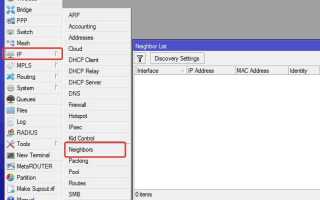
DHCP Server Lease позволяет не только увидеть текущие IP, но и определить историю выдачи адресов. Использование раздела IP > Neighbors помогает выявлять устройства, подключенные через различные интерфейсы, включая беспроводные, и контролировать локальные сети с нескольких сегментов. Для системного контроля удобно использовать скрипты Mikrotik, которые автоматически собирают IP-адреса и формируют список для экспорта в CSV.
Mikrotik: как определить IP всех подключенных устройств
Для точного определения IP-адресов подключенных устройств в Mikrotik можно использовать комбинацию инструментов RouterOS. Основные способы включают ARP-таблицу, DHCP Lease и мониторинг через Winbox. Каждый метод предоставляет различную информацию о подключениях и позволяет выявить устройства, даже если они используют динамические IP.
| IP-адрес | MAC-адрес | Интерфейс | Тип записи |
|---|---|---|---|
| 192.168.88.2 | AA:BB:CC:DD:EE:01 | ether1 | dynamic |
| 192.168.88.3 | AA:BB:CC:DD:EE:02 | wlan1 | dynamic |
DHCP Server Lease показывает список выданных IP с привязкой к устройствам и сроком аренды. Для мониторинга через Winbox откройте раздел IP > DHCP Server > Leases, где можно сразу увидеть IP, MAC, имя устройства и статус подключения.
Для системного контроля сети рекомендуется использовать скрипты Mikrotik, которые собирают данные ARP и DHCP Lease и формируют единый список для экспорта в CSV. Это упрощает анализ больших сетей и позволяет отслеживать новые подключения без постоянного ручного мониторинга.
Проверка активных клиентов через Winbox
Winbox позволяет быстро определить, какие устройства подключены к роутеру Mikrotik. Для этого откройте клиент, подключитесь к устройству и перейдите в раздел IP > DHCP Server > Leases. Здесь отображаются все активные клиенты с назначенными IP, MAC-адресами и статусом подключения.
В таблице Winbox можно увидеть следующие данные: IP-адрес, MAC-адрес, имя устройства, статус и время аренды IP. Для динамических устройств статус будет bound, что означает активное соединение. Для статических клиентов статус отображается как static.
Чтобы отследить подключение к определенному интерфейсу, используйте фильтры по столбцу Interface. Например, фильтрация по wlan1 покажет все устройства, подключенные через Wi-Fi. Можно также сортировать по IP или времени аренды для быстрого выявления новых подключений.
Winbox поддерживает экспорт списка активных клиентов в CSV. Для этого выберите все строки и нажмите Export. Это удобно для анализа больших сетей и для регулярного мониторинга подключений без ручной сверки ARP-таблиц.
Использование команды /ip arp для просмотра адресов
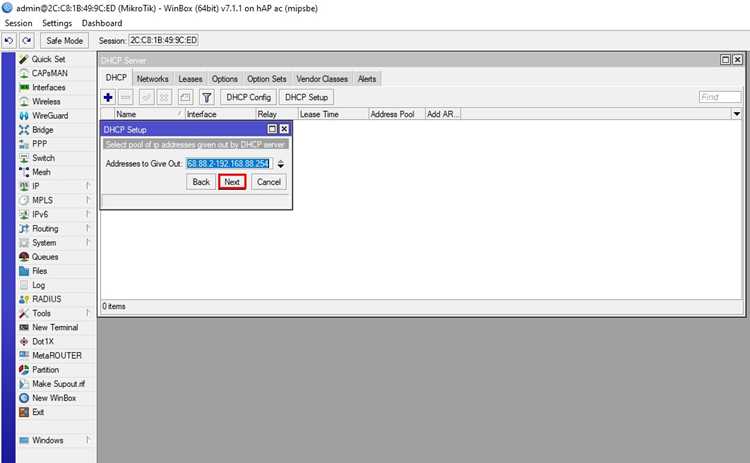
Команда /ip arp print в терминале RouterOS позволяет получить полный список устройств, подключенных к сети, с указанием IP, MAC и интерфейса. Каждая запись содержит тип – dynamic или static, что помогает определить, какие устройства получили адрес автоматически, а какие закреплены вручную.
IP: 192.168.88.2 | MAC: AA:BB:CC:DD:EE:01 | Interface: ether1 | Type: dynamic
IP: 192.168.88.3 | MAC: AA:BB:CC:DD:EE:02 | Interface: wlan1 | Type: dynamic
Для фильтрации по интерфейсу используйте команду /ip arp print where interface=ether1. Это позволяет просматривать только устройства на конкретном сегменте сети. Фильтры по IP и MAC помогают быстро найти неизвестные или подозрительные подключения.
Собранные данные можно экспортировать в текстовый файл с помощью команды /ip arp export file=arp_list. Это упрощает документирование сети и позволяет регулярно отслеживать изменения в подключениях без постоянного ручного анализа.
Определение IP через DHCP Server Lease
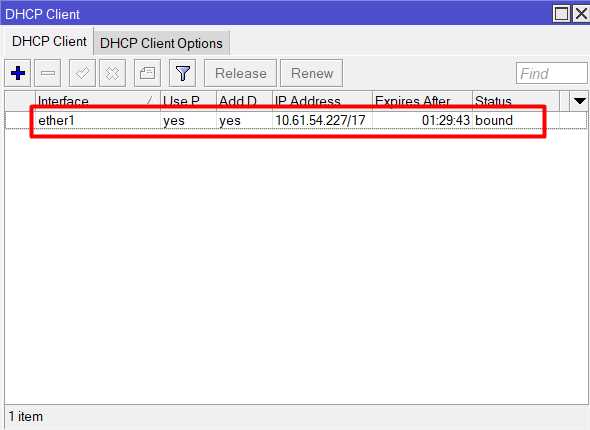
DHCP Server Lease в Mikrotik показывает все устройства, которые получили IP-адрес от DHCP-сервера. Для просмотра откройте IP > DHCP Server > Leases в Winbox или используйте команду /ip dhcp-server lease print в терминале. Таблица содержит IP, MAC-адрес, имя устройства, статус аренды и время действия.
Статусы bound, waiting и expired позволяют понять, какие устройства активны, ожидают выдачи IP или имеют просроченную аренду. Это помогает быстро идентифицировать новые подключения и незарегистрированные устройства.
Для поиска конкретного устройства можно фильтровать таблицу по IP, MAC или имени. Например, команда /ip dhcp-server lease print where mac-address=AA:BB:CC:DD:EE:01 покажет точный IP и время аренды для указанного устройства.
Данные можно экспортировать в CSV через Winbox или командой /ip dhcp-server lease export file=dhcp_leases, чтобы вести учет сети и анализировать изменения подключений без постоянного ручного контроля.
Мониторинг подключений в разделе IP > Neighbors
Раздел IP > Neighbors в Mikrotik отображает устройства, обнаруженные через протоколы MNDP и LLDP. Это позволяет видеть активные подключения не только к вашему роутеру, но и к соседним сетевым устройствам.
Основные данные, которые предоставляет раздел:
- IP-адрес устройства;
- MAC-адрес для идентификации;
- Интерфейс, через который установлено соединение;
- Состояние активности и время последнего отклика;
- Тип устройства, если поддерживается LLDP.
Рекомендации по использованию:
- Регулярно проверяйте список Neighbors для выявления новых или неизвестных устройств.
- Используйте фильтры по интерфейсу для анализа конкретного сегмента сети.
- Для автоматизации мониторинга можно использовать скрипт /ip neighbor print detail и экспортировать результаты в файл.
- Сравнивайте данные с ARP и DHCP Lease, чтобы удостовериться, что все активные устройства учтены.
Скрипты для автоматического сбора IP-адресов
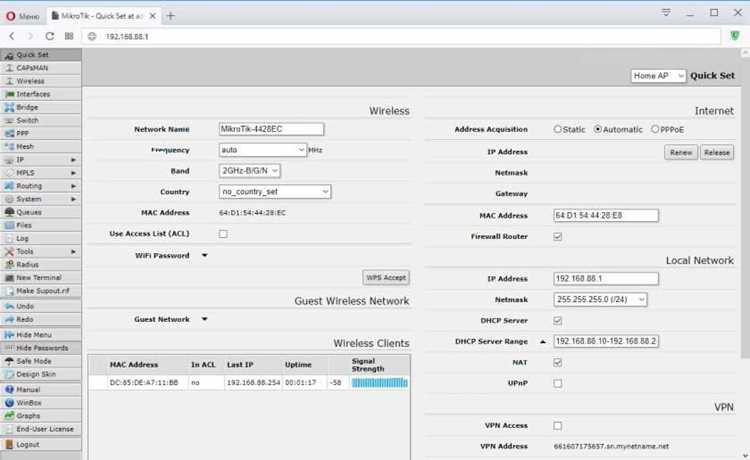
Скрипты Mikrotik позволяют автоматически собирать информацию о всех подключенных устройствах и сохранять ее для анализа. Основные источники данных для скрипта – ARP и DHCP Lease.
Пример простого скрипта для сбора IP и MAC-адресов:
/system script add name=collect_ips source=»:foreach i in=[/ip arp find] do={:put ([/ip arp get $i address] . \» \» . [/ip arp get $i mac-address])} «
Скрипт можно запускать автоматически через Scheduler, чтобы получать обновленный список каждые 5–10 минут. Для экспорта данных используйте команду:
/system script run collect_ips > /file/ip_list.txt
Рекомендации по использованию скриптов:
- Сохраняйте результаты в текстовый или CSV-файл для дальнейшего анализа.
- Объединяйте данные из ARP и DHCP Lease для получения полного списка устройств, включая динамические и статические IP.
- Регулярно проверяйте скрипт на ошибки при изменении конфигурации интерфейсов или DHCP-сервера.
Экспорт списка устройств в файл CSV
Экспорт подключенных устройств в CSV позволяет вести учет сети и анализировать изменения IP-адресов. В Mikrotik данные можно собрать из ARP и DHCP Lease.
Для экспорта ARP используйте команду:
/ip arp export file=arp_list.csv
Для DHCP Lease можно выполнить:
/ip dhcp-server lease export file=dhcp_leases.csv
После экспорта файлы сохраняются в разделе Files на роутере и могут быть скачаны через Winbox или FTP. Формат CSV позволяет открывать их в Excel или LibreOffice для фильтрации, сортировки и поиска конкретных устройств.
Рекомендации:
- Регулярно экспортируйте данные для отслеживания новых подключений.
- Объединяйте CSV-файлы из разных источников для полного списка устройств.
- Используйте уникальные имена файлов с датой для архивации и ведения истории изменений сети.
Вопрос-ответ:
Как быстро увидеть все активные IP-адреса на роутере Mikrotik через Winbox?
Для просмотра активных IP в Winbox откройте IP > DHCP Server > Leases. Здесь отображаются все устройства с назначенными адресами, их MAC, имя устройства, статус аренды и время действия. Можно использовать фильтры по интерфейсу, чтобы видеть только подключенные через Wi-Fi или Ethernet устройства, а также экспортировать список в CSV для дальнейшего анализа.
В чем разница между динамическими и статическими записями в ARP и как их отличить?
В ARP-таблице динамические записи создаются автоматически при подключении устройства к сети и имеют тип dynamic. Статические записи добавляются вручную через команду /ip arp add и имеют тип static. Статические записи сохраняются независимо от перезагрузки устройства, а динамические исчезают, если устройство отключается или выходит из сети. Для контроля всех устройств рекомендуется проверять и то, и другое.
Можно ли автоматически собирать IP-адреса подключенных устройств и как это настроить?
Да, Mikrotik поддерживает скрипты для автоматического сбора IP. Например, скрипт может проходить по ARP-таблице и DHCP Lease, выводить IP и MAC-адреса и сохранять их в файл. Скрипт запускается через Scheduler с указанным интервалом, что позволяет регулярно получать обновленные данные без ручного контроля. После этого файл можно скачать и анализировать подключенные устройства.
Как использовать раздел IP > Neighbors для обнаружения неизвестных устройств?
Раздел IP > Neighbors показывает устройства, которые видит Mikrotik через протоколы MNDP и LLDP. Здесь отображаются IP, MAC, интерфейс подключения и тип устройства, если поддерживается LLDP. Для поиска неизвестных подключений используйте фильтры по интерфейсу, сортируйте по времени последнего отклика и сравнивайте список с ARP и DHCP Lease, чтобы определить новые или неучтенные устройства.
Как сохранить список всех подключенных устройств для последующего анализа в Excel?
Собранные данные из ARP или DHCP Lease можно экспортировать в CSV через команды /ip arp export file=arp_list.csv и /ip dhcp-server lease export file=dhcp_leases.csv. Файлы сохраняются в разделе Files на роутере и доступны для скачивания через Winbox или FTP. CSV-формат позволяет открывать их в Excel или LibreOffice, сортировать, фильтровать и анализировать изменения в сети.
Можно ли определить IP всех подключенных устройств, если они используют статические адреса?
Да, даже устройства с статическими IP отображаются в ARP-таблице Mikrotik. Для их просмотра используйте команду /ip arp print в терминале или откройте раздел IP > ARP в Winbox. Статические записи отмечаются как static и показывают IP, MAC и интерфейс подключения. Чтобы объединить данные со списком динамических клиентов, рекомендуется также проверять DHCP Lease, так как она отражает устройства с динамическими адресами.
Как часто стоит собирать информацию о подключенных устройствах для контроля сети?
Частота сбора зависит от размера и активности сети. Для небольших офисов или домашних сетей достаточно проверки один раз в день или при появлении новых устройств. В больших сетях можно настроить скрипт через Scheduler, который собирает данные каждые 5–10 минут. Автоматический сбор через ARP и DHCP Lease с последующим экспортом в CSV позволяет отслеживать изменения, выявлять новые подключения и сохранять историю для анализа без постоянного ручного мониторинга.

 Загрузка...