Содержание статьи
Ситуация, когда собеседники в Discord слышат ваш голос, но полностью отсутствует звук игры, почти всегда связана не с ошибкой самого приложения, а с конфликтом аудионастроек. Discord не захватывает системный звук автоматически: он передаёт только то, что назначено активным выходным устройством в конкретный момент запуска игры и клиента. Если игра и Discord используют разные аудиовыходы, звук не попадает в общий микс.
Дополнительные сложности создают системные функции Windows: микшер громкости, эксклюзивный режим аудиоустройств и приоритет приложений. Если эксклюзивный доступ включён для игры, Discord физически не может получить сигнал с этого устройства. Аналогично, при активной функции автоматического ослабления звука Discord может снижать громкость сторонних приложений до нуля во время голосового общения.
Вот структурированный и прикладной план статьи с узкими -разделами – каждый про одну конкретную причину или настройку:
Отдельный аудиовыход, заданный в настройках игры, часто игнорирует системное устройство по умолчанию. Если игра запущена с фиксированным выходом (например, HDMI или виртуальный драйвер), Discord не получает этот аудиопоток.
Отключённый или приглушённый звук игры в микшере громкости Windows блокирует передачу сигнала на уровне системы. Даже при нормальной громкости в игре и Discord, микшер может снижать уровень приложения до нуля.
Отсутствие приоритета доступа Discord к аудиоустройству вызывает конфликт при одновременной работе с играми, использующими низкоуровневый захват звука. Назначение одинакового устройства для всех приложений снижает вероятность блокировки.
Функция автоматического ослабления громкости в Discord может снижать уровень сторонних приложений на 100%, что субъективно выглядит как пропавший звук игры. Корректировка параметра ослабления решает проблему без влияния на голосовой чат.
Устаревший или повреждённый аудиодрайвер искажает маршрутизацию звука между приложениями. Обновление драйвера с сайта производителя материнской платы или звуковой карты восстанавливает корректную работу.
Некорректное определение гарнитуры или звуковой карты системой приводит к постоянному переключению аудиовыходов при запуске Discord или игры. Фиксация одного устройства в системе и отключение неиспользуемых выходов устраняет конфликт.
Особое внимание требуется при использовании USB-гарнитур и внешних звуковых карт. Такие устройства отображаются в Discord как отдельные источники и не всегда совпадают с системным выходом. Для проверки корректности выбора используется встроенная функция «Проверка звука»: если тестовый сигнал слышен, а звук игры – нет, значит игра использует другой аудиовыход.
| Ситуация | Что проверить в Discord |
|---|---|
| Звук игры есть в наушниках, но не слышен в Discord | |
| После подключения нового устройства звук пропал | Ручной выбор нового источника вместо «По умолчанию» |
| Используется HDMI или виртуальный драйвер | Отображается ли устройство в списке Discord |
В игре установлен другой аудиовыход, чем в системе Windows
Если игра не поддерживает динамическое переключение устройств, изменения применяются только после полного перезапуска. Важно закрыть игру целиком, а не сворачивать её, иначе она продолжит использовать ранее выбранный аудиовыход независимо от текущих системных настроек.
При использовании нескольких мониторов или аудиоустройств рекомендуется временно отключить неиспользуемые выходы в настройках Windows. Это снижает риск того, что игра будет отправлять звук на устройство, которое Discord не использует для захвата.
Отключена передача звука приложения в микшере громкости Windows
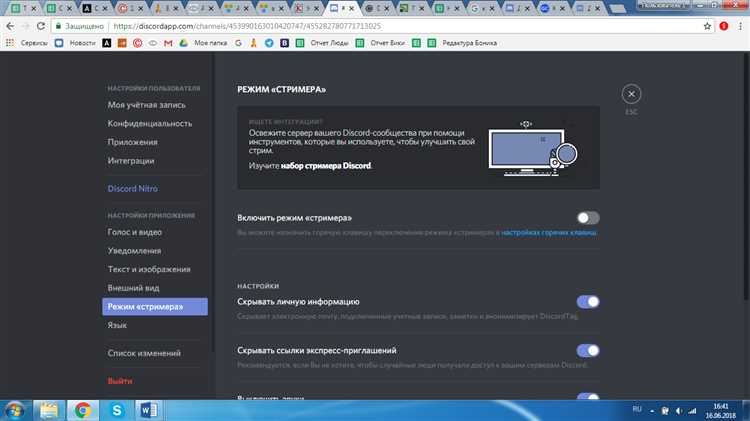
Микшер громкости Windows управляет уровнем каждого запущенного приложения отдельно и может полностью отключать звук игры, не влияя на системную громкость. В этом случае звук присутствует внутри игры, но не передаётся дальше, поэтому Discord не фиксирует аудиопоток.
Доступ к микшеру осуществляется через значок динамика в панели задач. После запуска игры необходимо убедиться, что для её процесса не установлен нулевой уровень громкости и не активировано состояние отключения звука. Особенно часто это происходит после использования горячих клавиш или сторонних утилит управления звуком.
После изменения параметров микшера рекомендуется свернуть и развернуть игру или выполнить её перезапуск. Некоторые приложения фиксируют состояние аудиоканала при старте и не реагируют на изменения микшера в реальном времени.
При регулярном сбросе настроек микшера стоит проверить работу аудиодрайвера и наличие фоновых программ, которые автоматически управляют громкостью приложений. Такие утилиты могут изменять параметры без визуального уведомления пользователя.
Discord не имеет приоритета доступа к аудиоустройству
При одновременной работе Discord и игры доступ к аудиоустройству может быть захвачен только одним приложением. Если игра получает приоритет на уровне драйвера, Discord остаётся без входящего аудиопотока и не передаёт звук игры в голосовой канал.
Наиболее часто конфликт возникает при использовании низкоуровневых аудиодвижков и режимов с минимальной задержкой. Такие настройки позволяют игре напрямую работать с устройством, минуя стандартный микшер Windows, из-за чего сторонние приложения теряют доступ к звуку.
После изменения параметров требуется перезапустить как игру, так и Discord. Без повторного инициализирования аудиодрайвера приоритет доступа может сохраниться за приложением, которое было запущено первым.
Эксклюзивный режим аудиоустройства блокирует звук игры
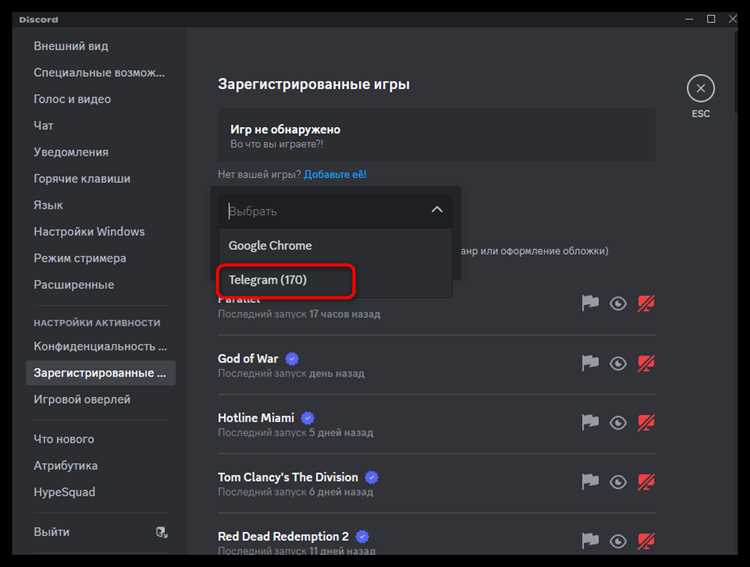
Эксклюзивный режим позволяет приложению полностью контролировать аудиоустройство, обходя системный микшер Windows. Если игра запущена с включённым эксклюзивным режимом, Discord не получает доступ к звуковому потоку и не передаёт звук игры в голосовой канал.
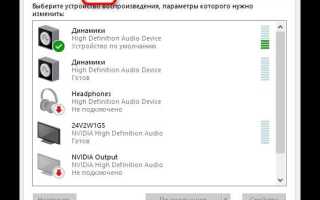
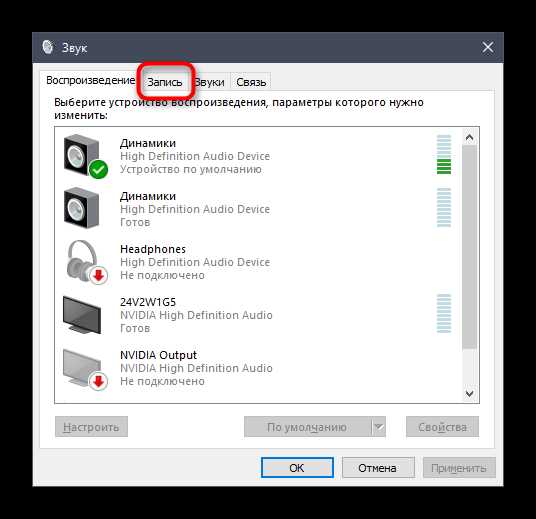
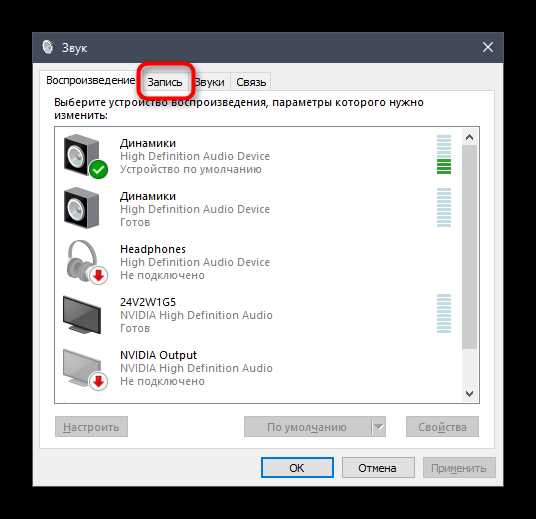
- Откройте Панель управления → Звук → Воспроизведение.
- Выберите используемое устройство и нажмите Свойства.
- Перейдите в вкладку Дополнительно.
- Снимите галочки с опций «Разрешить приложениям использовать устройство в эксклюзивном режиме» и «Приложения имеют приоритет».
- Нажмите Применить и ОК.
Если игра требует эксклюзивного режима для низкой задержки или высокого качества звука, стоит рассмотреть использование виртуального аудиодрайвера. Он создаёт независимый поток для Discord без отключения основного аудиоустройства.
Звук игры приглушается из-за функции автоматического ослабления в Discord
Discord использует функцию автоматического ослабления громкости для снижения уровня сторонних приложений во время голосового общения. Если эта настройка активирована, звук игры может снижаться до 0%, что создаёт впечатление его полного отсутствия.
Проверить и изменить параметр можно в разделе Настройки пользователя → Голос и видео → Расширенные. Опции называются «Ослаблять громкость других приложений» или «Автоматическое ослабление». Установите значение 0% или полностью отключите функцию, чтобы Discord не трогал аудиопоток игры.
Эффект особенно заметен при использовании многоканального звука и виртуальных аудиодрайверов. Даже если игра воспроизводится корректно на уровне системы, Discord может воспринимать её как стороннее приложение и уменьшать громкость до минимального уровня.
После изменения настроек рекомендуется перезапустить Discord. Функция ослабления применяется к уже открытым потокам, поэтому без перезапуска корректировка не даст мгновенного эффекта.
Для стримеров и пользователей с многопоточными аудиопотоками полезно проверять каждый канал через Тестовый вызов. Это позволяет убедиться, что громкость игры остаётся стабильной при активации голосовой связи, и исключает влияние автоматического ослабления на передачу звука в реальном времени.
Используется устаревший или конфликтующий аудиодрайвер
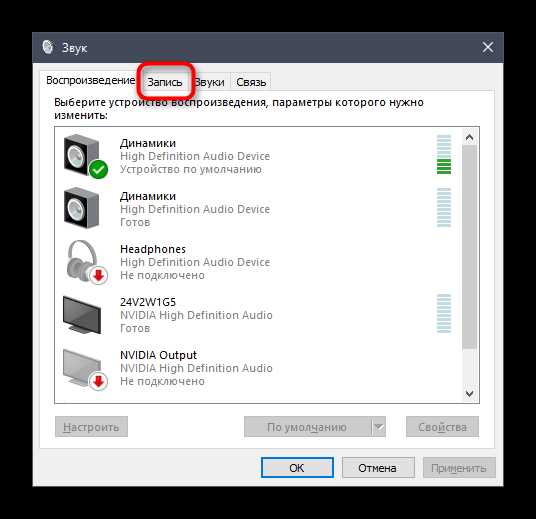
Устаревший или повреждённый аудиодрайвер нарушает корректную маршрутизацию звука между игрой, Discord и системой. В результате Discord может не получать поток игры, даже если звук воспроизводится локально.
Для проверки текущего драйвера откройте Диспетчер устройств → Звуковые, видео и игровые устройства и убедитесь, что нет предупреждающих значков. Конфликт возникает, если одновременно установлены драйверы встроенной и внешней звуковой карты, USB-гарнитуры или виртуальные аудиопотоки.
Решение включает несколько шагов:
- Скачать актуальный драйвер с официального сайта производителя звуковой карты или материнской платы.
- Удалить старый драйвер через диспетчер устройств и выполнить чистую установку нового.
- Перезагрузить систему, чтобы драйвер корректно инициализировал все аудиопотоки.
Звуковая карта или гарнитура некорректно определяется системой
Для устранения неисправности выполните следующие действия:
- Отключите все неиспользуемые аудиоустройства в Панель управления → Звук → Воспроизведение.
- Убедитесь, что нужная гарнитура или карта отмечена как устройство по умолчанию.
- Если устройство подключается по USB, попробуйте другой порт и проверьте, распознаётся ли оно корректно системой.
- Обновите драйвер устройства с официального сайта производителя для совместимости с текущей версией Windows.
- Перезапустите Discord и игру после внесения изменений, чтобы новый аудиоустройство было зарегистрировано клиентом.
Дополнительно рекомендуется проверить работу устройства через системный проигрыватель или тестовую запись, чтобы убедиться в корректной передаче аудиопотока. Это исключает проблемы на стороне Discord и подтверждает, что игра и клиент используют одно и то же аудиоустройство.
Вопрос-ответ:
Почему звук игры слышен только мне, но Discord его не передаёт?
Чаще всего проблема связана с различием устройств вывода звука между игрой и Discord. Если игра направляет звук на один источник, а Discord настроен на другой, клиент не захватывает аудиопоток. Нужно проверить настройки «Устройство вывода» в разделе «Голос и видео» и убедиться, что Discord использует то же устройство, что и игра.
После подключения гарнитуры через USB Discord перестал передавать звук игры. Что делать?
USB-гарнитура определяется системой как отдельное устройство. Discord может оставаться привязан к старому выходу. В настройках клиента необходимо вручную выбрать новое устройство вывода. После этого нужно перезапустить Discord и игру, чтобы изменения применились. Также стоит проверить микшер Windows, чтобы убедиться, что игра не отключена и не приглушена.
Звук игры резко становится тише во время разговора в Discord. Почему это происходит?
Это связано с функцией автоматического ослабления громкости сторонних приложений. Она снижает звук игр и программ, пока идёт голосовое общение. Чтобы решить проблему, в настройках Discord в разделе «Голос и видео» нужно отключить или установить на 0% опцию «Ослабление громкости других приложений». После этого уровень звука игры останется стабильным во время разговора.
Может ли старый или некорректный аудиодрайвер мешать передаче звука игры в Discord?
Да. Устаревший или конфликтующий драйвер может блокировать нормальную маршрутизацию звука. В этом случае Discord не получает поток игры. Решение: удалить текущий драйвер, скачать актуальный с сайта производителя и установить его. После перезапуска системы и клиента звук игры должен корректно воспроизводиться и передаваться в голосовой канал.
Эксклюзивный режим звукового устройства мешает Discord слышать игру. Как исправить?
Эксклюзивный режим даёт игре полный контроль над аудиоустройством, не позволяя другим программам использовать его. Чтобы исправить, откройте свойства устройства в Windows, перейдите во вкладку «Дополнительно» и снимите галочки с опций «Разрешить приложениям использовать устройство в эксклюзивном режиме» и «Приложения имеют приоритет». Затем перезапустите Discord и игру. После этого клиент сможет захватывать звук игры.
Почему в Discord не слышен звук игры, хотя на компьютере он воспроизводится нормально?
Если звук игры воспроизводится через динамики или гарнитуру, но Discord его не передаёт, скорее всего причина в несовпадении аудиоустройств. Игра может использовать один выход, а Discord настроен на другой. Проверка раздела «Голос и видео» в настройках клиента и установка того же устройства, что и в системе, обычно решает проблему. Дополнительно стоит убедиться, что в микшере Windows звук игры не приглушён и устройство не отключено. Если используется эксклюзивный режим устройства, его нужно отключить в свойствах устройства, чтобы Discord получил доступ к аудиопотоку.

 Загрузка...